打印机快速打出4张照片

 时间:2026-02-16 01:52:46

1、首先用鼠标配合Ctrl键或者Shift键选择将要打印的4张彩色照片。打印机中要提前放好要打印的照片纸。

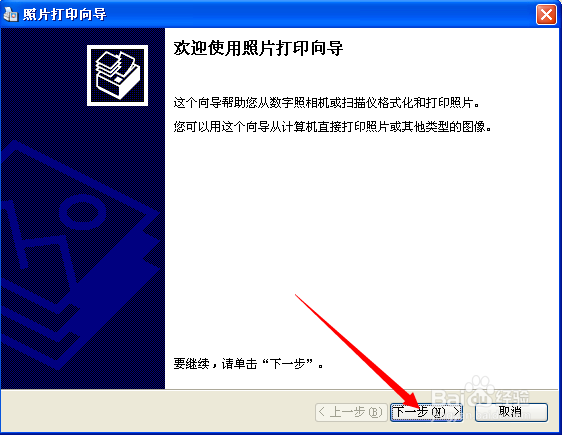
2、右键选择“打印”选项,弹出打印对话框:“照片打印向导”,点击下一步。

打印机快速打出4张照片

打印机快速打出4张照片

3、按照系统默认,选择4张打印照片,点击下一步。

打印机快速打出4张照片

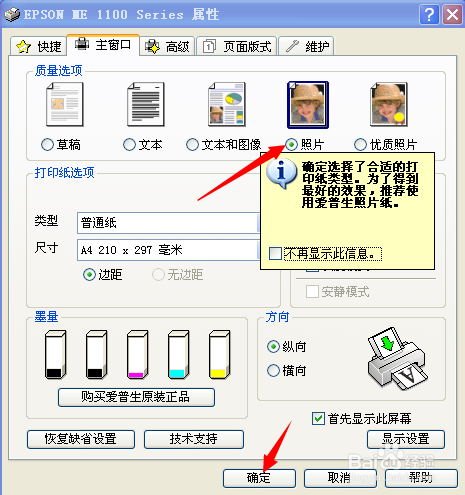
4、对打印首选项进行修改,选择质量选项中的照片或者优质照片。然后确定,再点击下一步。

打印机快速打出4张照片

打印机快速打出4张照片

5、关键一步:选择“可用布局”下的“9×13cm”图片,并确认是4张图片同时存在,右侧有预览,可做为打印的参考。然后下一步。

打印机快速打出4张照片

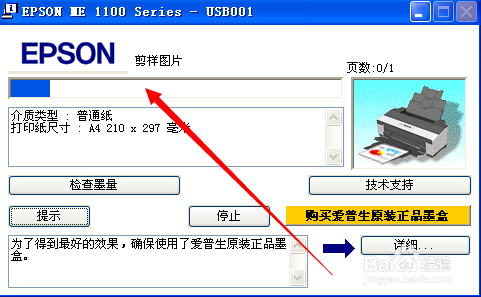
6、等待打印机的打印,并点击完成,即可实现4张照片的同时打印。

打印机快速打出4张照片

打印机快速打出4张照片

  • 打印机怎么设置一张a4纸打印一半
  • 打印出来都是缩小版怎么调整
  • 怎样设置横向打印
  • 缩放打印到一张a4纸上设置
  • 打印的时候怎么调整大小
  • 热门搜索
    海藻面膜怎么用 怎么下载facebook 濑尿虾怎么剥 火龙果盆栽种植方法 ps透明度怎么调 西安好吃的 喝酒不醉的方法 灯笼花的养殖方法 养生方法 颜色大全