AutoCAD2016绘制剖面线

 时间:2026-04-22 13:04:49

1、我们先打开所需绘制剖面线的图形文件。

AutoCAD2016绘制剖面线

2、 然后在工具栏绘图中找到团填充功能,或在工具栏中直接找到团填充图标,如圈选所示。

AutoCAD2016绘制剖面线

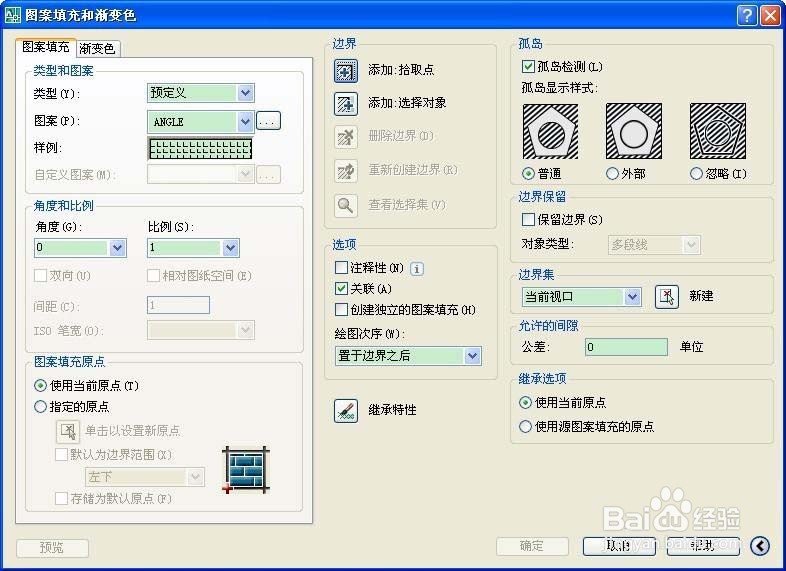
3、 接着打开图案填充和渐变色窗口。

AutoCAD2016绘制剖面线

4、    根据材料要求选择所需样例图案。

AutoCAD2016绘制剖面线

5、  再根据图形大小,图纸要求,图案形状等选择样例填充图案角度及比例。

AutoCAD2016绘制剖面线

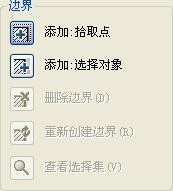
6、选择边界的方式有拾取点和选择对象两种,如果图形简单单一,与其他图形无干涉,可直接采用拾取点点击图形内部即可选中图形。如图形较为复杂,且与相邻图形干涉较多,可采用选择对象依次选取图形边界完成图形边界选择。
AutoCAD2016绘制剖面线

7、    选择完成边界后直接确认完成剖面线填充

AutoCAD2016绘制剖面线

  • CAD怎么打出直径符号?
  • CAD怎样输入打勾打叉符号
  • AutoCAD如何设置标注引线
  • CAD中怎么输入分数
  • CAD中如何将标注数字显示在尺寸线上方?
  • 热门搜索
    怎么样快速减肥 莴苣怎么做好吃 加油的英文怎么写 京东白条怎么借款 怎么快速去黑眼圈 万和燃气热水器怎么样 你的繁体字怎么写 女性排卵期怎么算 陈百强怎么走的 大连大学怎么样