大白菜win8PE系统自带磁盘管理工具的教程

 时间:2026-02-14 09:27:14

1、1.把大白菜u盘启动盘插入电脑usb接口,进入BIOS设置u盘启动为第一启动项之后,重启电脑进入大白菜PE选择界面。如下图所示

大白菜win8PE系统自带磁盘管理工具的教程

2、2.成功登录到大白菜pe系统桌面后,点击开始菜单 - 分区工具 - 系统自带磁盘管理,打开系统自带磁盘管理工具。如下图所示

大白菜win8PE系统自带磁盘管理工具的教程

3、3.打开Disk Management磁盘管理工具之后,选中想要进行操作的磁盘,然后右键点击选择“格式化(F)...”按钮。如下图所示

大白菜win8PE系统自带磁盘管理工具的教程

4、4.在弹出的格式化磁盘提示窗口中,点击勾选“执行快速格式化(P)”然后点击确定进入下一步操作。如下图所示

大白菜win8PE系统自带磁盘管理工具的教程

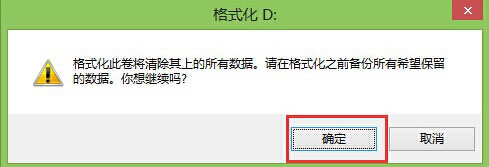
5、5.在弹出的磁盘格式化确认提示窗口中,点击确定开始快速格式化该磁盘。如下图所示
大白菜win8PE系统自带磁盘管理工具的教程

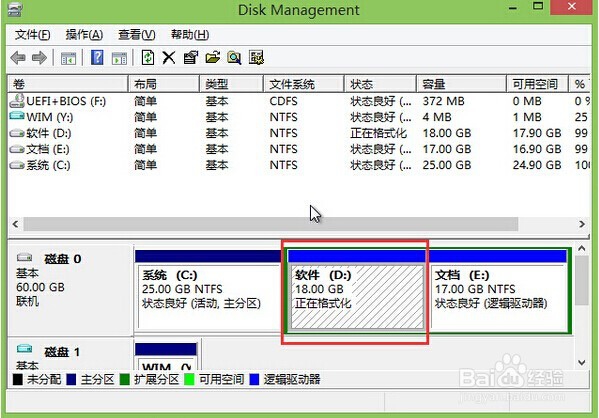
6、6.最后耐心等待系统自带磁盘管理工具对选定磁盘的格式化过程,等待格式化完成之后,点击关闭Disk Management窗口。如下图所示
大白菜win8PE系统自带磁盘管理工具的教程

  • u盘启动盘安装原版xp系统教程
  • 利用USB启动Windows Xp系统的方法
  • win7 32位旗舰版ghost系统镜像文件
  • ghost重装系统分区格式化数据恢复
  • 安装win8.1系统教程
  • 热门搜索
    产后怎么丰胸 铭记的近义词 胃出血是怎么回事 感冒鼻子堵塞不通气怎么办 犹如的近义词 天津博物馆地址 海战博物馆 恐惧症怎么治疗 怎么做动态图片 桂冠的近义词