如何用PS制作逼真彩虹效果

 时间:2026-04-23 05:06:33

1、打开ps软件,打开一张要制作彩虹的图片,复制图层;

如何用PS制作逼真彩虹效果

2、打开左边工具栏“渐变工具”,打开“渐变编辑器”面板,点击打开面板右上角“设置按钮”,设置渐变,选择“特殊效果”,“追加”;

如何用PS制作逼真彩虹效果

如何用PS制作逼真彩虹效果

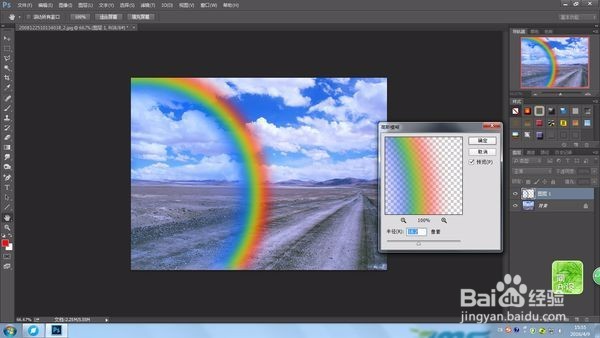
3、设置上面属性栏“径向渐变”,选择“罗素彩虹”,在图片适当位置拉一个径向渐变;

如何用PS制作逼真彩虹效果

4、打开“滤镜--模糊--高斯模糊”;改“图层模式”为“滤色”;

如何用PS制作逼真彩虹效果

如何用PS制作逼真彩虹效果

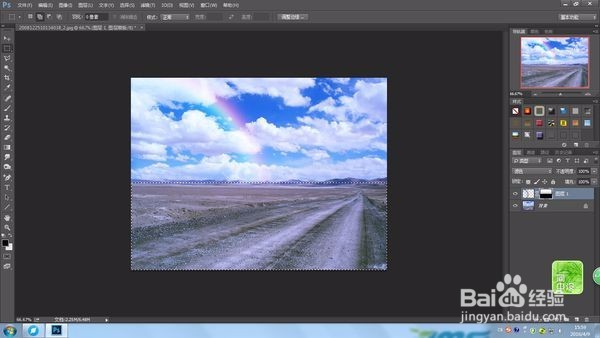
5、在彩虹图层上添加“图层蒙版”,用“多边形套索工具”,选定图片地平线下方区域,“选择--修改--羽化”8像素,“编辑--填充”,用黑色填充,“图像--调整--色阶”调整图像字体效果等,完成。
如何用PS制作逼真彩虹效果

  • Photoshop 路径抠图的基本操作
  • Photoshop怎么画小球渐变
  • PS图案图章中如何自定义图案
  • ps创意合成图片教程
  • 怎么给万彩手影动画中的文字添加镜头下拉动作?
  • 热门搜索
    奶酪和芝士有什么区别 卵泡监测什么时候做 生土豆汁的功效与作用 鹿角帽的功效与作用 炒菜锅什么材质的好 碘伏的作用与功效 浮萍的功效与作用 金刚经的作用 茵陈的功效与作用 幼儿园运动会主持稿