1、新建WPS白色画布,点击添加【椭圆】。

2、画出形状,将【轮廓】设置成6磅。
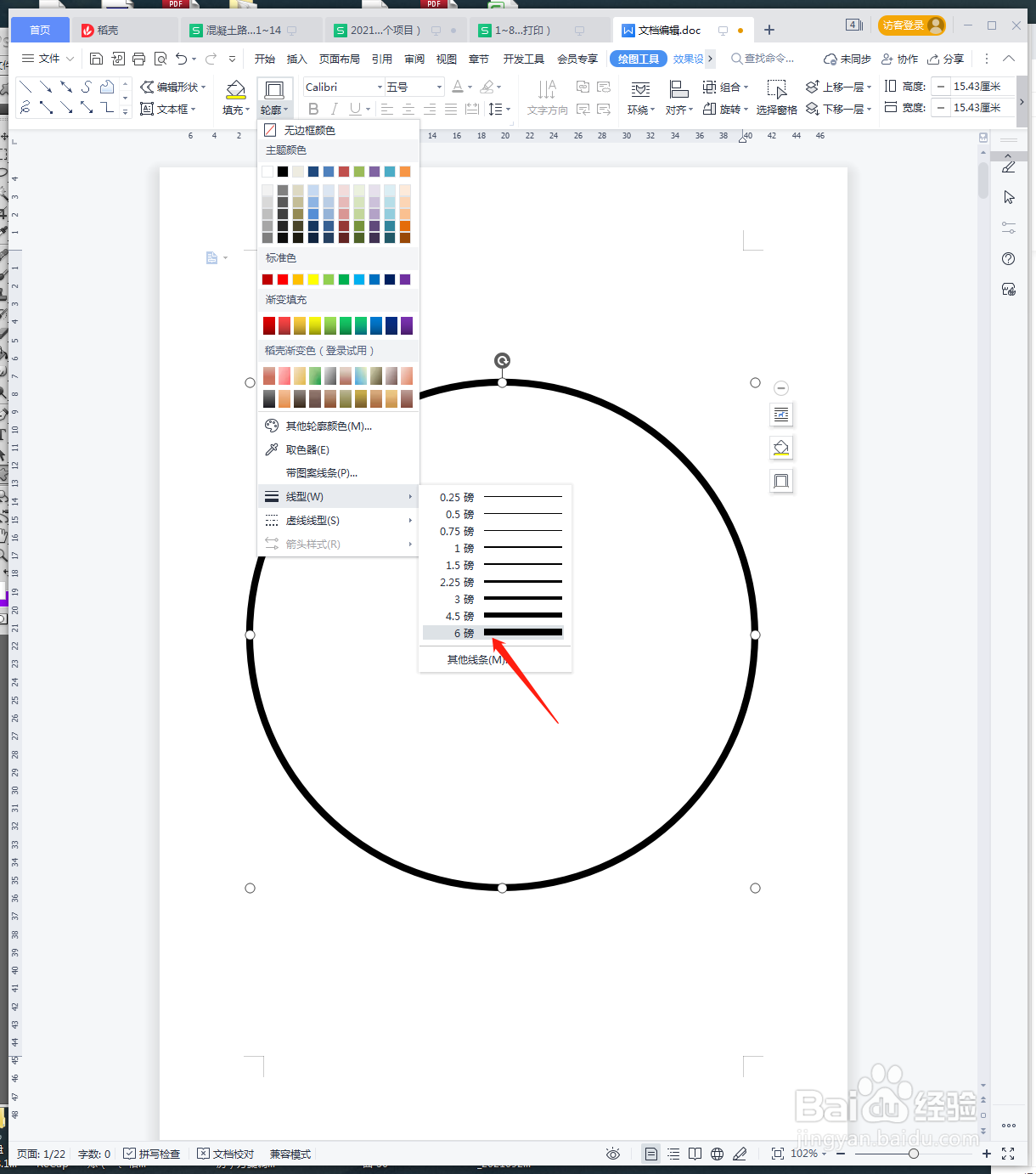
3、点击添加【流程图延期】。

4、画出图形,填充白色,将半个圆形遮盖。
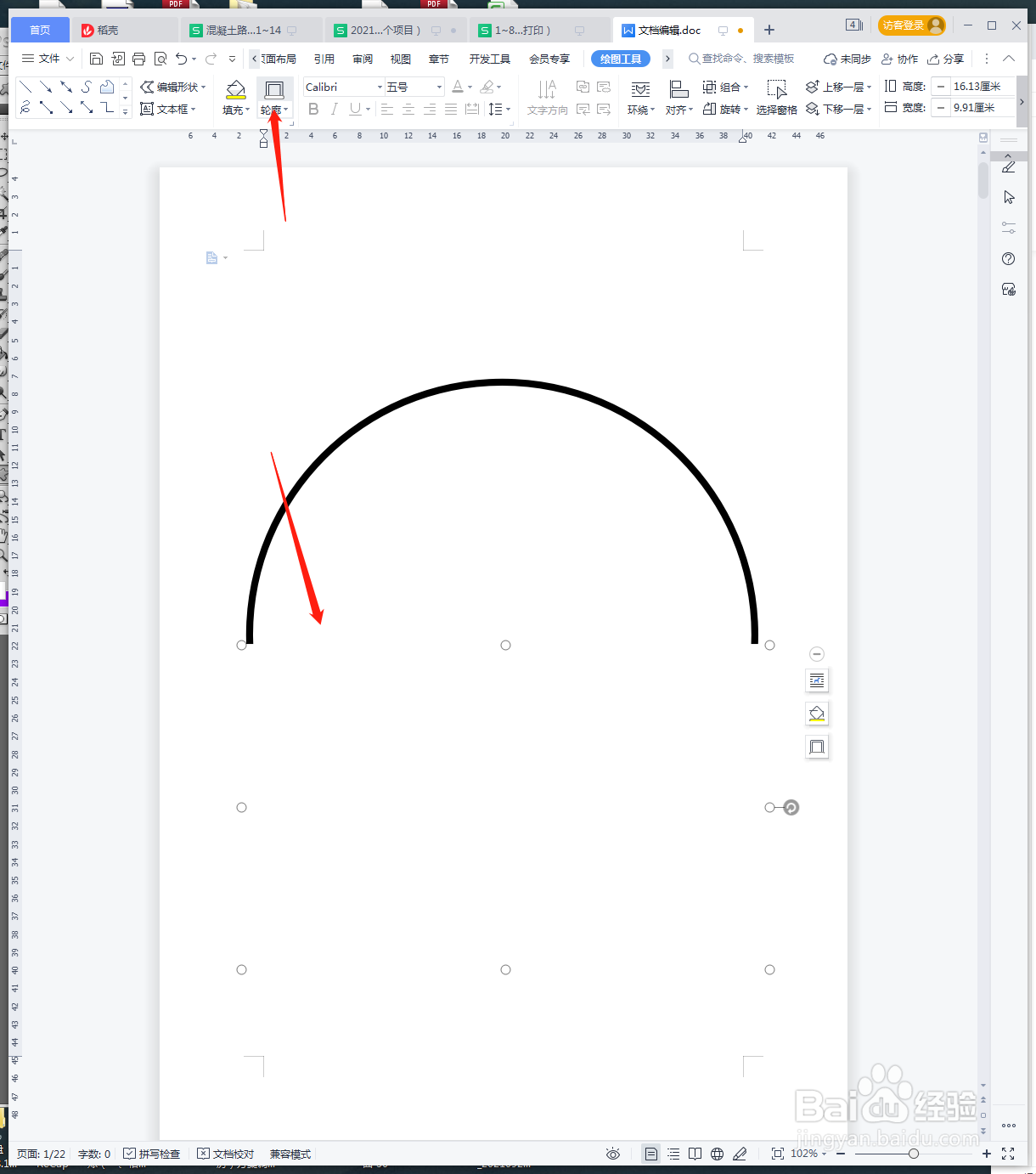
5、点击添加【直线】,将【轮廓】设置成6磅。
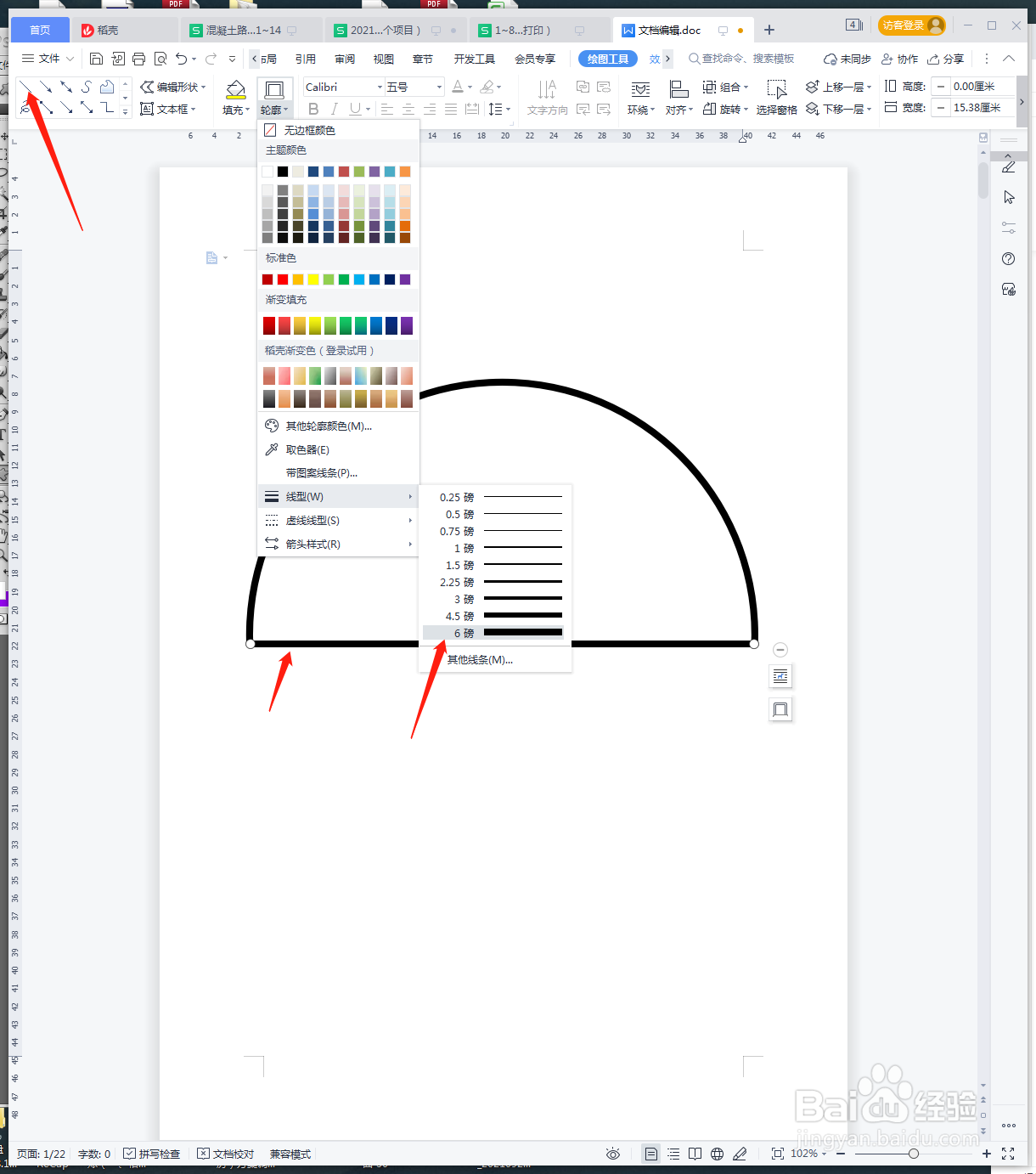
6、点击添加【圆角矩形】。

7、复制椭圆,缩小放在顶部做成小圆形,绘制圆角矩形连接半圆和小圆形。
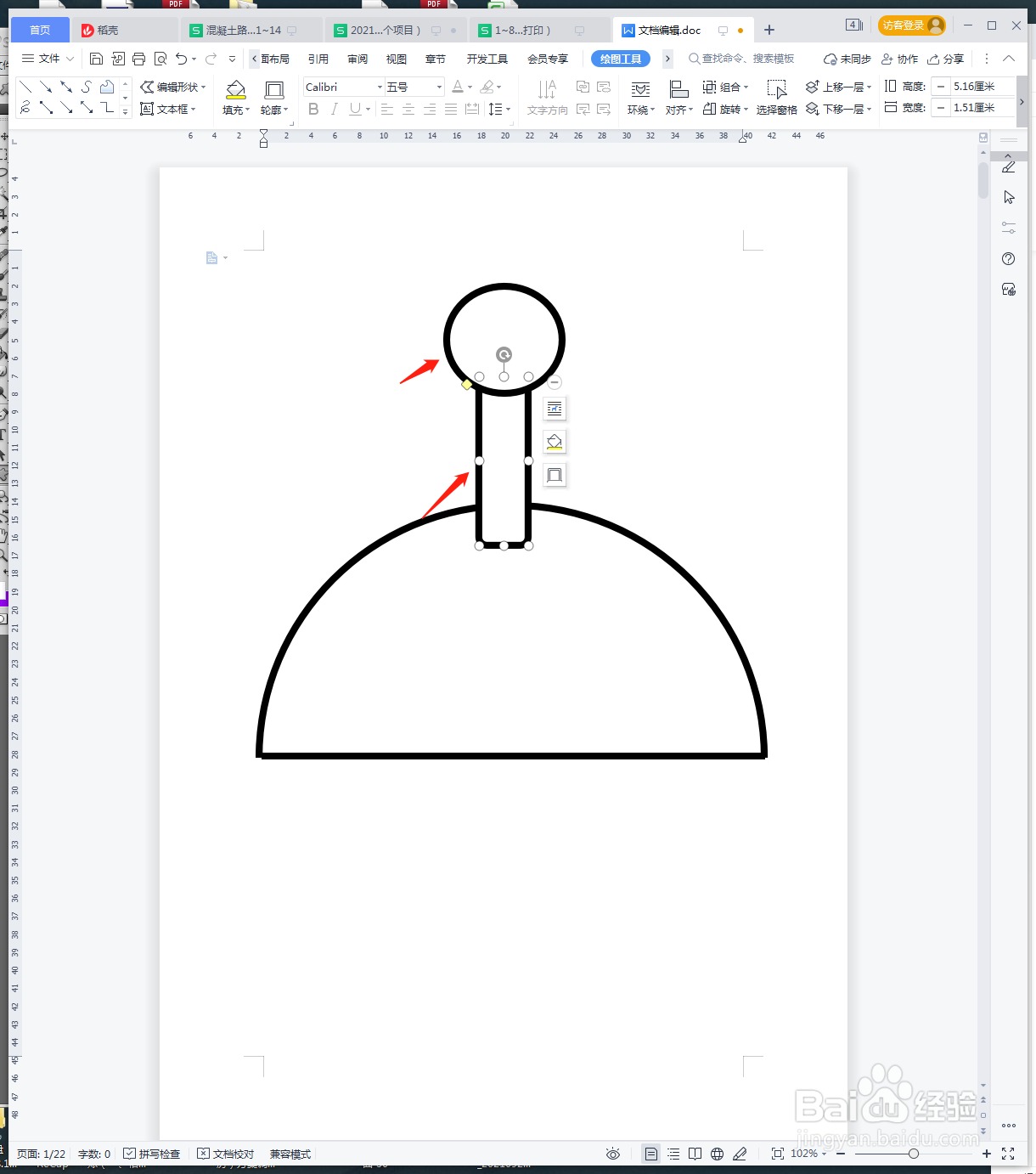
8、复制椭圆,调整成眼睛,组合好。
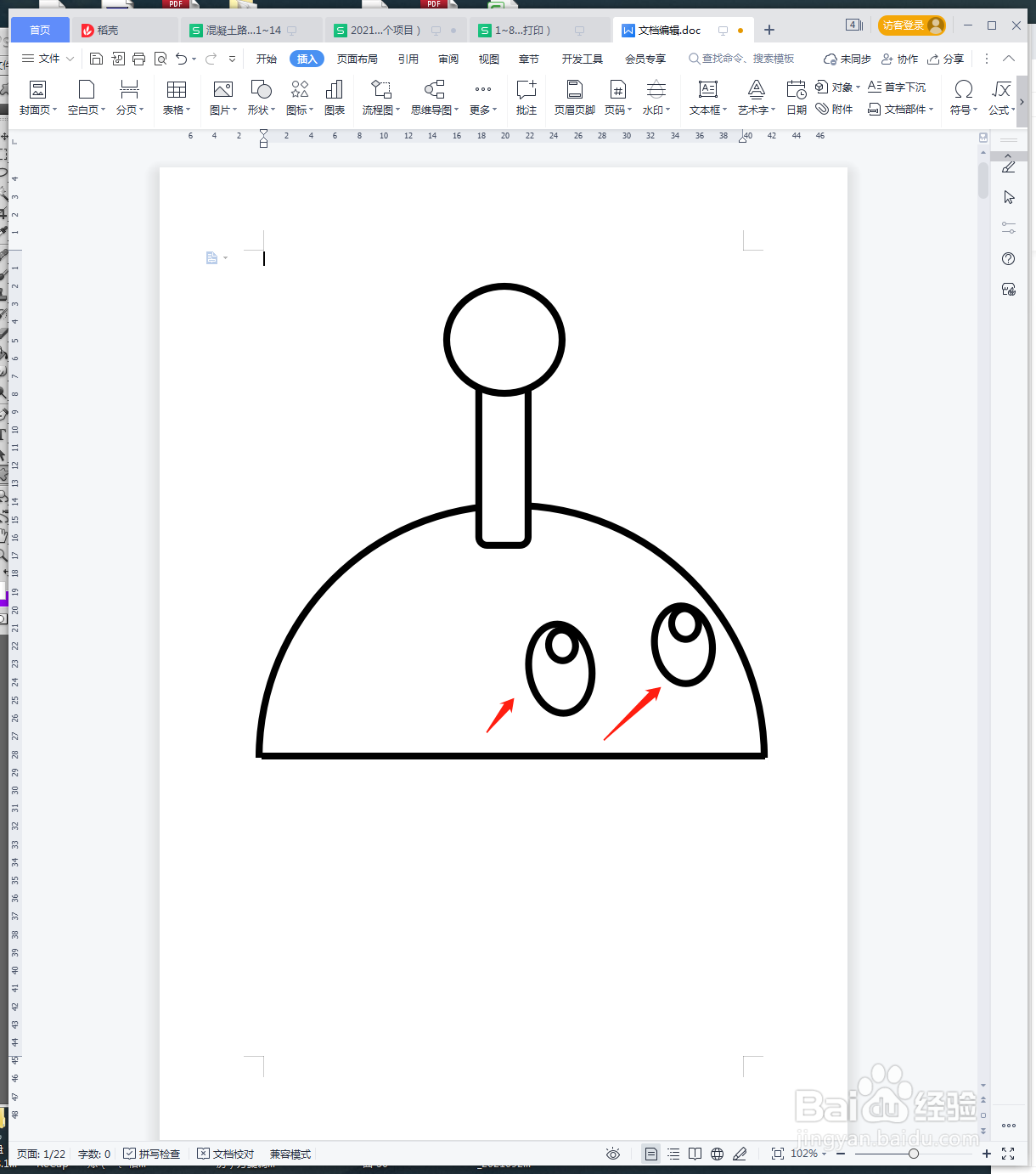
9、添加椭圆在底部做成泥土,最后另存为图片格式。
1、1、新建WPS白色画布,点击添加【椭圆】。
2、画出形状,将【轮廓】设置成6磅。
3、点击添加【流程图延期】。
4、画出图形,填充白色,将半个圆形遮盖。
5、点击添加【直线】,将【轮廓】设置成6磅。
6、点击添加【圆角矩形】。
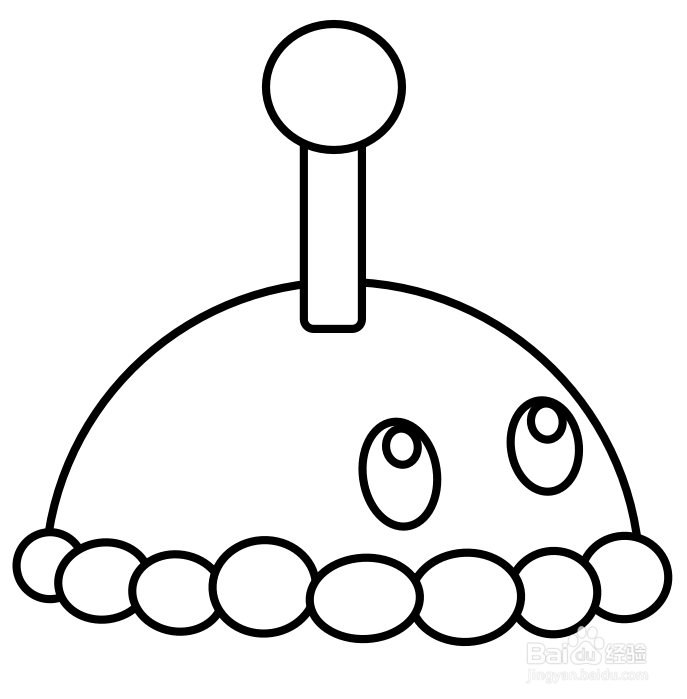
7、复制椭圆,缩小放在顶部做成小圆形,绘制圆角矩形连接半圆和小圆形。
8、复制椭圆,调整成眼睛,组合好。
9、添加椭圆在底部做成泥土,最后另存为图片格式。
