如何用PS制作竹简画?

 时间:2026-02-15 07:18:13

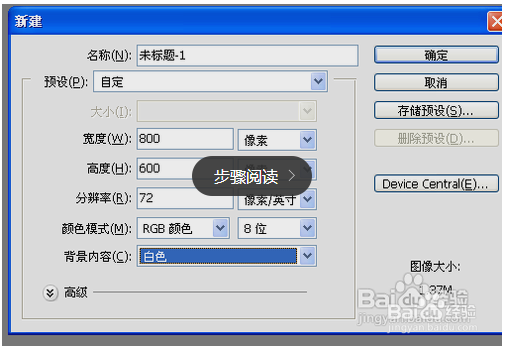
1、新建一个空白文档,大小为800*600,当然,可以根据自己的需要来定
如何用PS制作竹简画?

2、前景色和背景色分别选择深浅黄色。

如何用PS制作竹简画?

3、滤镜——渲染——云彩。

如何用PS制作竹简画?

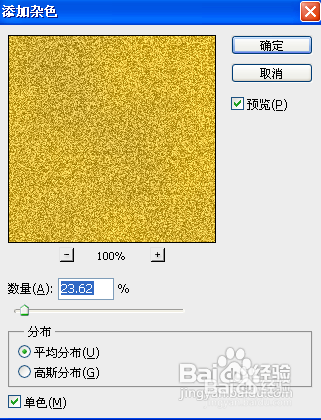
4、滤镜——杂色——添加杂色。

如何用PS制作竹简画?

5、滤镜——模糊——动感模糊。参数设置如图。

如何用PS制作竹简画?

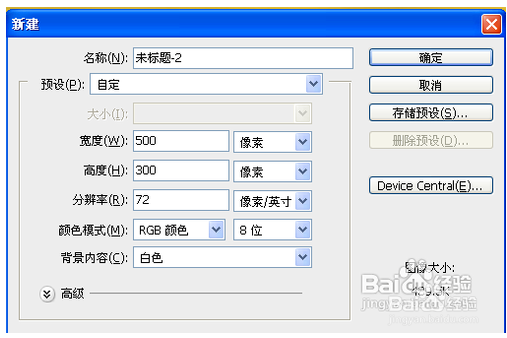
6、新建一个文档,大小根据自己的需要来定。

如何用PS制作竹简画?

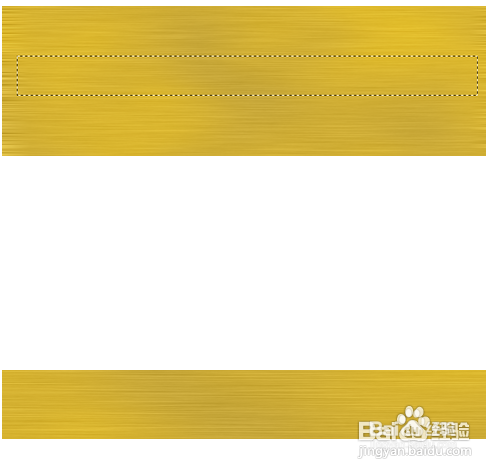
7、从做好的图片上截取一段过来。

如何用PS制作竹简画?

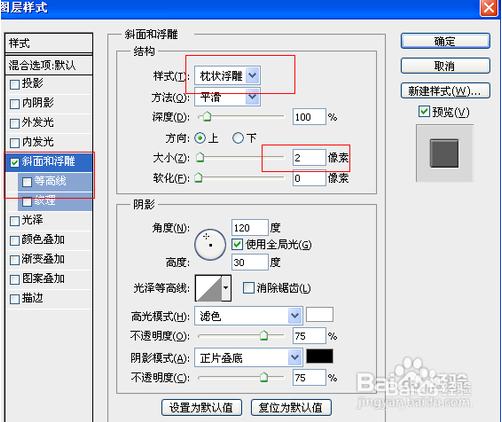
8、选择图层样式——斜面和浮雕。参数如下。

如何用PS制作竹简画?

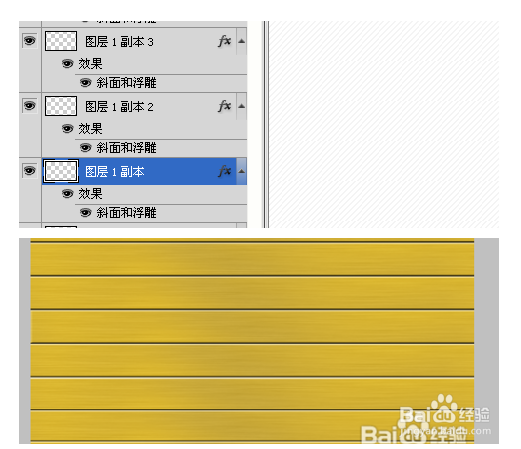
9、crtl+j复制多层,把整个文档覆盖完。

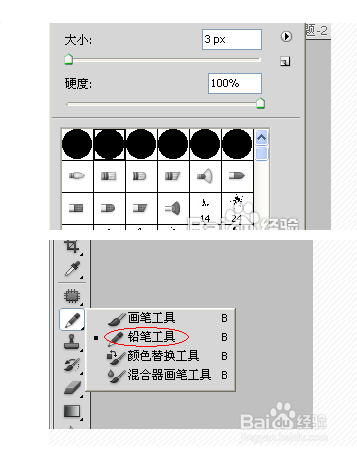
10、拉出一条参考线,然后新建一层,选择画笔工具,画出一些小圆心。

如何用PS制作竹简画?

如何用PS制作竹简画?

11、选择铅笔工具,沿着参考线画一条线。

如何用PS制作竹简画?

12、选择图层样式,参数值为默认。

如何用PS制作竹简画?

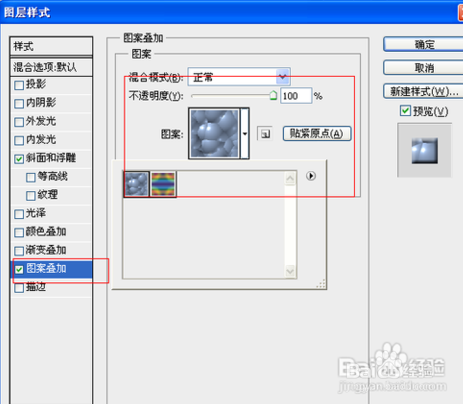
13、图案叠加选择自己喜欢的图案,图案可以在网上下载

14、选择选框工具,把多余的线条删除

15、然后复制圆心和线条所在的图层,向右移动。效果如下。把素材图片拉进来,然后ctrl+shift+u去色。

16、模式为颜色加深。最终效果如下。
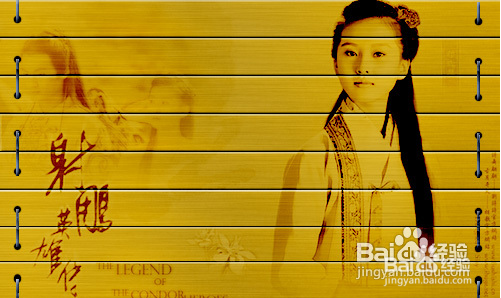
如何用PS制作竹简画?

  • PS快速设计金属按钮
  • PS:制作一个立体的方块字效果
  • ps教程:一种暖色调的调色效果
  • PS球体快速设计
  • Photoshop怎么画小球渐变
  • 热门搜索
    网红鸡爪做法 家庭凉皮最简单的做法 飞鹤星飞帆奶粉怎么样 羊肉丸子的做法 金针菇的做法菜谱 鲅鱼丸子的家常做法 颐怎么读音 ipad密码忘记了怎么办 菠菜的做法大全 菜心的做法