如何用PS认识选框工具

 时间:2026-04-22 22:03:31

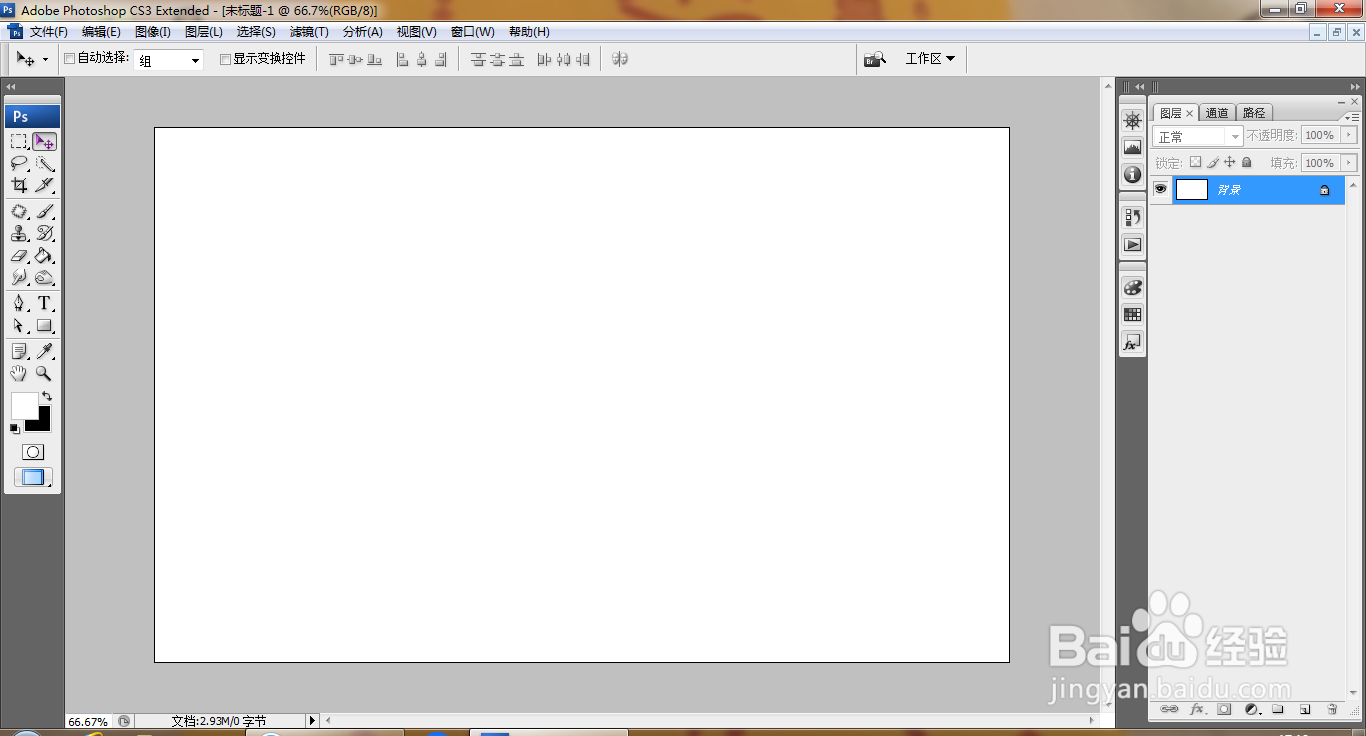
1、打开PS,新建空白背景,如图

如何用PS认识选框工具

2、选择矩形选框工具,如图

如何用PS认识选框工具

3、按住鼠标左键绘制矩形选区,如图

如何用PS认识选框工具

4、填充黑色,如图

如何用PS认识选框工具

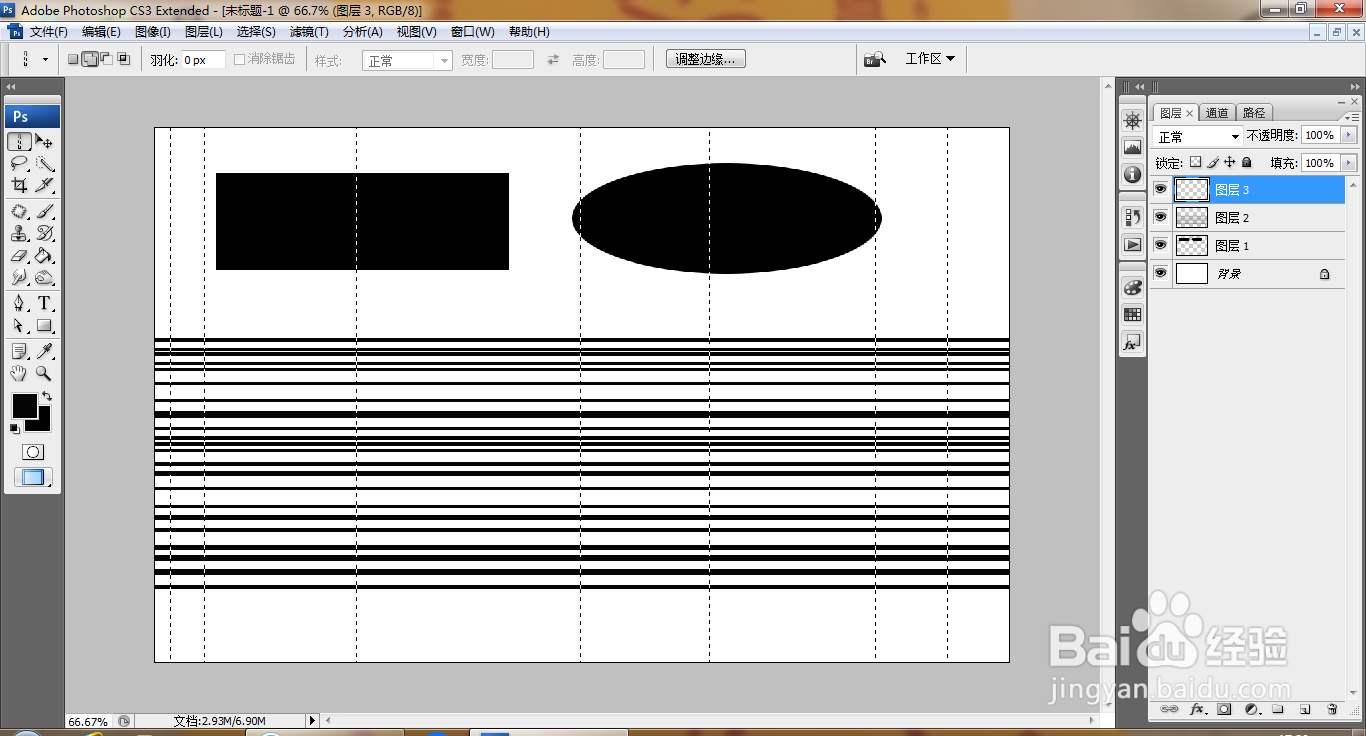
5、选择椭圆形选框工具,绘制椭圆形选框,填充黑色,如图

如何用PS认识选框工具

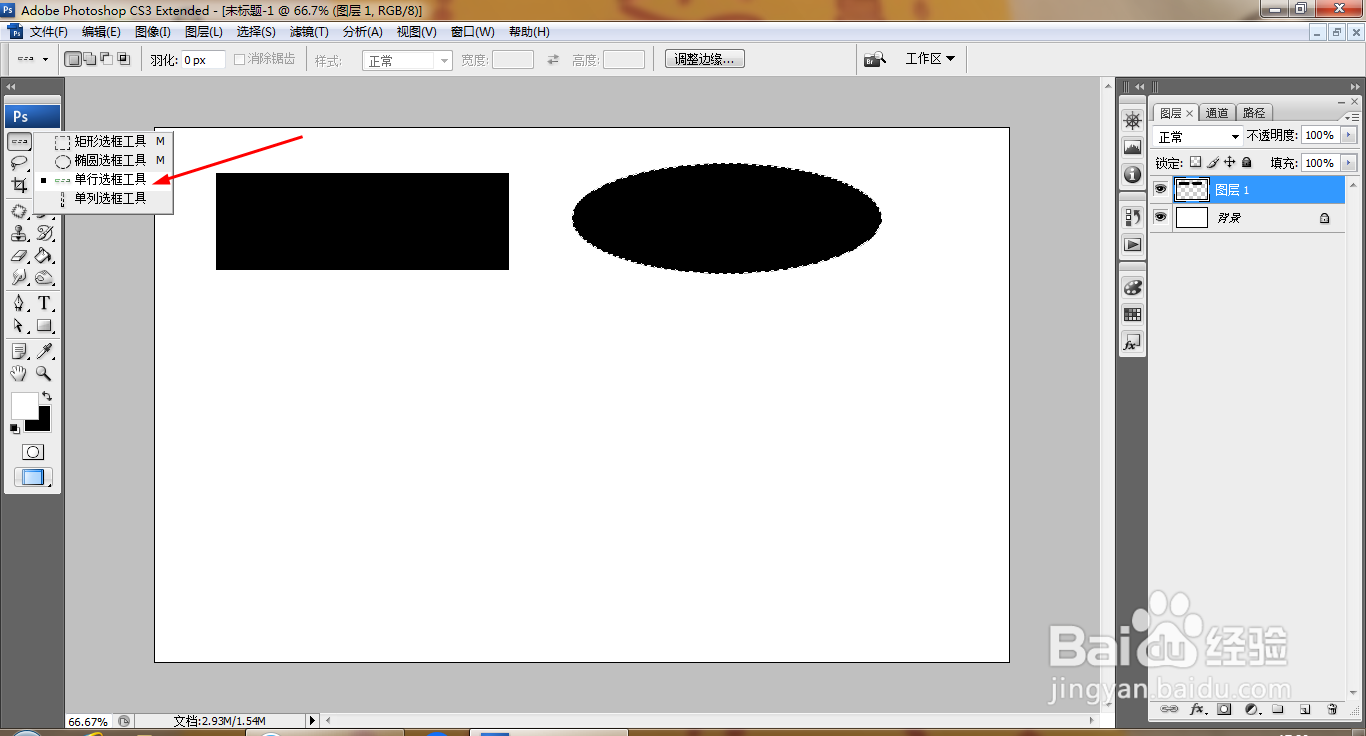
6、选择单行选框工具,如图

如何用PS认识选框工具

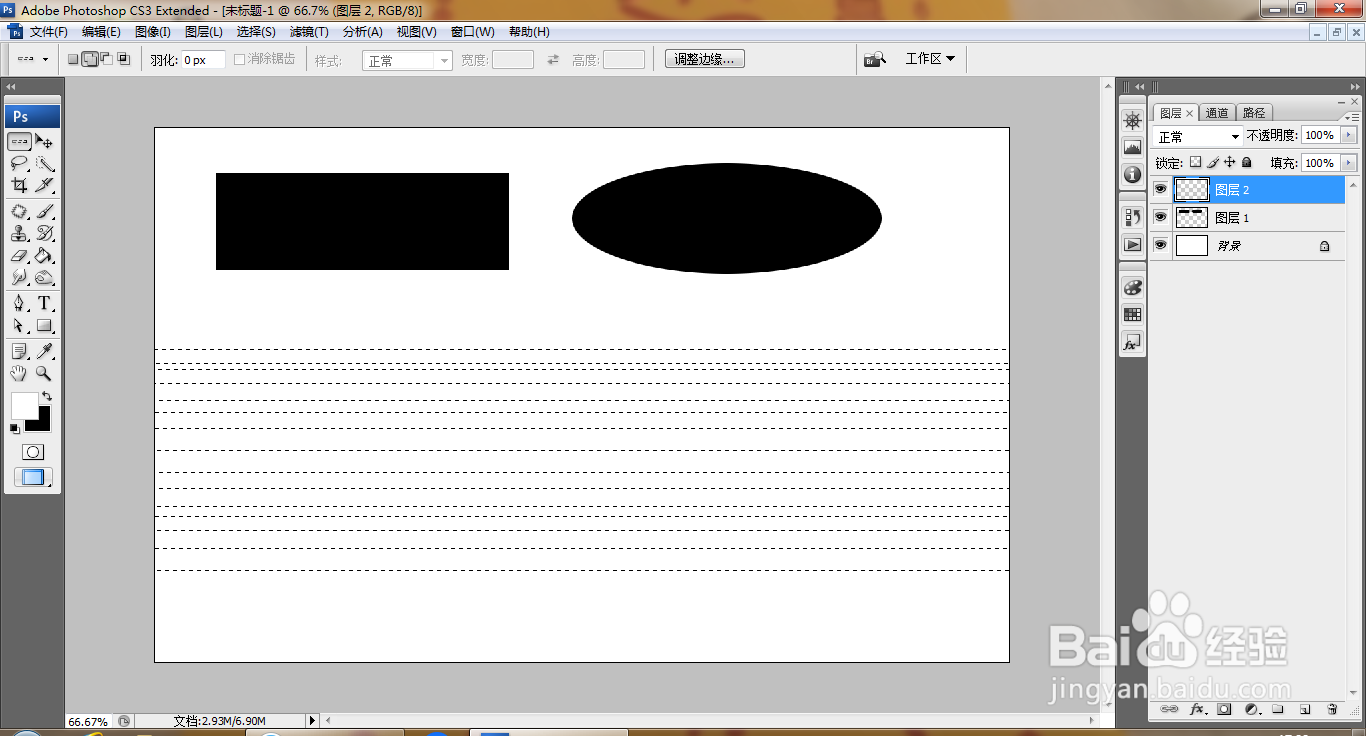
7、按住鼠标左键绘制,如图

如何用PS认识选框工具

8、点击添加选区选项,再次绘制,如图

如何用PS认识选框工具

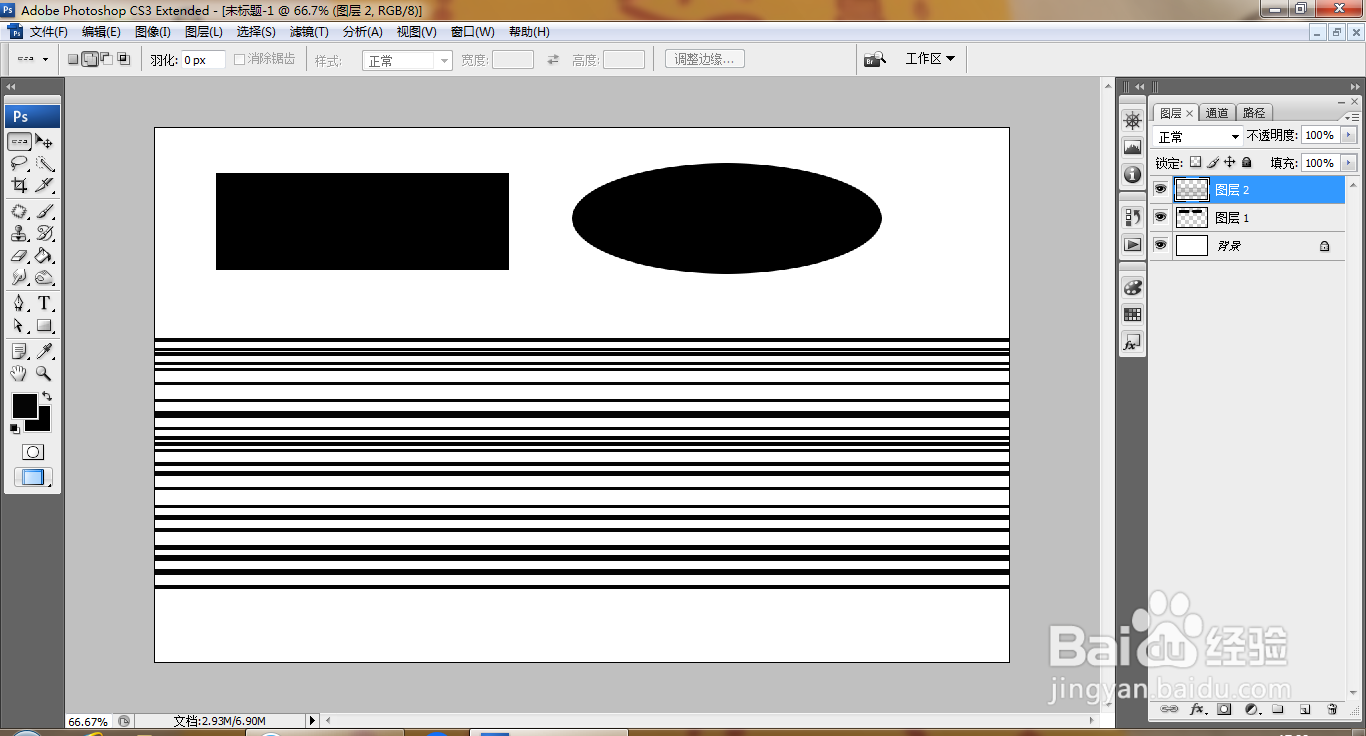
9、新建图层,选择编辑,描边,设置描边宽度为5像素,点击确定,如图

如何用PS认识选框工具

10、描边的效果被记录下来,如图

如何用PS认识选框工具

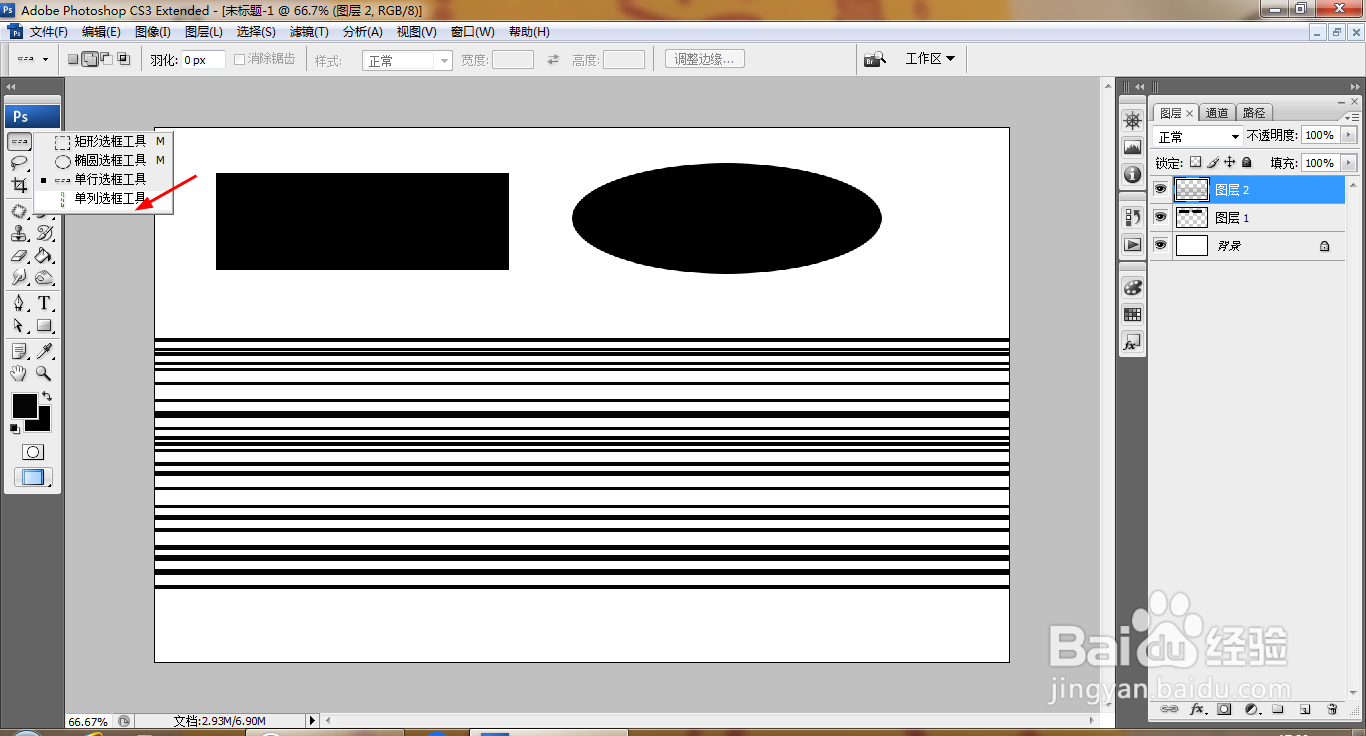
11、选择单列选框工具,如图

如何用PS认识选框工具

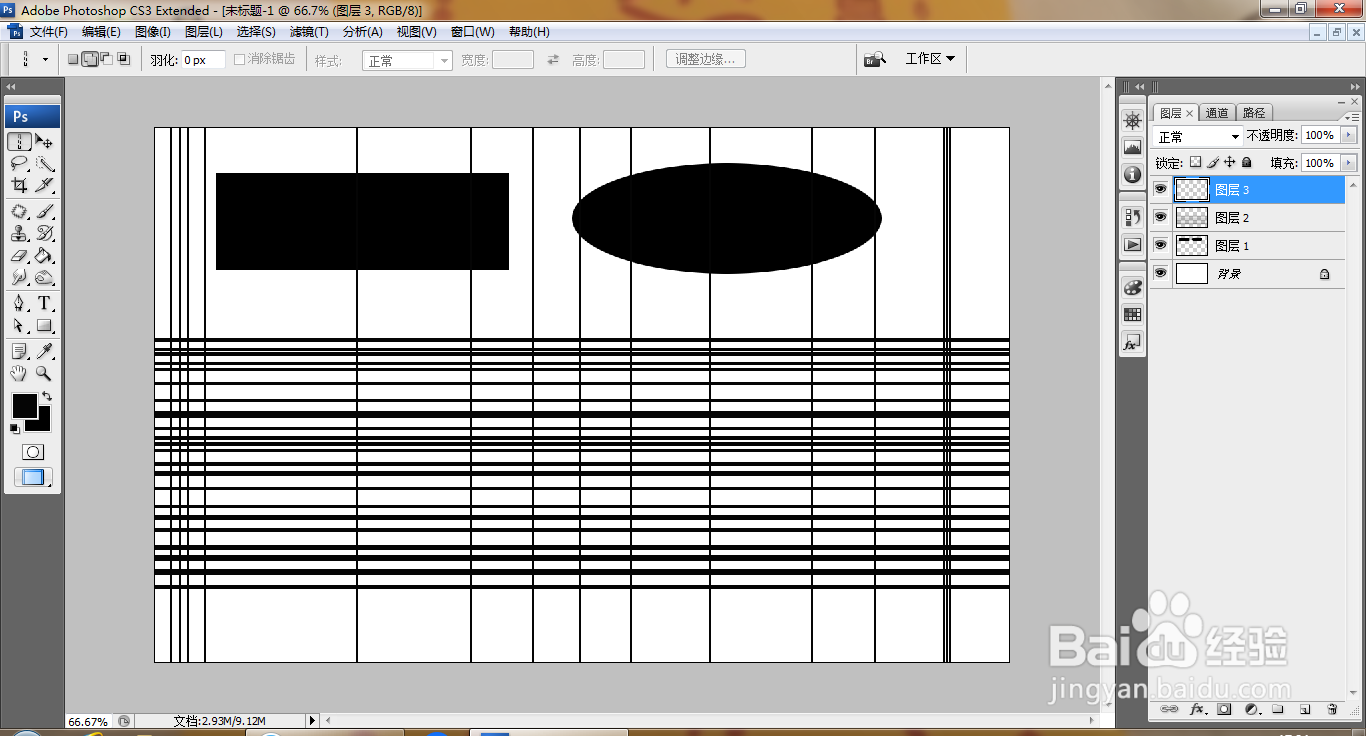
12、绘制选区,如图

如何用PS认识选框工具

13、选择编辑,描边,设置描边宽度为3像素,如图

如何用PS认识选框工具

14、描边效果被记录下来,如图

如何用PS认识选框工具

  • Photoshop图层编组的快捷键是什么?
  • ps等比例缩放尺寸快捷键
  • PS怎么使用注释工具
  • ps矩形选框工具怎么确定选区
  • ps矩形工具怎么填充渐变
  • 热门搜索
    2岁宝宝发烧怎么办 安阳旅游 国家旅游日 武汉铁路职业技术学院怎么样 旅游网站策划书 怎么化妆好看 跳一跳攻略 三维图怎么看 剖腹产后怎么减肥 文昌旅游