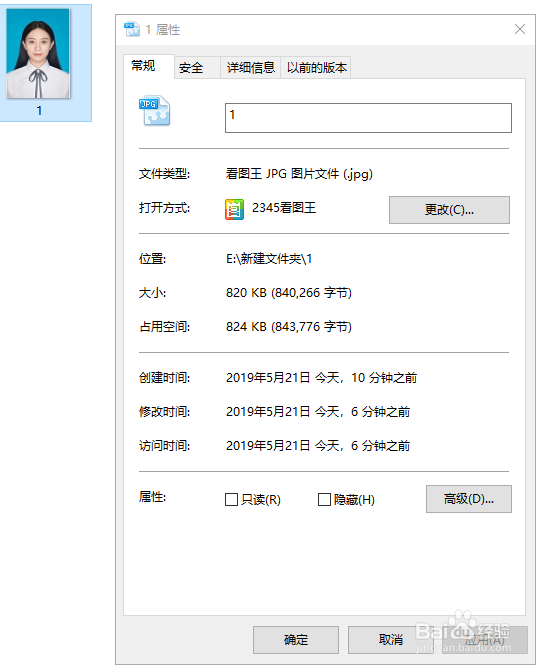
1、先看下原始照片的大小是820KB
2、然后在PS中打开照片,点击上方菜单栏“文件”-“导出”-“存储为Web所有格式”

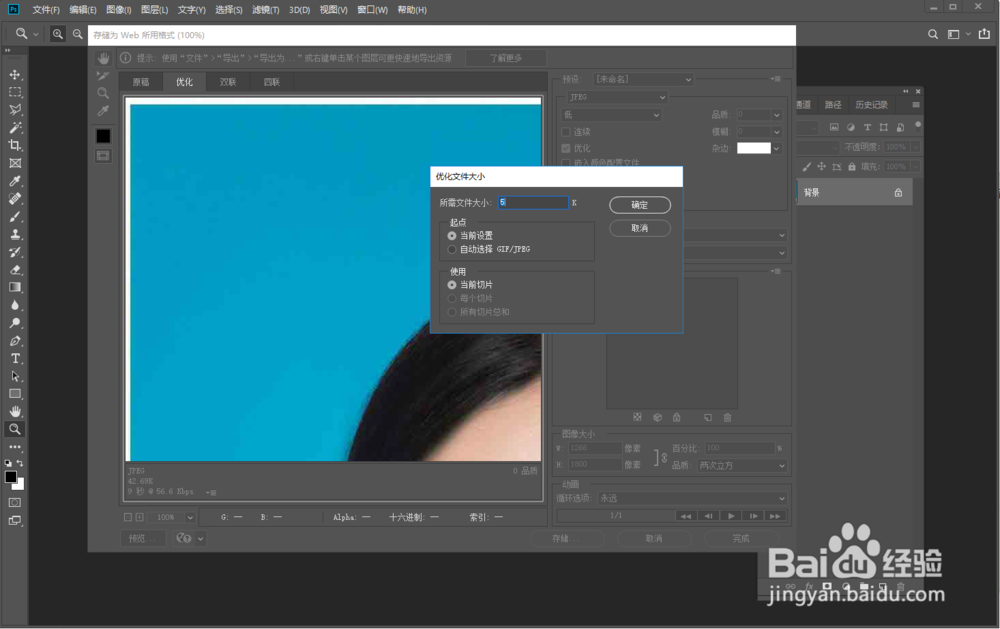
3、在命令栏中点击右上角的小按钮,会出现下拉菜单,点击“优化文件大小”

4、将文件大小的数值调到很小的数值,点击确定,如图所示
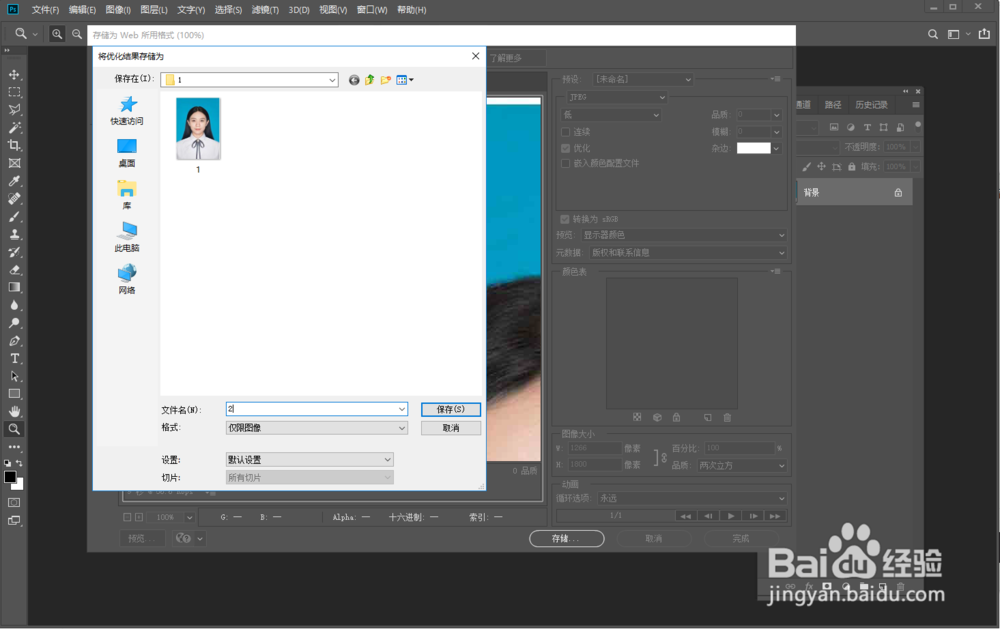
5、点击下方的“存储”命令,将图片导出来
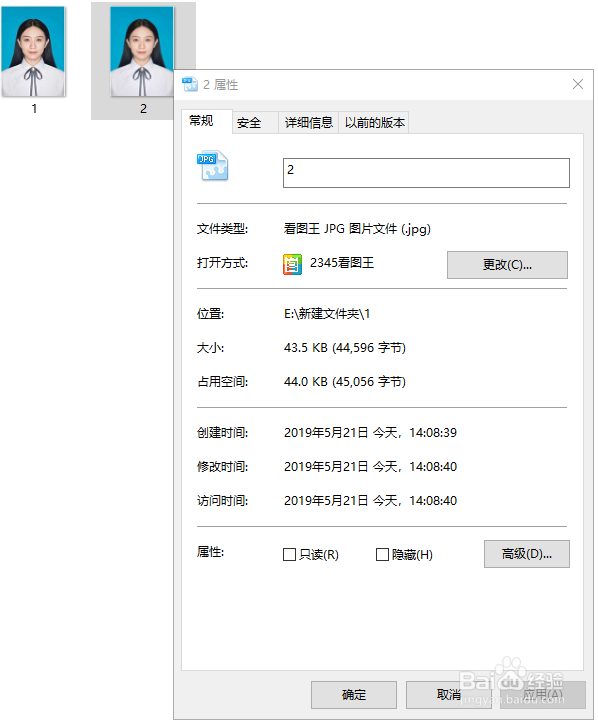
6、最后我们看下优化后的图片大小,是不是已经小于50KB了
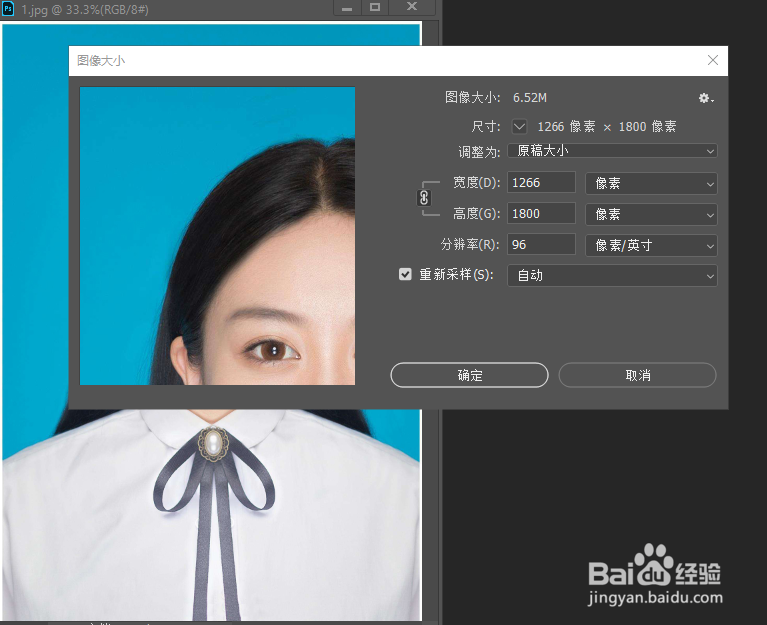
7、需要注意的事,本人测试过很多次,图片的像素过大导出的图片会高于50KB,最好是不超过1800点像素,如果分辨率过高,最好调整到标准分辨率。
时间:2026-04-28 03:32:57
1、先看下原始照片的大小是820KB
2、然后在PS中打开照片,点击上方菜单栏“文件”-“导出”-“存储为Web所有格式”
3、在命令栏中点击右上角的小按钮,会出现下拉菜单,点击“优化文件大小”
4、将文件大小的数值调到很小的数值,点击确定,如图所示
5、点击下方的“存储”命令,将图片导出来
6、最后我们看下优化后的图片大小,是不是已经小于50KB了
7、需要注意的事,本人测试过很多次,图片的像素过大导出的图片会高于50KB,最好是不超过1800点像素,如果分辨率过高,最好调整到标准分辨率。
