flash创建图形补间动画(之改变文字)

 时间:2026-02-14 06:35:12

1、打开软件,新建一个空白文档。

flash创建图形补间动画(之改变文字)

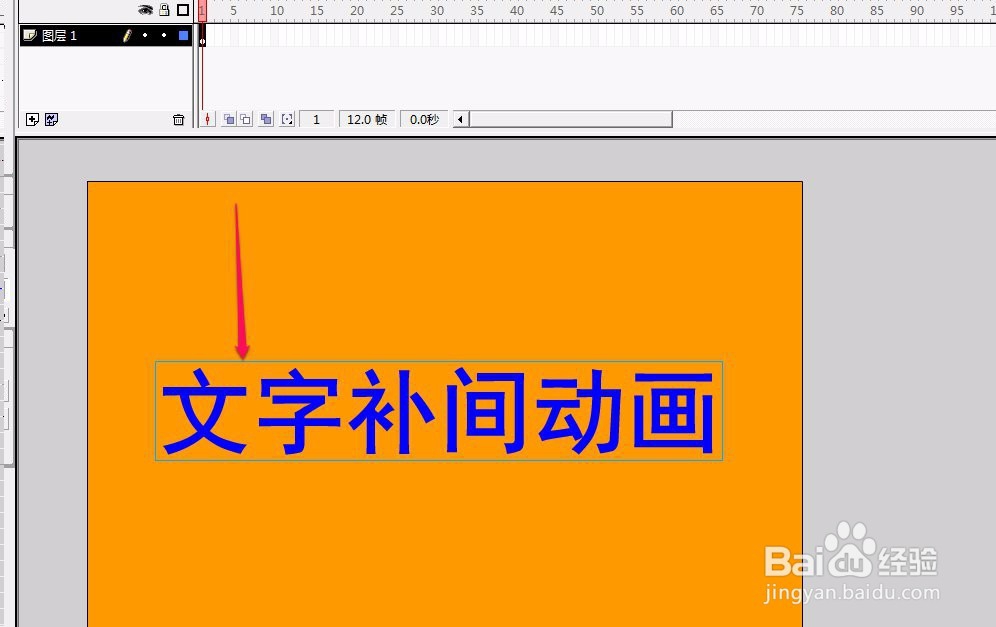
2、在舞台上面输入一段文字。

flash创建图形补间动画(之改变文字)

3、用鼠标选中文字。

flash创建图形补间动画(之改变文字)

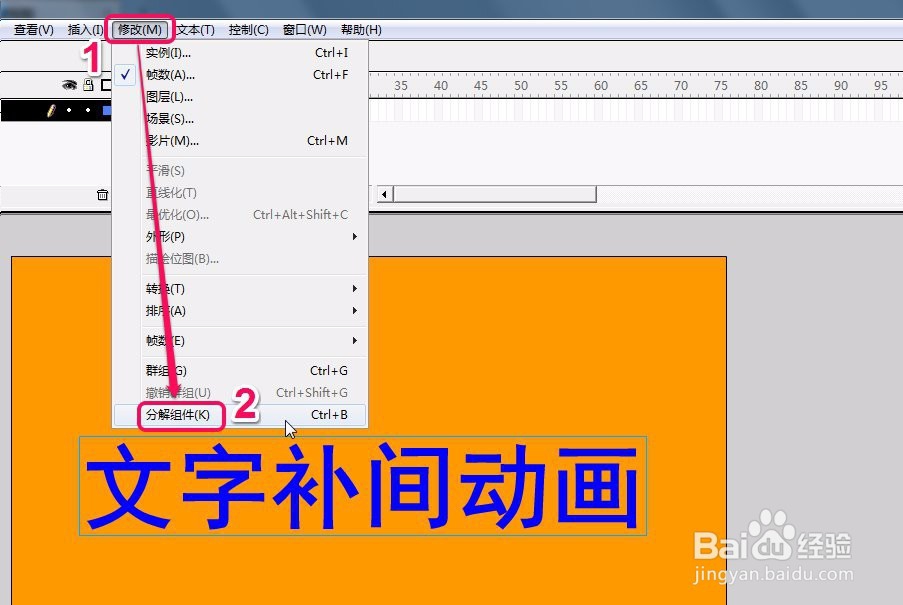
4、打开“修改”菜单,选择“分解组件”命令。

flash创建图形补间动画(之改变文字)

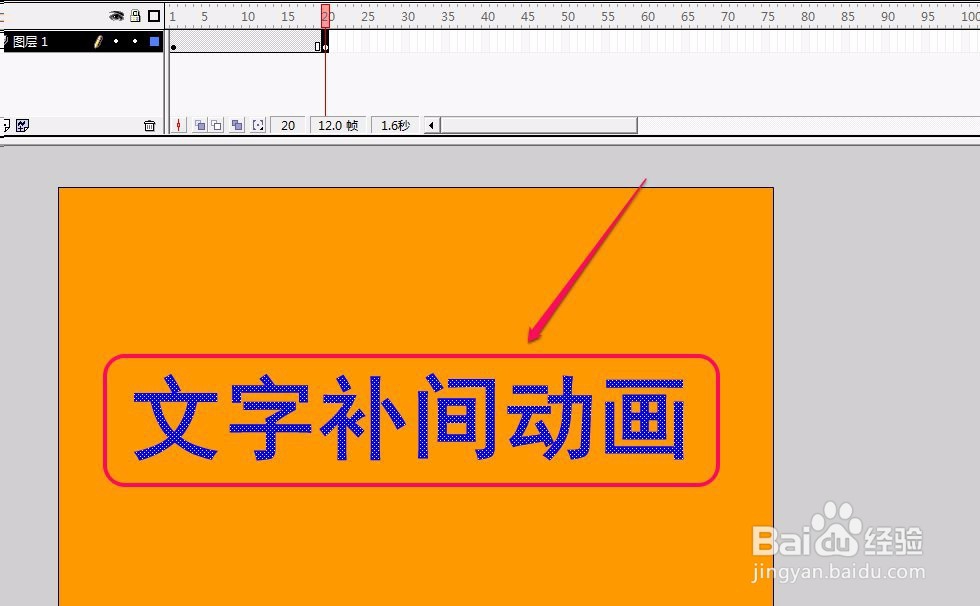
5、文字被分解后,文字上面出现了点状图案。

flash创建图形补间动画(之改变文字)

6、移动鼠标到第20帧上面,单击数鼠标右键,选择菜单中的“插入关键帧”命令。

flash创建图形补间动画(之改变文字)

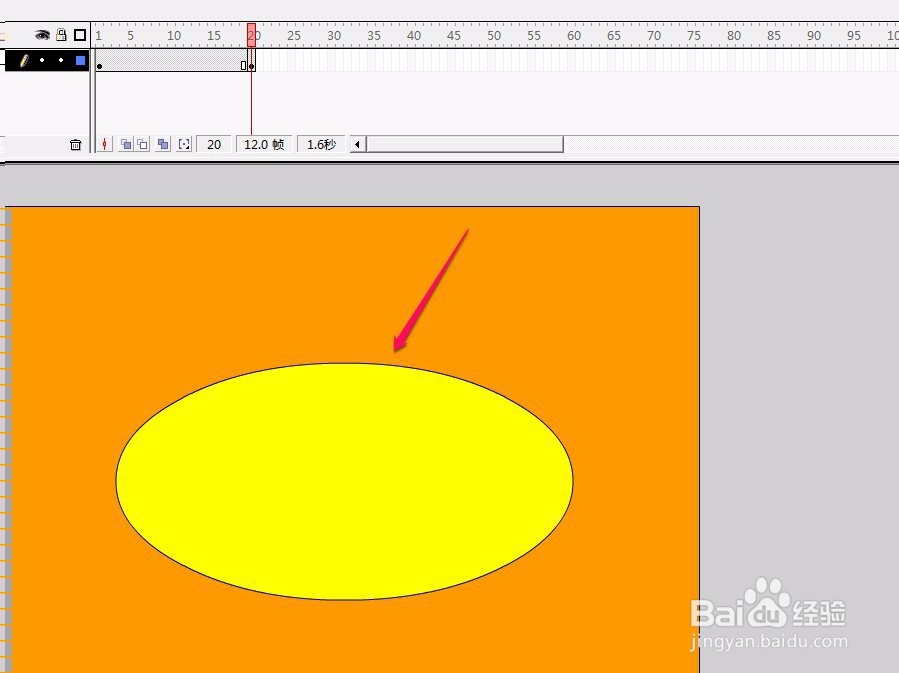
7、保持第20帧是被选中状态,将文字删除,绘制一个椭圆形。

flash创建图形补间动画(之改变文字)

flash创建图形补间动画(之改变文字)

8、在第1-20帧之间的任意位置单击鼠标左键。

flash创建图形补间动画(之改变文字)

9、打开“帧数”面板,选择“变化”下拉菜单中的“图形”命令。

flash创建图形补间动画(之改变文字)

10、从第1帧到20帧出现了一条箭头,背景色也变成了绿色,表示图形补间动画制作成功了。
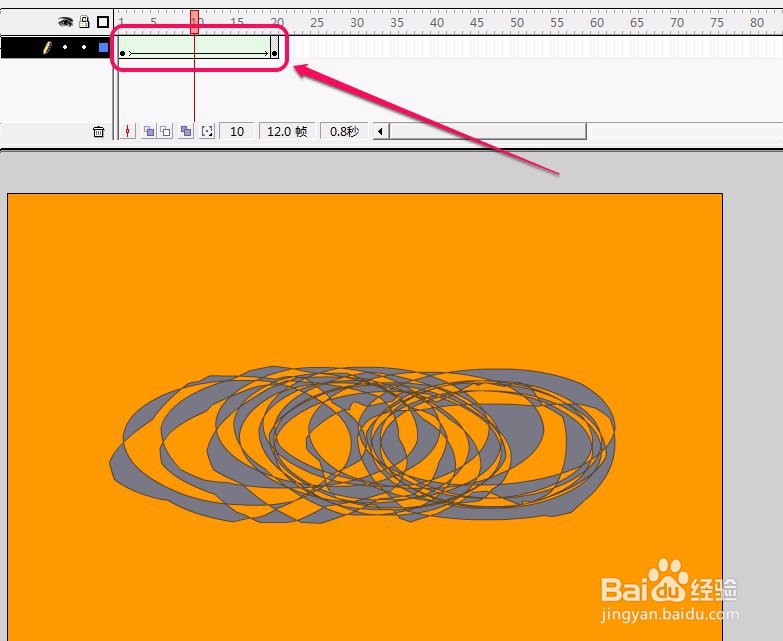
flash创建图形补间动画(之改变文字)

11、下面进行测试,选择“控制”菜单中的“测试影片”命令。

flash创建图形补间动画(之改变文字)

12、经过测试,文字补间动作制作成功了。

flash创建图形补间动画(之改变文字)

  • 怎样在flash中制作形状补间动画
  • flash如何为图形填充渐变色
  • 如何用Flash制作逐渐放大动画
  • flash透明度怎么调
  • 怎么用flash使物体沿路径移动
  • 热门搜索
    经期可以喝咖啡 旅游宣传海报 太原旅游职业学院 怎样可以变白 盘龙峡生态旅游区 晚餐吃什么可以减肥 眼线笔怎么画眼线 肚子上的肥肉怎么减 宁波象山旅游景点 淘宝店铺名怎么修改