批量添加视频片头片尾的方法

 时间:2026-02-13 12:54:48

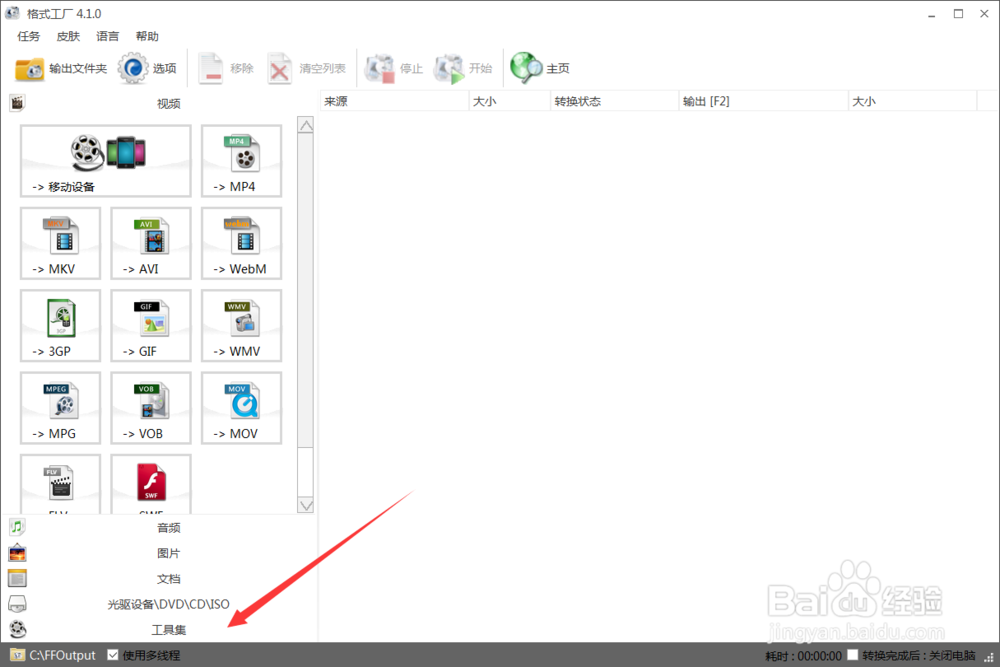
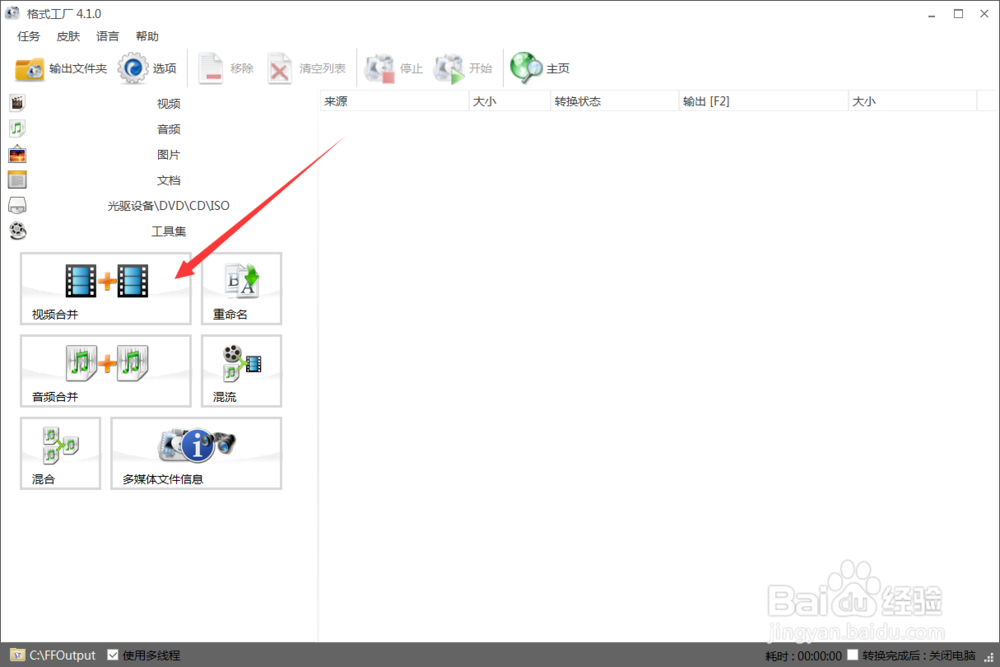
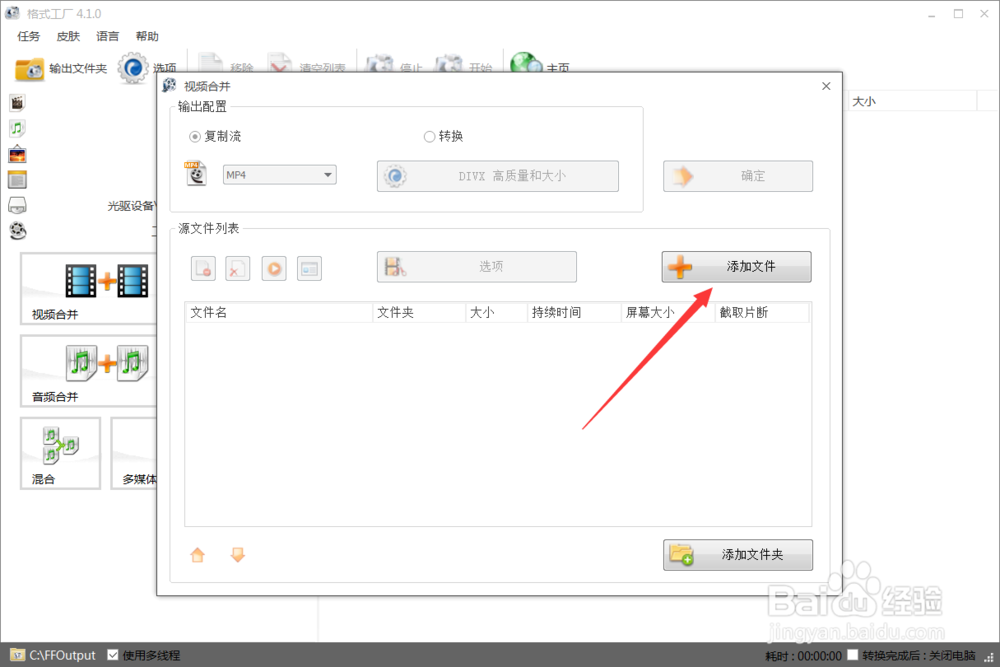
1、打开格式工厂,找到工具集里的视频合并按钮,点击进入
批量添加视频片头片尾的方法

批量添加视频片头片尾的方法

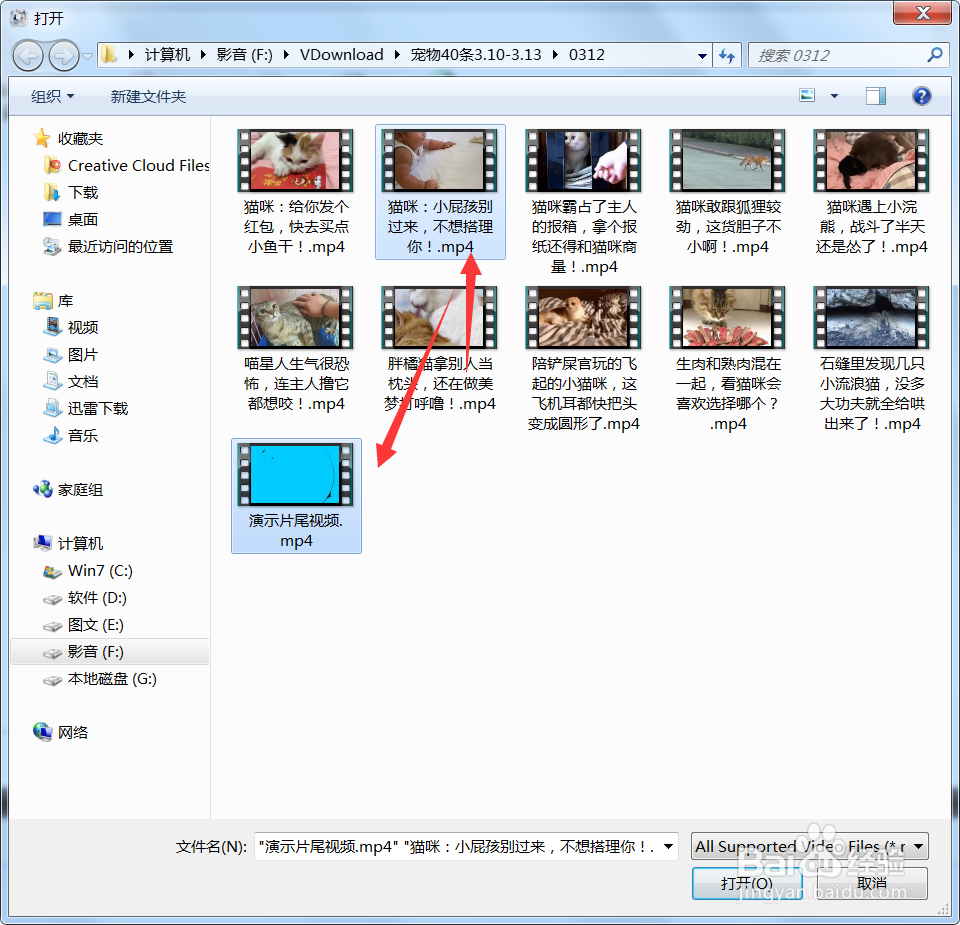
2、进入添加界面,点击添加文件,找到自己要添加的第一段视频和片尾,选择添加,可以用Ctrl键复选。
批量添加视频片头片尾的方法

批量添加视频片头片尾的方法

批量添加视频片头片尾的方法

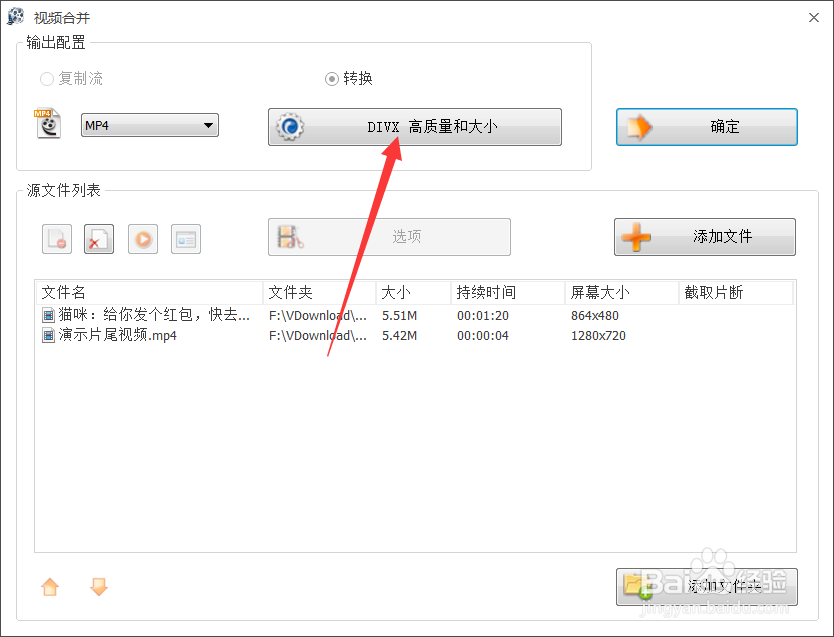
3、点击高质量和大小,设置视频的比特率,我的视频清晰度不高,就选了1600,如果视频的清晰度要求高,可以适当提高这个熟知,建议高清点的在3000左右
批量添加视频片头片尾的方法

批量添加视频片头片尾的方法

4、点击确认,第一组要添加片尾的视频就设置成功了,点击视频合并按钮,继续添加第二段

批量添加视频片头片尾的方法

批量添加视频片头片尾的方法

批量添加视频片头片尾的方法

批量添加视频片头片尾的方法

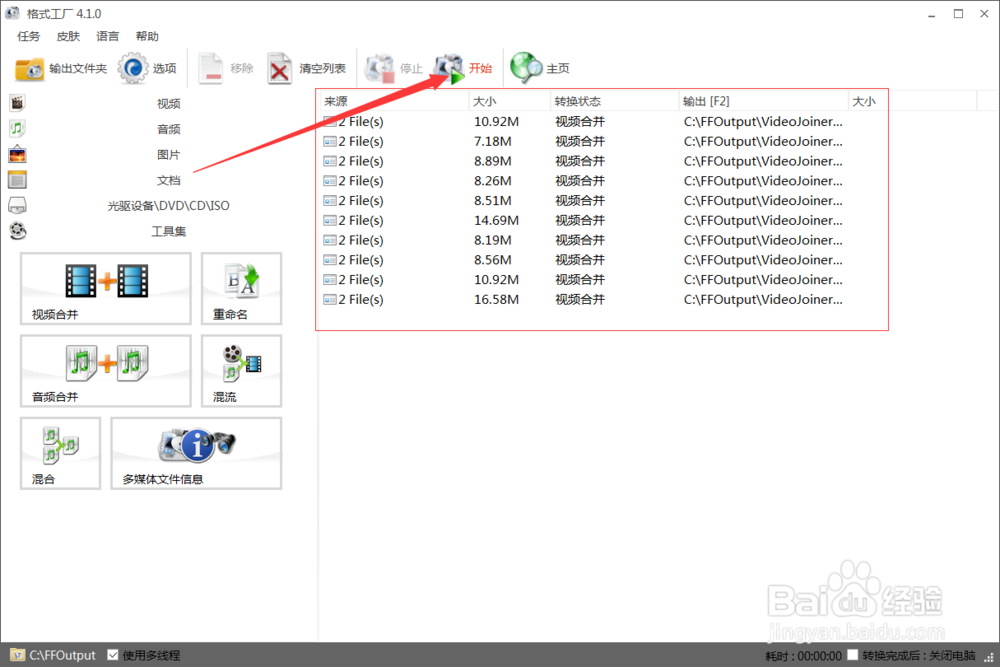
5、等到所有片段都操作完成,设置好,就可以点击开始了,这个视频要看视频的长短和大小决定
批量添加视频片头片尾的方法

批量添加视频片头片尾的方法

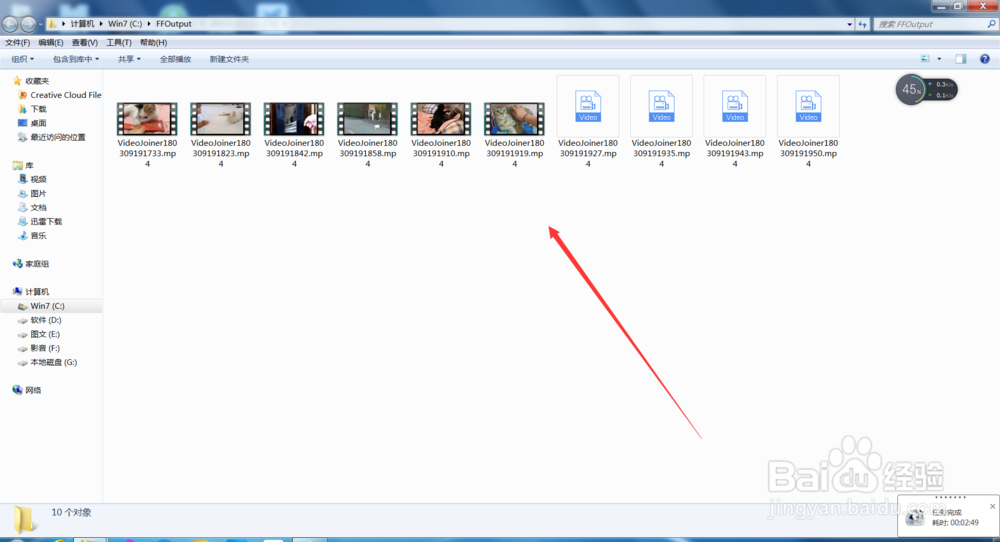
6、合并完毕,右键,找到输出文件夹,就找到已经批量添加片尾的视频了,根据添加的顺序,很容易找到相应的视频。

批量添加视频片头片尾的方法

批量添加视频片头片尾的方法

批量添加视频片头片尾的方法

  • 格式工厂在视频合并时咋添加图片
  • 格式工厂如何给视频添加字幕【图文教程】
  • 用格式工厂怎么合并视频
  • 格式工厂如何微视频添加封面图像
  • 用格式工厂调整视频大小
  • 热门搜索
    米粉怎么冲 魔兽世界怎么下载 痛经怎么解决 美女131高清图片大全 app 手癣最佳治疗方法 数据分析方法 图片太大怎么压缩 有效减肥方法 600字作文大全 微信怎么开店