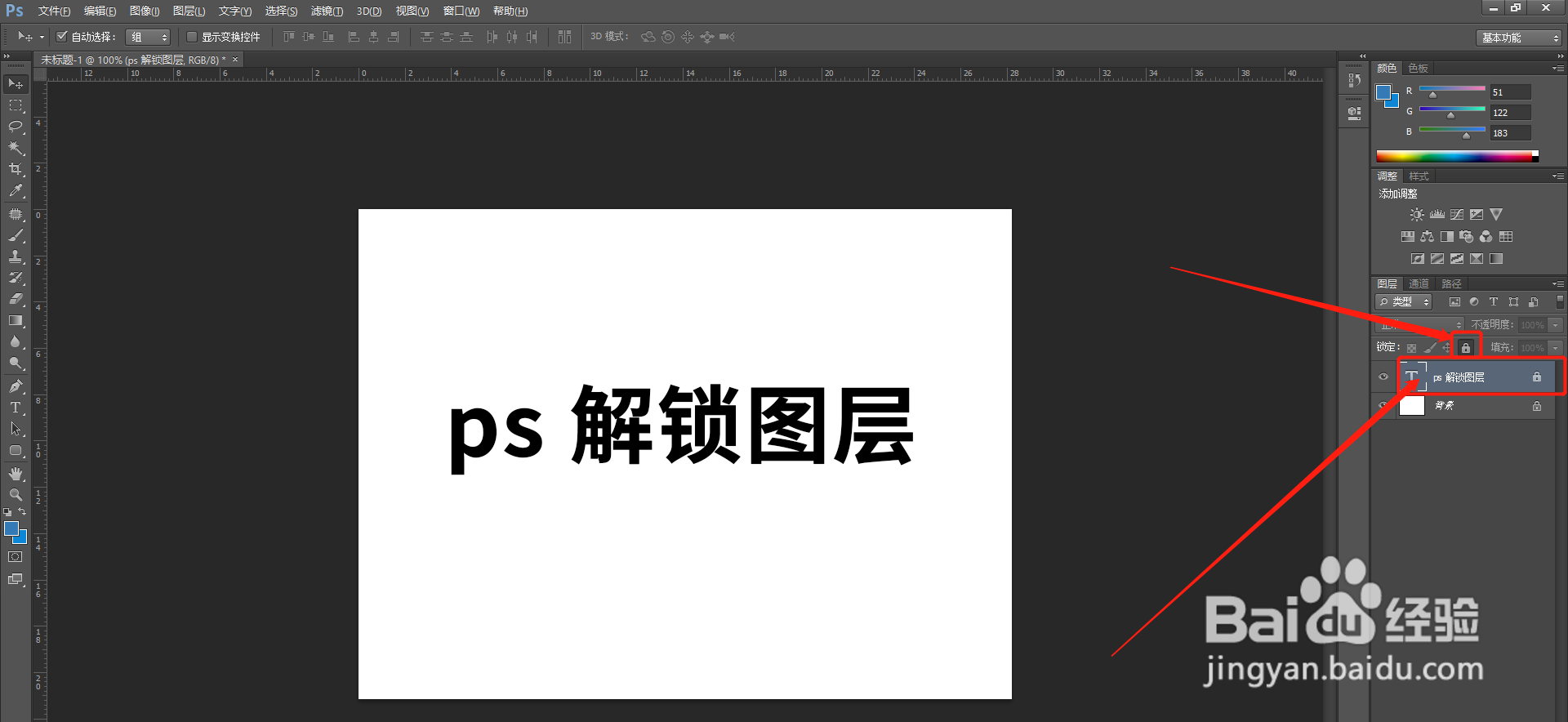
1、ps图层被锁定的状态
Ps图层后面有个小锁,就说明该图层被锁定了。

2、点击小锁图标解锁
我们选中被锁定的图层,点击图层上面小锁图标解锁。
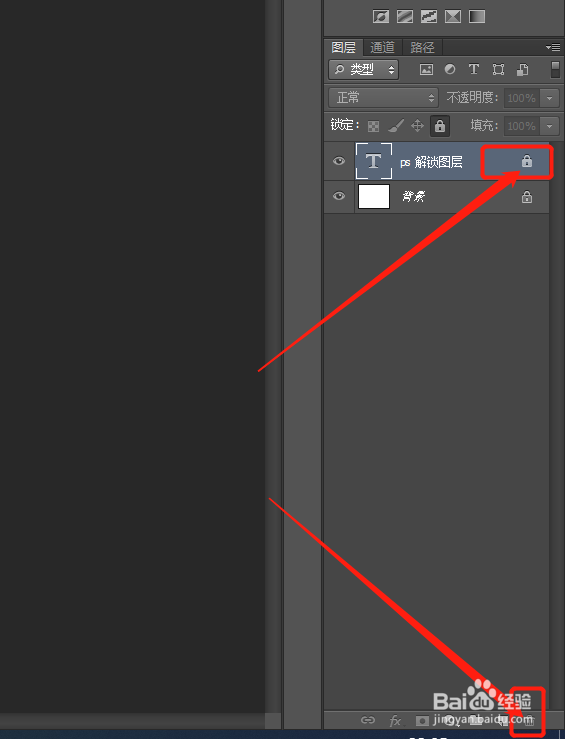
3、删除小锁图标解锁
用鼠标按住图层后面的小锁,拖到右下角的删除按钮这里,就删除了锁定。
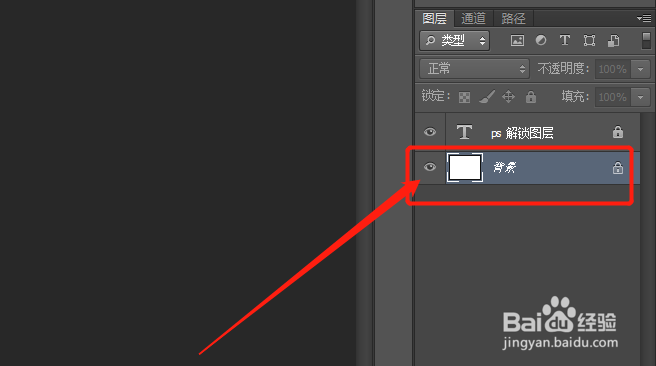
1、双击背景层
在背景层上面双击鼠标。
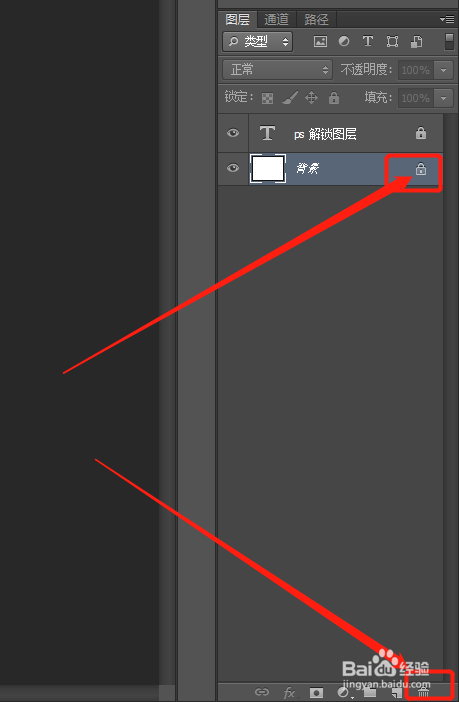
2、弹出新建图层面板,可以先修改图层名称,再点击“确定”,这样背景层就解锁完成了。

3、第二种解锁方法也可以把图层后面的小锁,用鼠标拖到ps右下角删除按钮这里删除,解锁完成。
时间:2026-04-23 10:13:44
1、ps图层被锁定的状态
Ps图层后面有个小锁,就说明该图层被锁定了。
2、点击小锁图标解锁
我们选中被锁定的图层,点击图层上面小锁图标解锁。
3、删除小锁图标解锁
用鼠标按住图层后面的小锁,拖到右下角的删除按钮这里,就删除了锁定。
1、双击背景层
在背景层上面双击鼠标。
2、弹出新建图层面板,可以先修改图层名称,再点击“确定”,这样背景层就解锁完成了。
3、第二种解锁方法也可以把图层后面的小锁,用鼠标拖到ps右下角删除按钮这里删除,解锁完成。
