如何让Windows Defender不扫描指定排除文件夹

 时间:2026-02-14 01:57:22

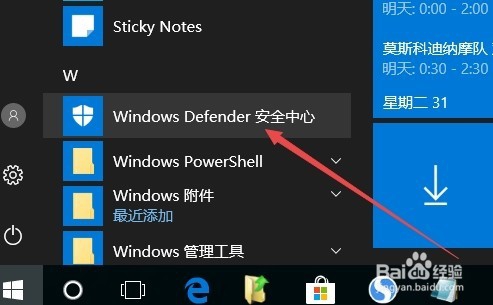
1、在Windows10系统,依次点击开始/Windows Defender菜单项,打开Windows Defender的主界面窗口。
如何让Windows Defender不扫描指定排除文件夹

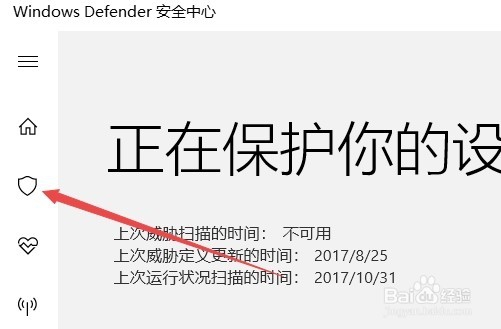
2、在Windows Defender主界面,点击左侧边栏的病毒和威胁防护图标
如何让Windows Defender不扫描指定排除文件夹

3、在右侧新打开的窗口中点击病毒和威胁防护设置快捷链接

如何让Windows Defender不扫描指定排除文件夹

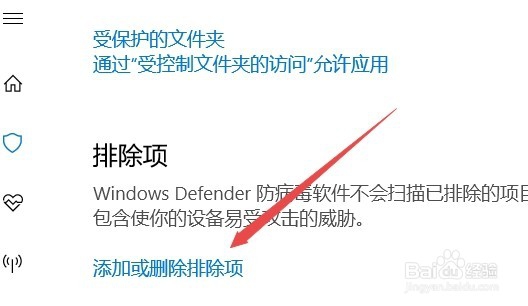
4、接着在新打开的窗口中点击添加或删除排除项快捷链接

如何让Windows Defender不扫描指定排除文件夹

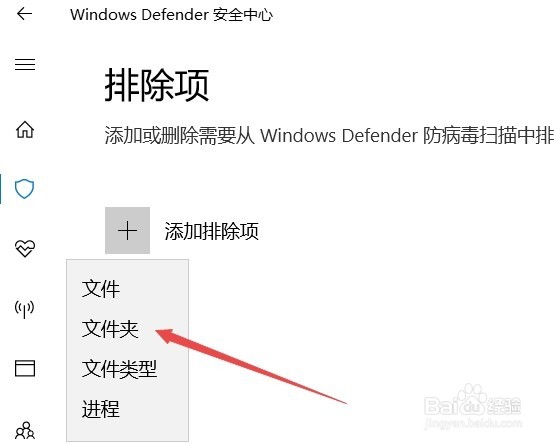
5、接着在窗口中点击添加排除项按钮

如何让Windows Defender不扫描指定排除文件夹

6、在弹出的下拉菜单中点击文件夹菜单项

如何让Windows Defender不扫描指定排除文件夹

7、选择本地硬盘上要排除的文件夹,最后点击确定按钮 就可以了。这样Windows Defender以后就不会再扫描该文件夹了。

如何让Windows Defender不扫描指定排除文件夹

  • Windows系统如何设置一个系统备份
  • 使用ISO镜像文件在VMware虚拟机中安装系统
  • Win7系统如何拒绝用户Ping服务
  • win10系统日志查看系统问题的方法
  • Windows11安装教程
  • 热门搜索
    惠州学院怎么样 林肯suv怎么样 怎么用ps做海报 淘宝怎么举报 屏幕刷新率怎么调 长冻疮怎么办 cad怎么标注公差 嘴唇发紫是怎么回事 草莓怎么洗才干净 衬衫怎么洗