如何阻止并关闭Win10 1709版本的自动更新

 时间:2026-05-01 03:59:03

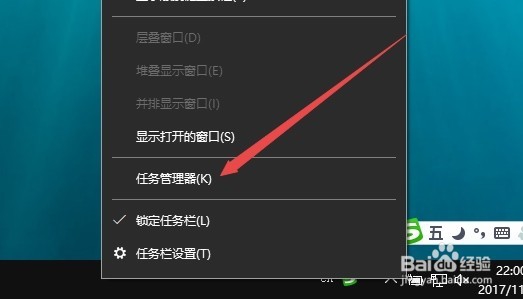
1、在Windows10系统桌面,右键点击任务栏空白位置,然后在弹出的菜单中选择任务管理器菜单项
如何阻止并关闭Win10 1709版本的自动更新

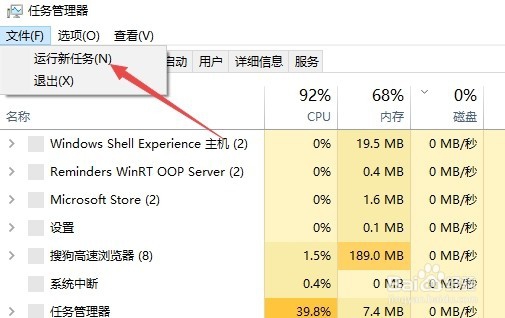
2、然后在打开的Windows10任务管理器窗口中,依次点击文件/运行新任务菜单项
如何阻止并关闭Win10 1709版本的自动更新

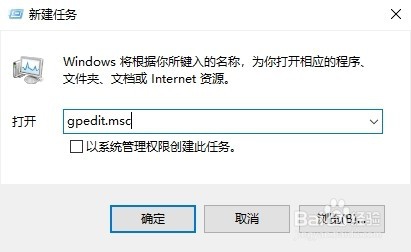
3、在打开的运行窗口中输入命令gpedit.msc,然后点击确定按钮运行该命令。
如何阻止并关闭Win10 1709版本的自动更新

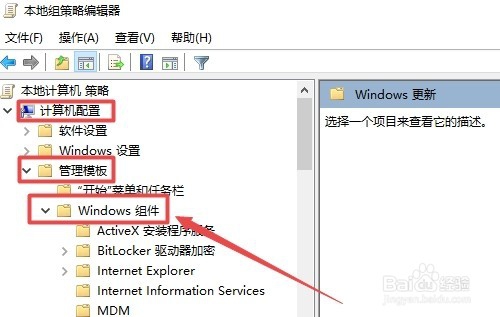
4、在打开的本地组策略编辑器窗口中,依次点击计算机配置/管理模板/Windows组件菜单项
如何阻止并关闭Win10 1709版本的自动更新

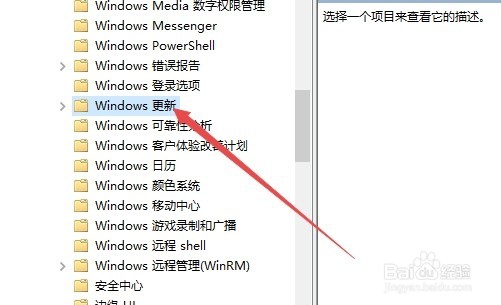
5、在展开的Windows组件菜单项中,找到并点击Windows更新菜单项
如何阻止并关闭Win10 1709版本的自动更新

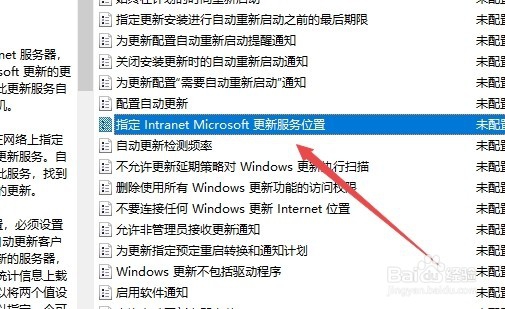
6、在右侧的设置项列表中找到指定Intranet Microsoft更新服务位置一项
如何阻止并关闭Win10 1709版本的自动更新

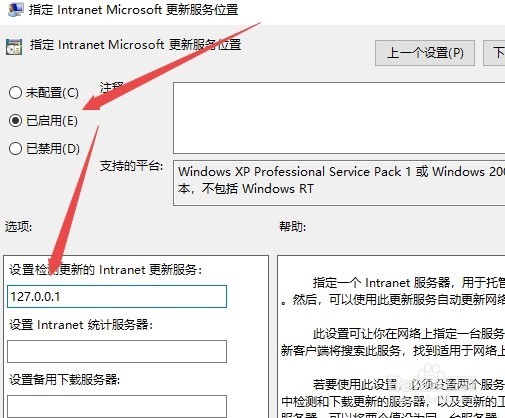
7、双击打开该设置项的属性窗口,在这里选择已启用项,在下面的选项窗口中输入一个地址如127.0.0.1,最后点击确定按钮 。这样就指定从本地下载更新,从而阻止了系统的自动更新。
如何阻止并关闭Win10 1709版本的自动更新

  • win7系统下剑灵客户端BNS崩溃报告错误的处理
  • 如何检查修复电脑磁盘
  • 教你用老毛桃PE装机工具安装原版xp系统
  • 不用重装系统,不用ghost还原,无损4K对齐磁盘
  • Win10系统启动项如何设置
  • 热门搜索
    卿怎么读 为什么好马不吃回头草 爱心怎么折 手机密码忘了怎么开锁 综合素质评价怎么写 正方体怎么做 简单美食做法大全 滚筒洗衣机怎么用 寻物启事怎么写 怎么判断是上火流鼻血