Windows 7 操作系统如何设置我的图片文件夹

 时间:2026-02-14 05:39:57

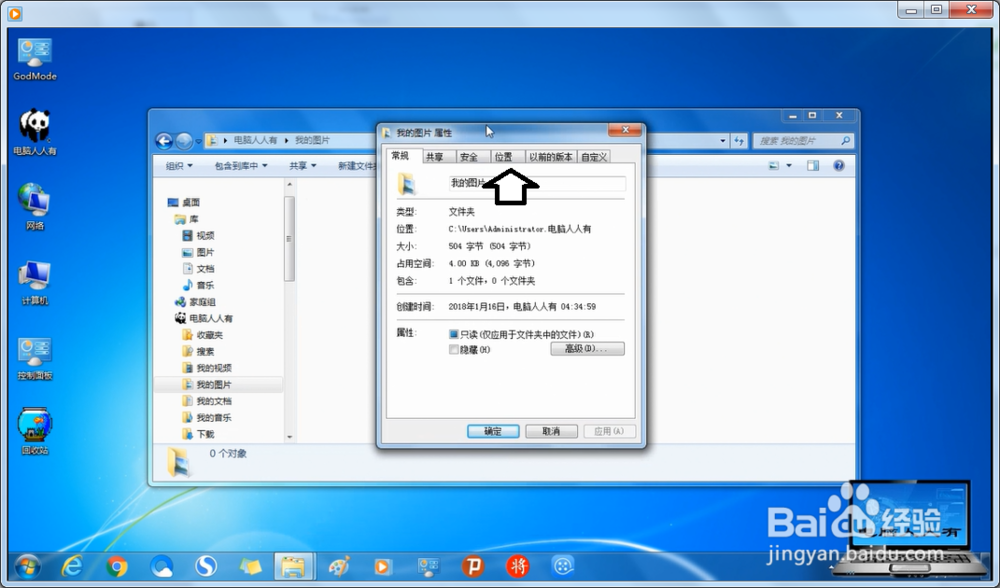
1、先查看原有系统账户中我的图片文件夹所在位置(通常是在当前账户下的我的图片),空空如也。

Windows 7 操作系统如何设置我的图片文件夹

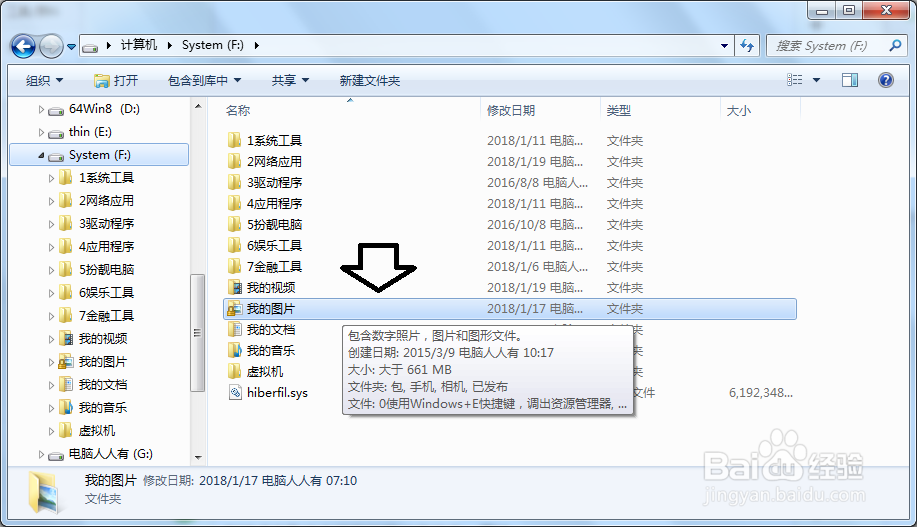
2、再看设置在外盘的我的图片文件夹,虽然比较安全,但是有时候调用依然不方便(很多软件还是认系统账户下我的图片文件夹)。
Windows 7 操作系统如何设置我的图片文件夹

3、二合一,有利于管理。

右键点击账户名下我的图片文件夹→属性。

Windows 7 操作系统如何设置我的图片文件夹

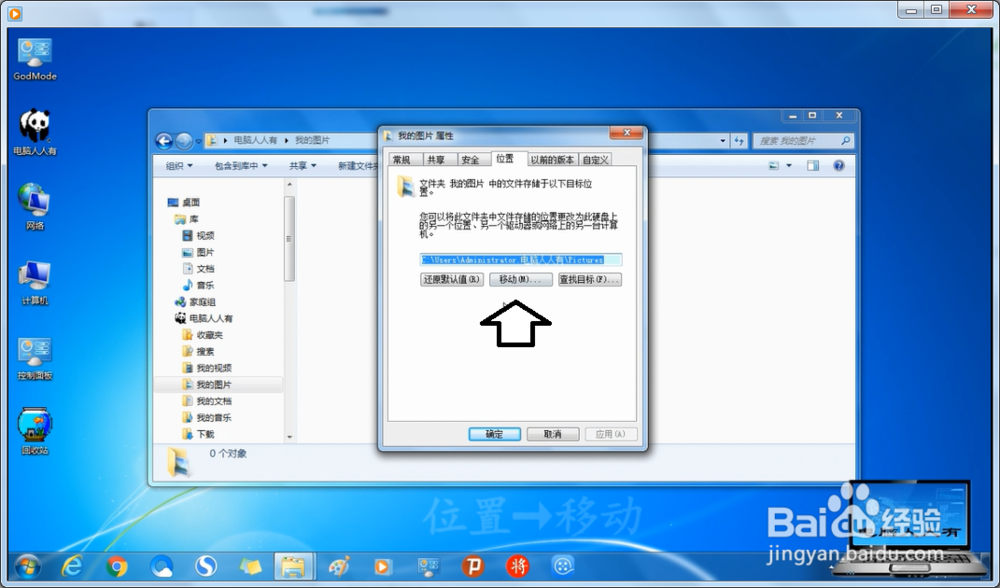
4、点击位置。

Windows 7 操作系统如何设置我的图片文件夹

5、点击:移动。

Windows 7 操作系统如何设置我的图片文件夹

6、外盘我的图片文件夹已经加入到库中去了,点击库中我的图片文件夹→选择文件夹。

Windows 7 操作系统如何设置我的图片文件夹

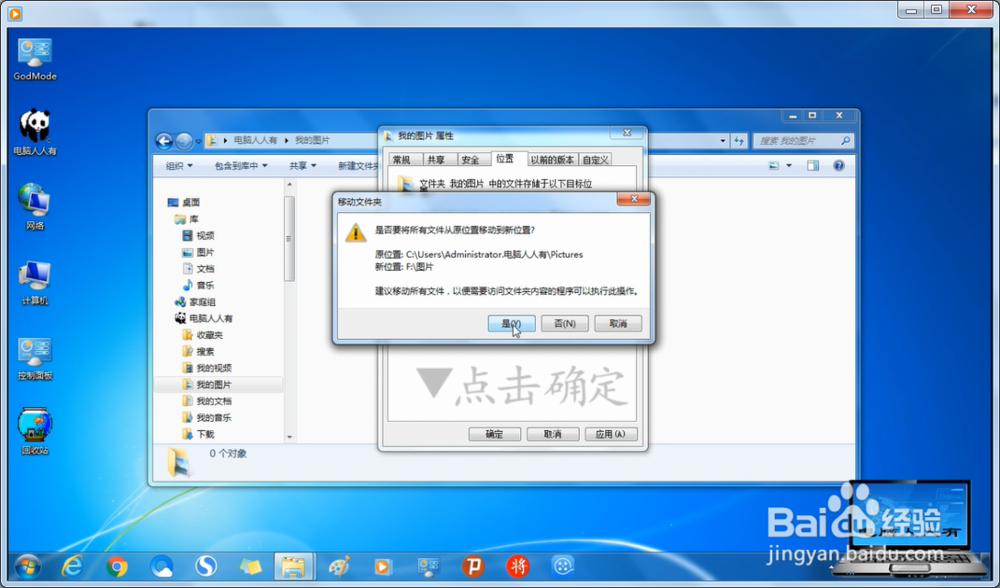
7、系统会弹出再次确认的警告→是。

Windows 7 操作系统如何设置我的图片文件夹

8、完成设置,再去点击资源管理器(开始菜单中)中任意一个我的图片,都是一个文件夹了。

Windows 7 操作系统如何设置我的图片文件夹

  • cmd查询windows激活
  • win7无法激活的解决办法
  • 如何分析电脑文件夹占用大小情况
  • 打造win7/winxp纯净版,删除ghost集成预装软件
  • HP工作站开机报错:301—Keyboard Error
  • 热门搜索
    对偶是什么意思 如何修改ppt母版 生活小发明 哈尔滨科学技术职业学院怎么样 肛门周围潮湿瘙痒是什么原因 面基是什么意思啊 7月22日是什么星座 变声期怎么唱歌 日本留学生活 dm是什么单位