如何使用Excel中的函数

 时间:2026-02-14 15:11:52

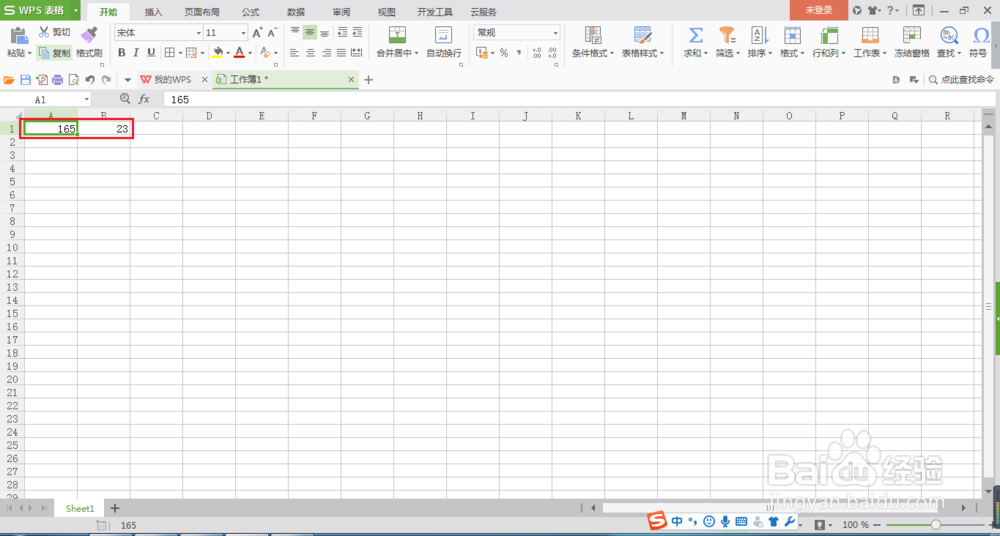
1、我先在A1和B1中随意输入几个数字。
如何使用Excel中的函数

2、然后在C1中输入函数“=a1+b1”,就可以看到A1和B1被选中,并且出现了其它的颜色,分别与函数“=a1+b1”中“a1+b1”的颜色相对应。
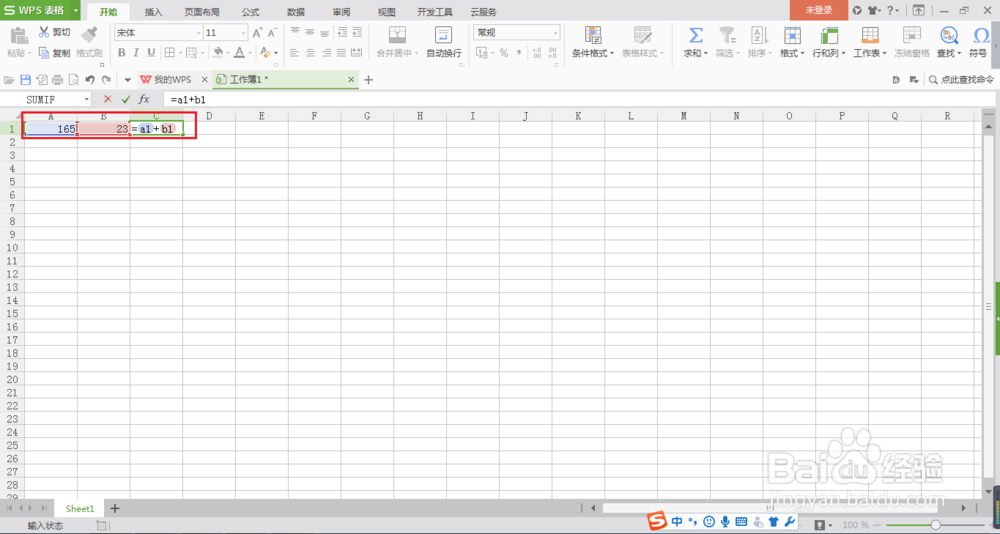
如何使用Excel中的函数

3、点击一下键盘上的“Enter(回车)”键即可看到效果。

如何使用Excel中的函数

1、除了上面的方法,我们还可以使用“粘贴函数”按钮来实现

如何使用Excel中的函数

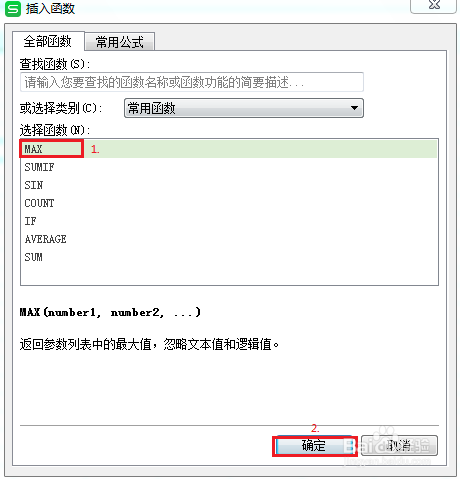
2、我们再次输入数值,然后在“粘贴函数”对话框中选择需要使用的函数,然后单击确定。(使用“MAX”这个函数,可以计算出范围内最大的数值)
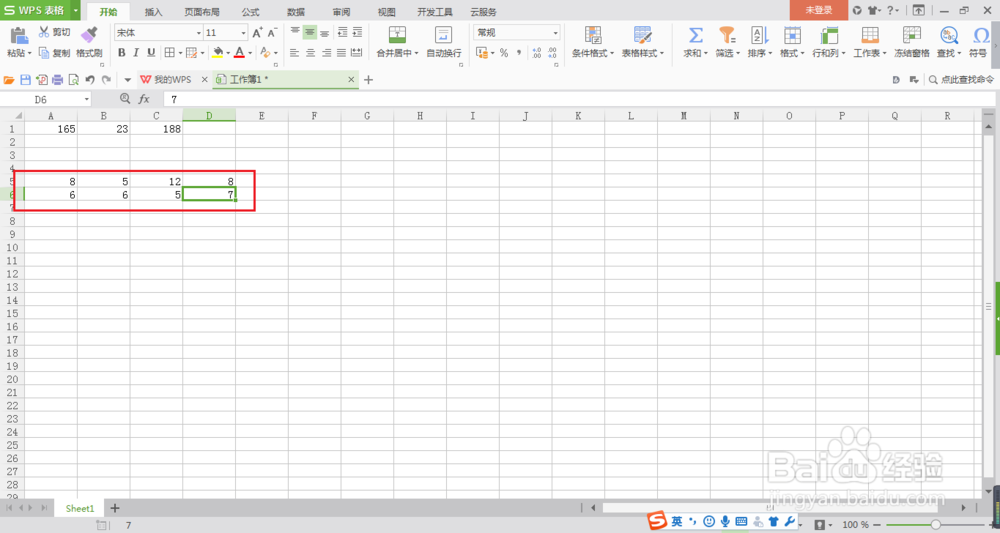
如何使用Excel中的函数

如何使用Excel中的函数

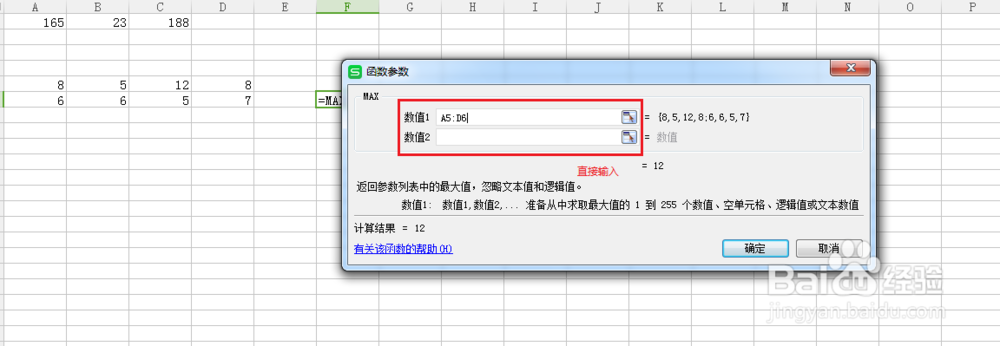
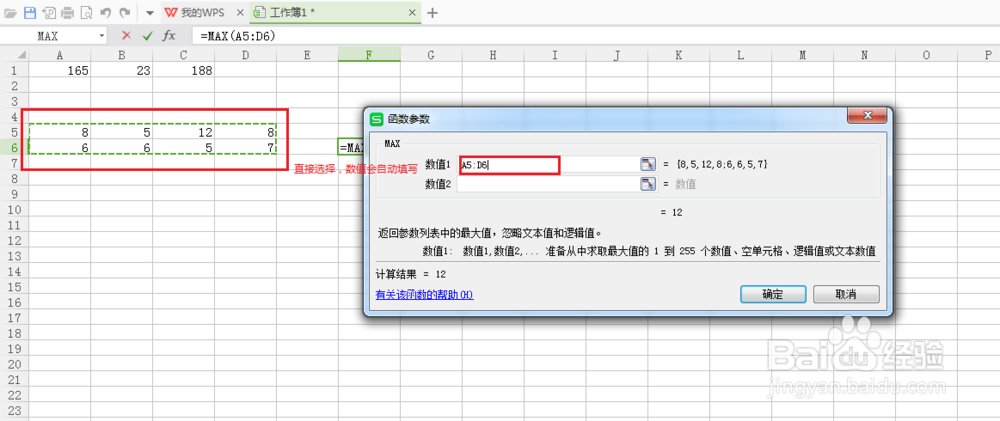
3、在弹出的对话窗中输入需要计算的范围,或者直接拖动光标进行定位。

如何使用Excel中的函数

如何使用Excel中的函数

4、点击确定即可看到效果。

如何使用Excel中的函数

  • Excel2010条件格式怎么使用
  • 数据透视表_指定透视表创建位置
  • Excel基础统计函数应用
  • 什么是绝对引用?如何使用绝对引用?
  • Excel电子表格比较运算符快速计算成绩或工资
  • 热门搜索
    丛林肉搏攻略 腹部减肥最快的方法 微博简介 自助游攻略 谁动了我的奶酪简介 如何利用经期减肥 cinderella怎么读 广西北海旅游攻略 跟人聊天怎么找话题 南怀瑾简介