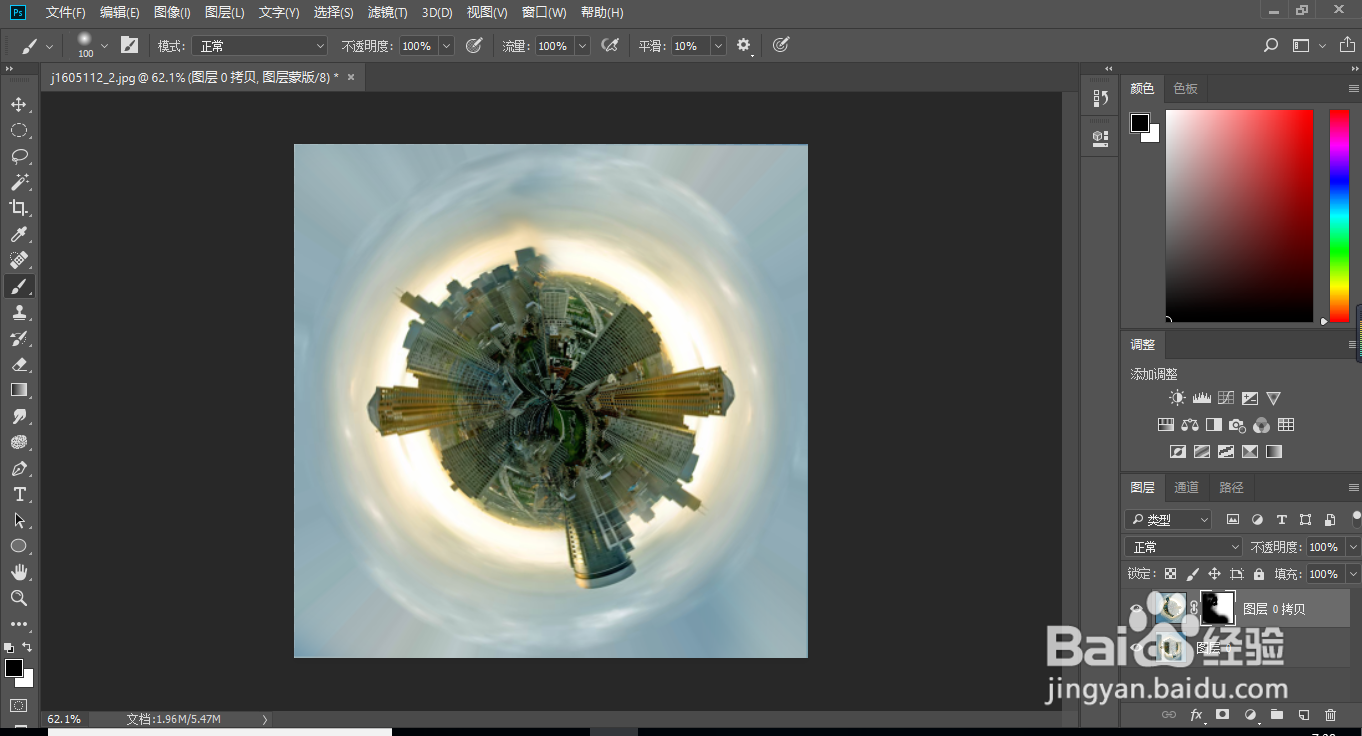
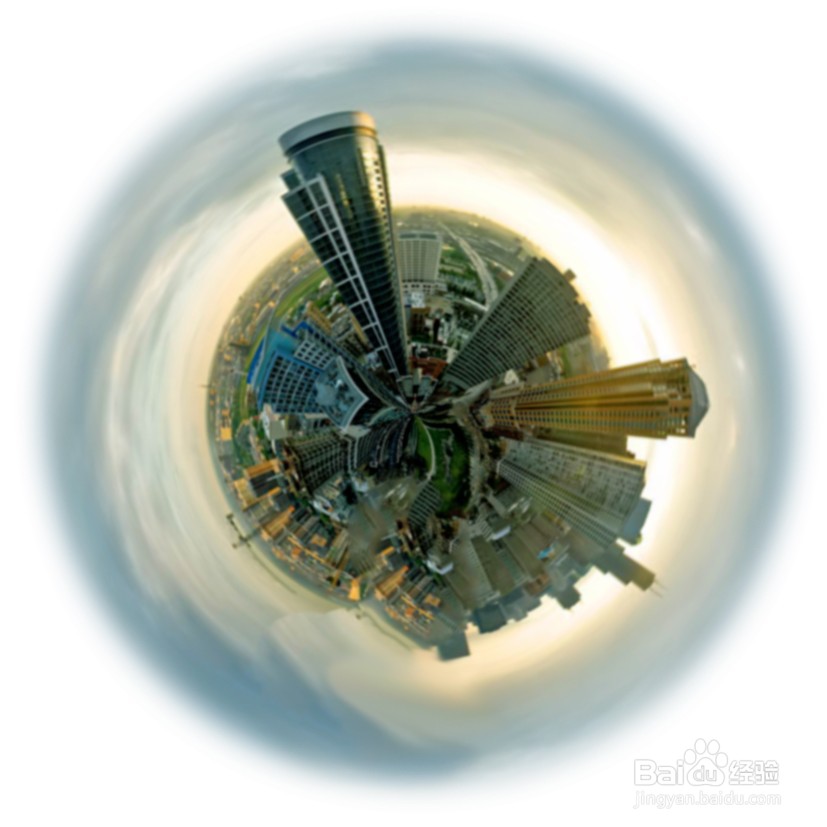
Photoshop快速把城市全景图转为球体效果

 时间:2026-02-15 10:00:44

1、打开原图素材,选择菜单:图像 > 图像大小,把宽度和高度数值设定为一致,设定之前先把约束比例取消勾选。

2、图像,画布大小21*21厘米
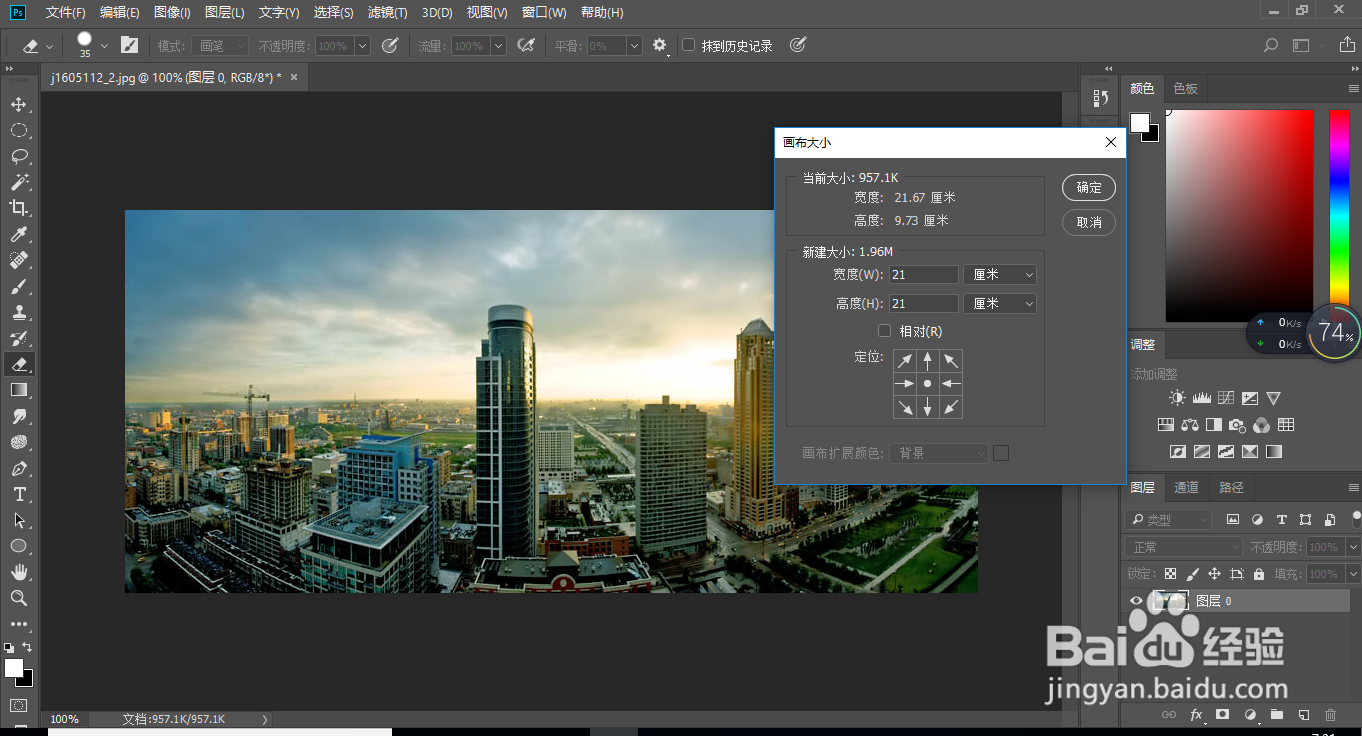
Photoshop快速把城市全景图转为球体效果

3、ctrl+t,调节图片大小适应画布

Photoshop快速把城市全景图转为球体效果

4、选择菜单:图像 > 旋转画布 > 180度,效果如下图。

Photoshop快速把城市全景图转为球体效果

5、执行:滤镜 > 扭曲 > 极坐标,选择“平面坐标到极坐标”。


Photoshop快速把城市全景图转为球体效果

6、复制图层,旋转180度

Photoshop快速把城市全景图转为球体效果

7、添加图层蒙版,用画笔涂抹左边部分,让图片融合的更加恰当。

Photoshop快速把城市全景图转为球体效果

8、选用椭圆选框工具框出选区,按shift+F5羽化20像素。

Photoshop快速把城市全景图转为球体效果

9、按Ctrl + J复制到新的图层.背景图层同样方法,然后盖印图层。执行:滤镜 > 模糊 > 高斯模糊,数值为1。

Photoshop快速把城市全景图转为球体效果

10、最终效果:


Photoshop快速把城市全景图转为球体效果

  • iebook如何自定义杂志的尺寸呢?
  • ps怎么制作车灯的效果
  • 在Photoshop中如何处理max中渲出的通道图?
  • PS液化工具的运用
  • PS木质纹理简单设计
  • 热门搜索
    假发片怎么带 动平衡怎么做 优路教育怎么样 页脚怎么设置 dnf宠物怎么获得 双面打印怎么设置 皮肤晒伤了怎么办 右下眼皮跳是怎么回事 微信群里怎么拍一拍 竖折怎么写