visio中怎么在添加新的形状时自动编号

 时间:2026-02-15 17:30:04

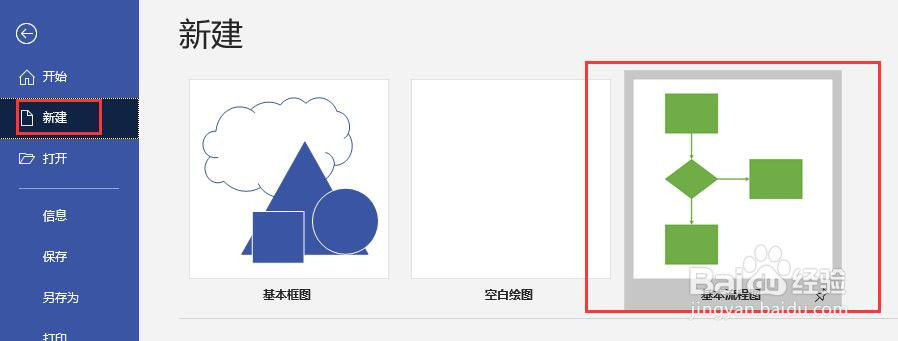
1、新建一个Visio2016文档,打开后点击菜单栏【文件】。

visio中怎么在添加新的形状时自动编号

2、点击“新建”,选择“基本流程图”。

visio中怎么在添加新的形状时自动编号

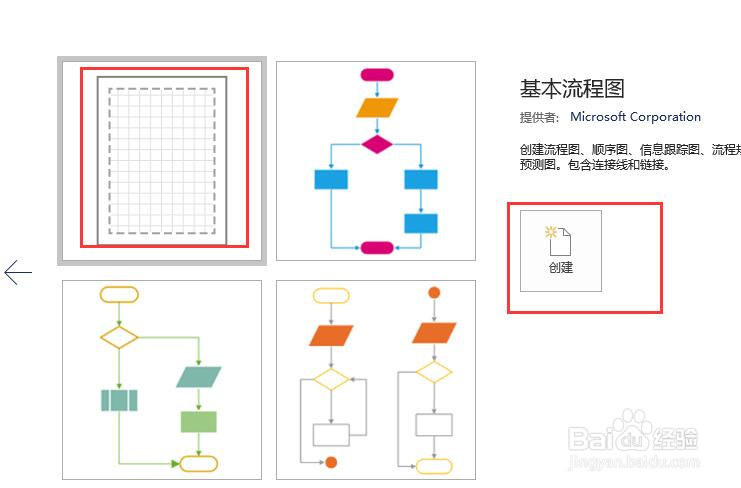
3、点击第一个基本流程图,点击“创建”。

visio中怎么在添加新的形状时自动编号

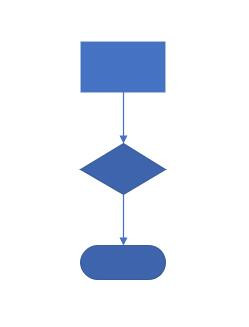
4、在绘图页中绘制一个简单的基本流程图。

visio中怎么在添加新的形状时自动编号

5、点击菜单栏【视图】,点击【加载项】,选择其他Visio方案,点击“给形状编号”。

visio中怎么在添加新的形状时自动编号

6、弹出给形状编号对话框,在常规选项卡中设置操作方式为手动编号,应用于所有形状,设置分配的编号等信息,然后在最后将形状放到页面上时继续给形状编号前面打上对勾。

visio中怎么在添加新的形状时自动编号

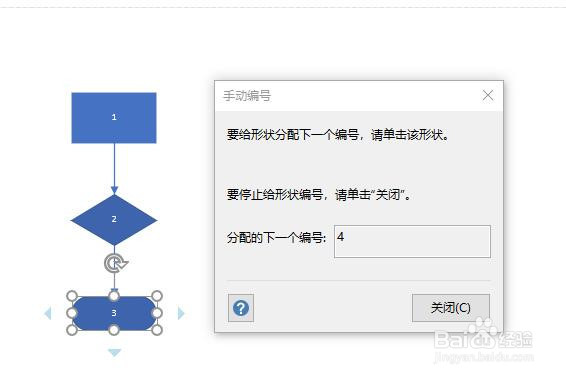
7、点击【确定】按钮,弹出手动编号对话框后,点击形状,给形状添加编号。停止编号点击关闭按钮。
visio中怎么在添加新的形状时自动编号

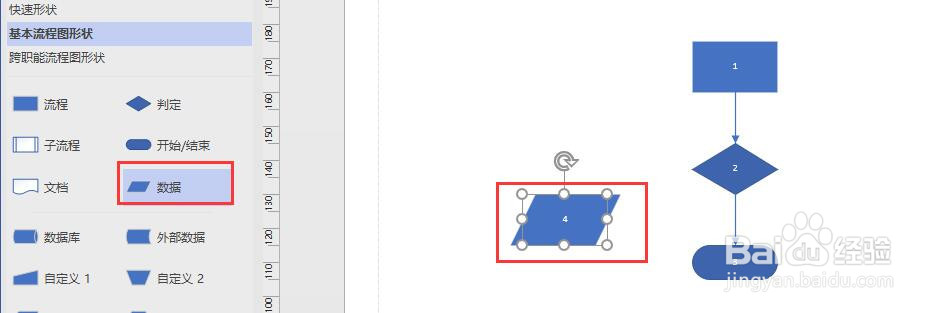
8、再从左侧形状窗口选择任意形状拖动到绘图页面时,在形状上就自动添加了继续编号的号码。
visio中怎么在添加新的形状时自动编号

  • Visio怎样给形状添加带前缀的编号
  • visio中如何给形状手动添加排序序号
  • 如何把visio流程图转成图片格式
  • visio2016菜单栏开发工具怎么显示出来
  • 怎样在Visio中对流程进行编号?
  • 热门搜索
    三亚旅游住宿攻略 手机怎么双清 秦始皇兵马俑简介 木渎古镇旅游攻略 乐高漫威超级英雄攻略 出国打工怎么样 孤岛惊魂4攻略 电子科技大学成都学院怎么样 脚后跟疼是怎么治疗 饮食减肥