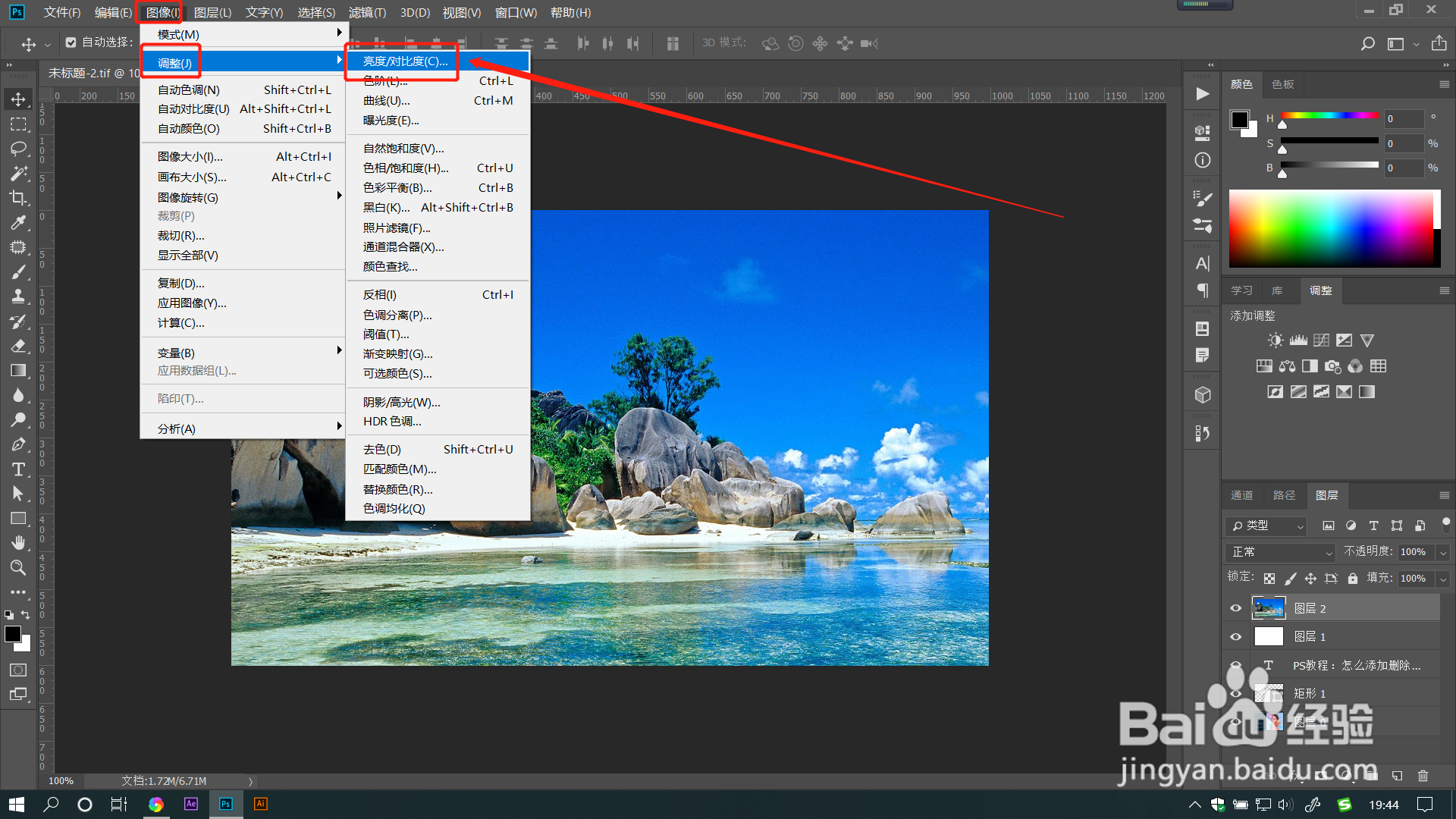
1、打开PS软件,导入需要调整的图像,点击菜单栏【图像】。

2、在打开的菜单里点击【调整】,在三级菜单里点击【亮度/对比度】。
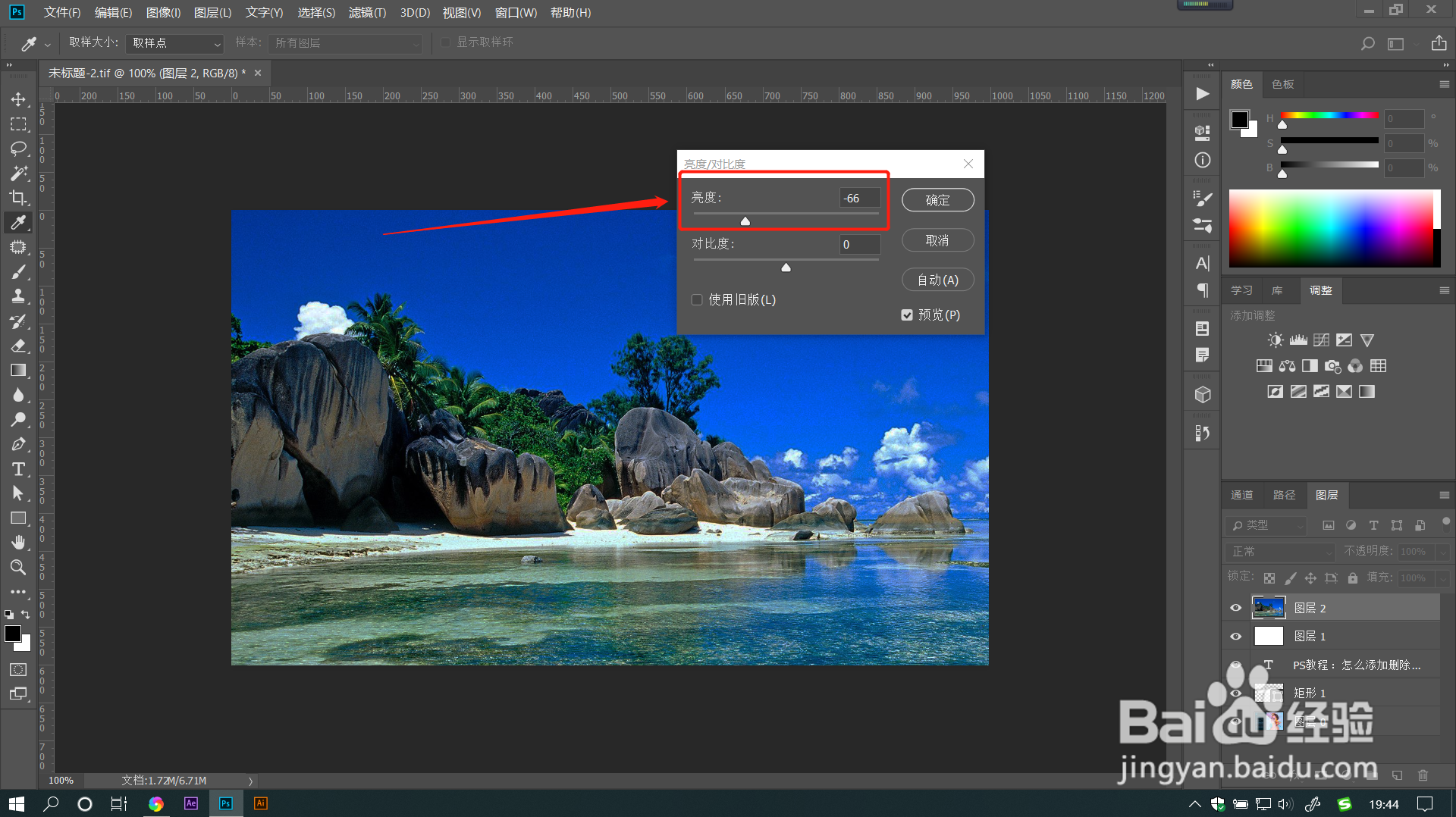
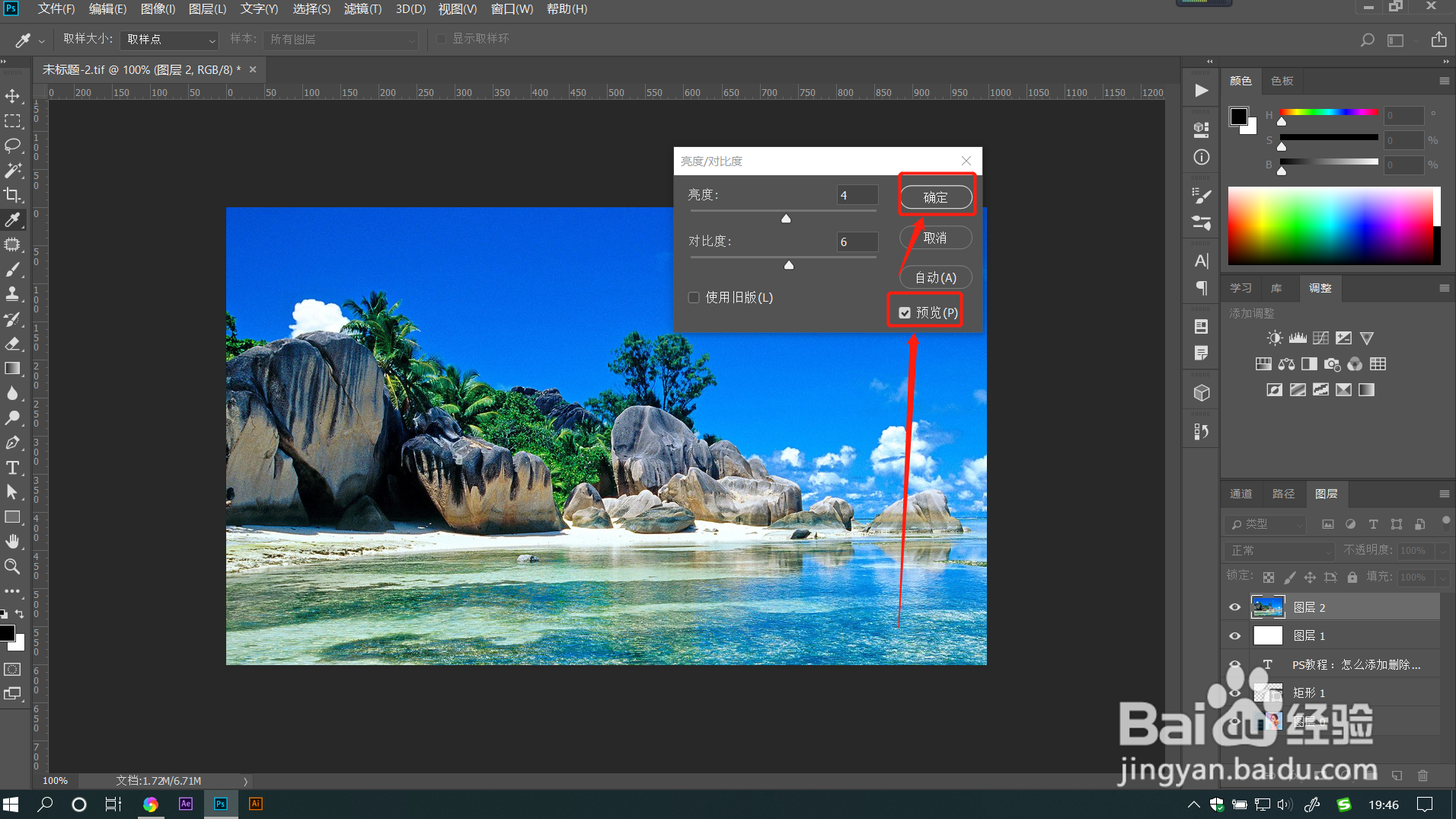
3、在打开的对话框里调整【亮度】数值或直接拖动滑块,当数值为越小的负数时亮度变暗,当数值为越大的正数值时亮度越亮。
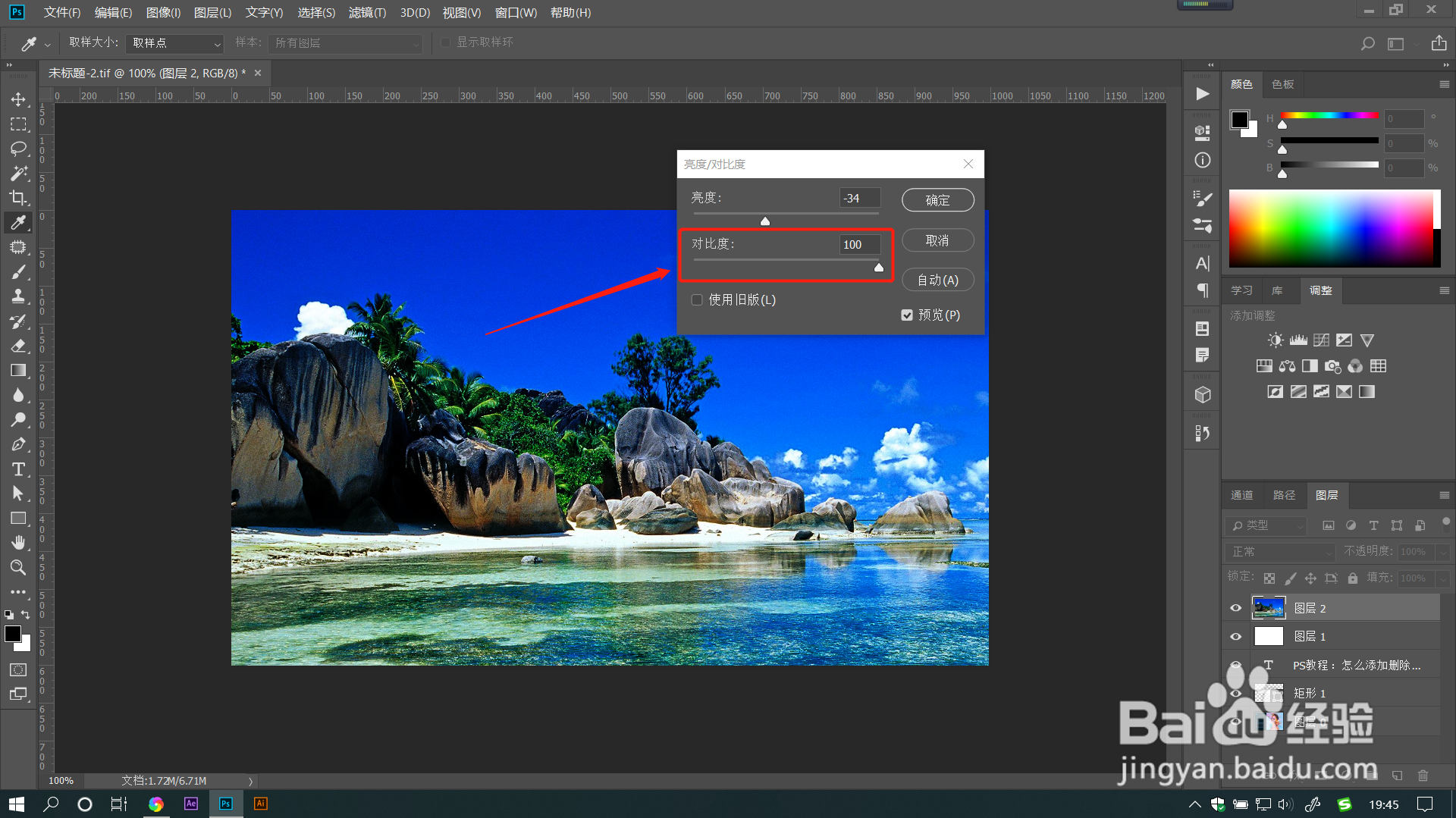
4、拖动【对比度】滑块调整数值,数值越大对比度越强颜色越深,数值越小对比度越低颜色越浅。
5、点击对话框中【自动】系统会根据图像自动调整【亮度对比度】,这个功能很实用。
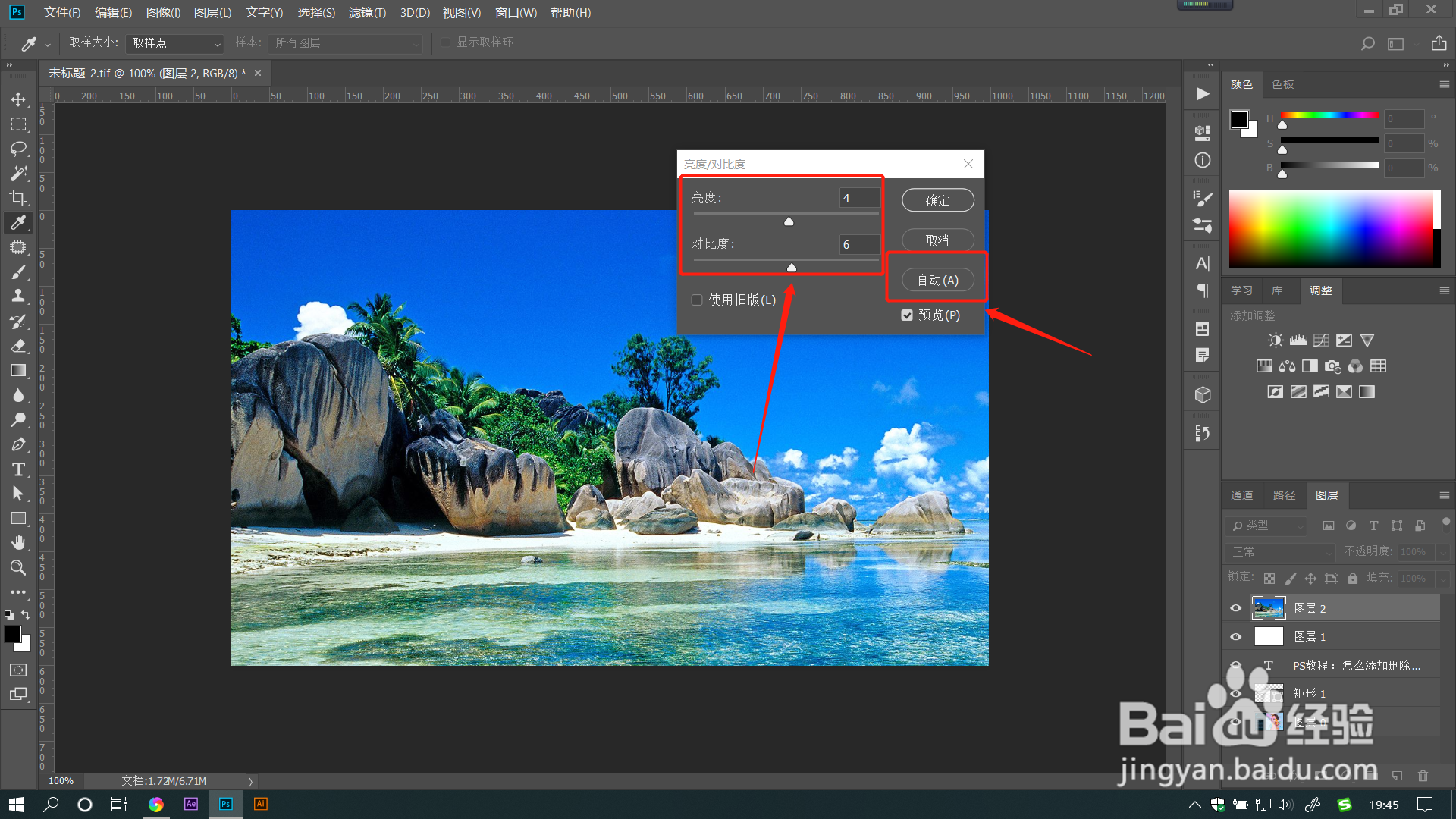
6、一般默认勾选【预览】可以同步查看调整图像的效果,未勾选时查看不到调整的效果哦。点击【确定】即可确认调整效果。
1、1.打开PS软件,导入需要调整的图像,点击菜单栏【图像】。
2.在打开的菜单里点击【调整】,在三级菜单里点击【亮度/对比度】。
3.在打开的对话框里调整【亮度】数值或直接拖动滑块,当数值为越小的负数时亮度变暗,当数值为越大的正数值时亮度越亮。
4.拖动【对比度】滑块调整数值,数值越大对比度越强颜色越深,数值越小对比度越低颜色越浅。
5.点击对话框中【自动】系统会根据图像自动调整【亮度对比度】,这个功能很实用。
6.一般默认勾选【预览】可以同步查看调整图像的效果,未勾选时查看不到调整的效果哦。点击【确定】即可确认调整效果。
