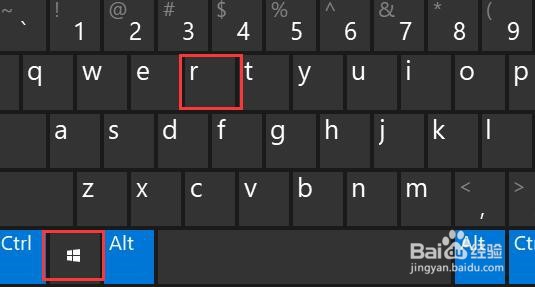
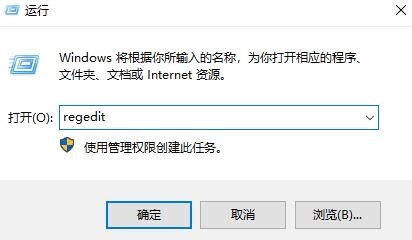
1、操作一:按 Win + R 组合键,打开运行窗口,输入并确定或回车执行 regedit 命令,可以快速打开注册表编辑器;
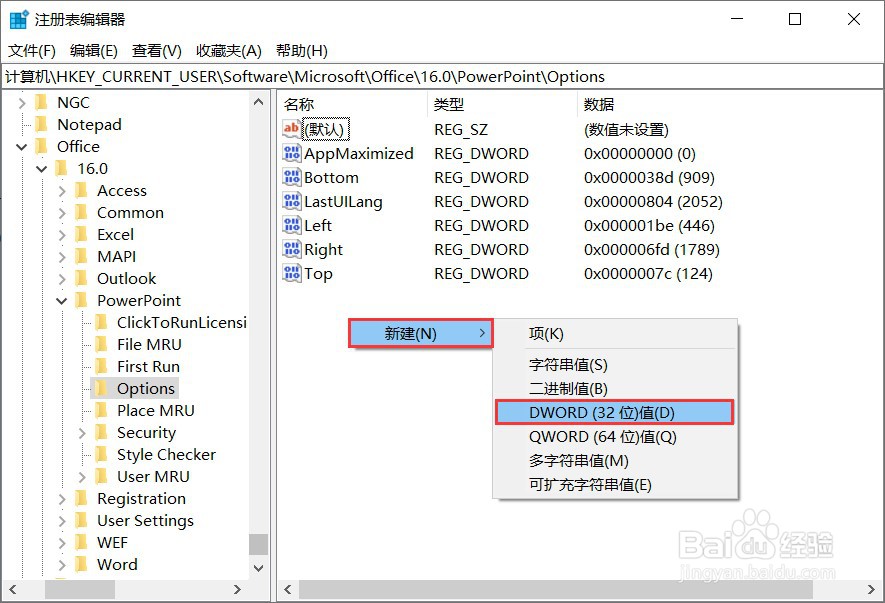
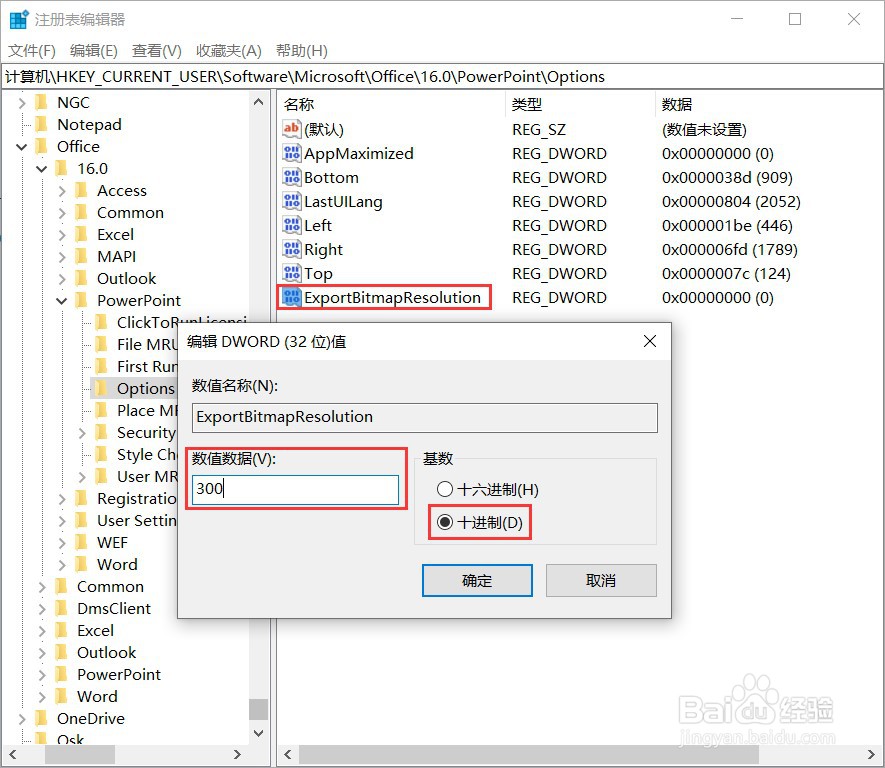
2、操作二:打开注册表编辑器后依次打开:计算机\HKEY_CURRENT_USER\Software\Microsoft\Office\XX.0\PowerPoint\Options
注意:注册表路径中的 XX 代表 office 版本号,例如2010版本号14、2013版本号为15、2016版本号为16

3、操作三:左侧点击 Options ,然后在右侧空白处,点击右键,新建一个DWORD (32 位)值(D);操作如下。
4、操作四:新建的这个值,命名为【ExportBitmapResolution】后双击打开,修改基数为【十进制】,修改数值为【300】,此值有最高限制307,大约相当于2K分辨率,已经足够清晰了;
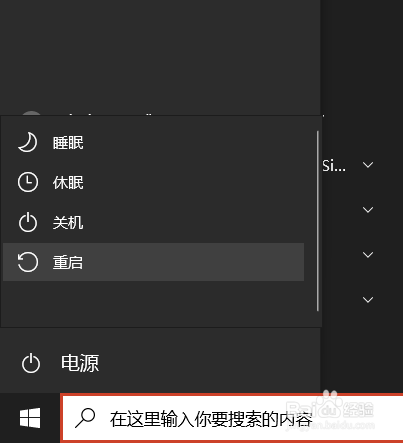
5、操作五:确定保存注册表后,重启电脑即可应用更改,这时保存PPT中的图片就会非常清晰了;操作如下。