Visual Studio软件中如何创建Windows窗体程序

 时间:2026-02-13 14:18:03

1、    在电脑桌面上,鼠标左键双击程序,打开一个Visual Studio软件,如下图所示。

Visual Studio软件中如何创建Windows窗体程序

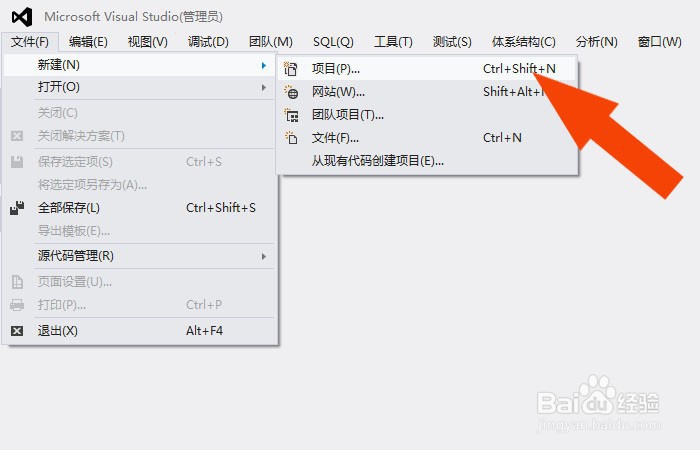
2、    接着,鼠标左键单击菜单下的在【新建项目】,如下图所示。

Visual Studio软件中如何创建Windows窗体程序

3、   然后,在项目窗口中,选择VB程序,并选择windows程序,如下图所示。

Visual Studio软件中如何创建Windows窗体程序

4、    接着,给文件设置保存的位置,并单击【确定】按钮,如下图所示。

Visual Studio软件中如何创建Windows窗体程序

5、    然后,在软件中可以看到Form窗口了,如下图所示。

Visual Studio软件中如何创建Windows窗体程序

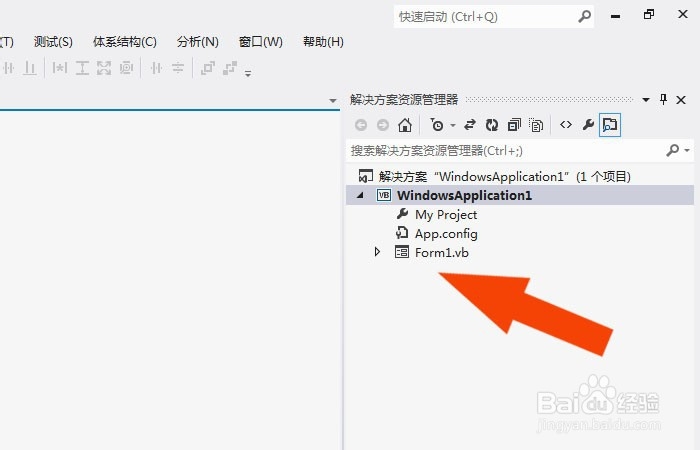
6、    接着,在右边的列表中,可以看到项目窗口中的Form类,可以在代码中输入代码,如下图所示。
Visual Studio软件中如何创建Windows窗体程序

7、  最后,创建好了windows文件了,鼠标左键单击菜单下的【保存】按钮,如下图所示。通过这样的操作,就学会在Visual Studio软件中创建Windows窗体程序了。

Visual Studio软件中如何创建Windows窗体程序

  • 原神多余的雷之印如何使用?
  • 原神怎么进行探索派遣任务
  • 原神稻妻商店售卖物品汇总
  • JavaScript中如何交换两个变量
  • 原神地脉花攻略
  • 热门搜索
    车前子泡水喝的功效 casio手表怎么样 如何去除黄褐斑 福建哪里好玩 点痣后留疤怎么办 年轻人如何创业 嵩山在哪里个省哪个县 少白头怎么治疗 郭亮村旅游攻略 三明学院怎么样