1、首先打开excel,选择数据,如下帮脂五图所示。
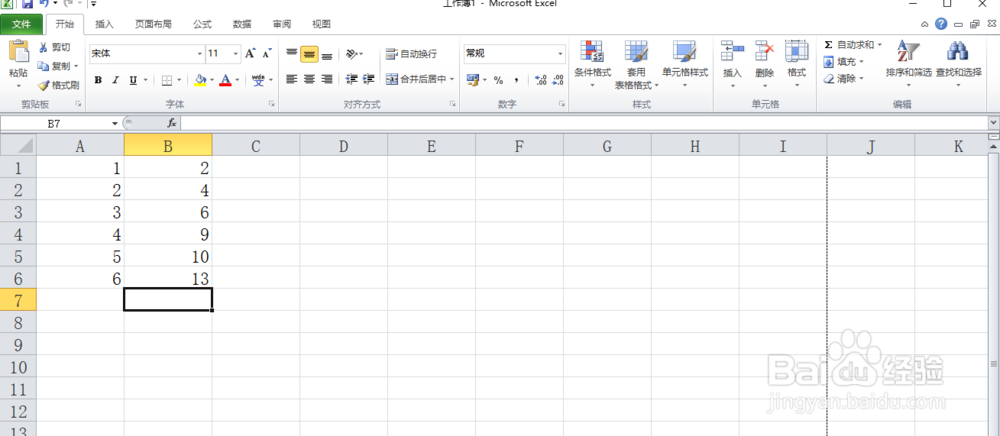
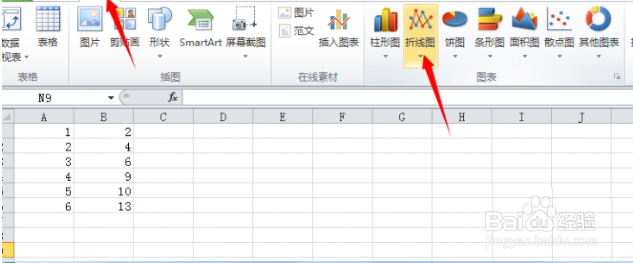
2、然后点击“插入”,找到“折线图”,选择第一项折线图命令,如下图所示。
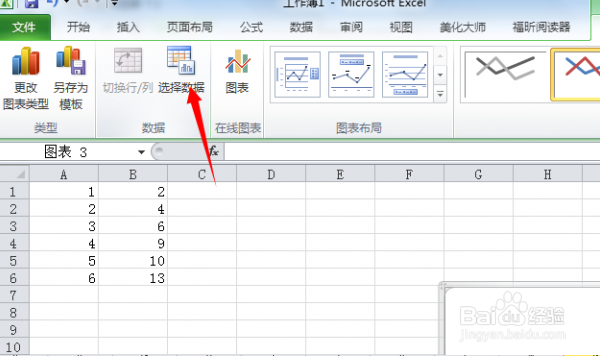
3、在点击“选择数据”点击添加,如下图所示。
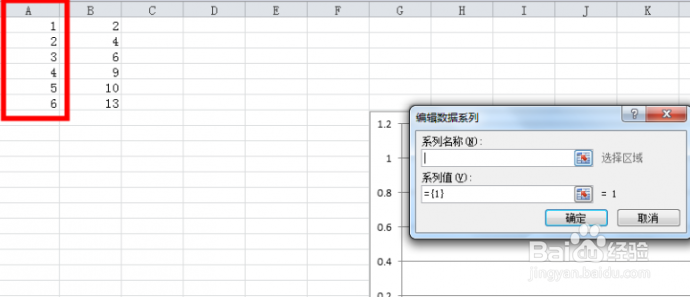
4、然后系列名称是X轴,也就是这里的A列,系列值是Y轴,如下图所示。
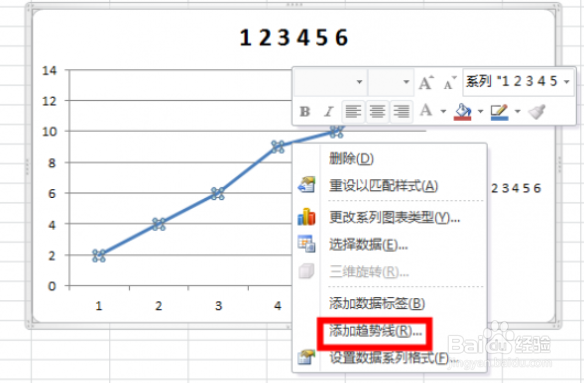
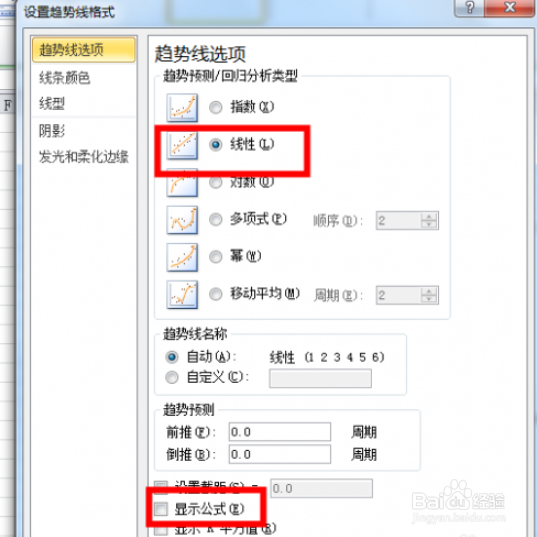
5、点击确定即菌强可出现曲线图,右击曲线图迅伟,点击添加趋势线,在弹出的对话框中选择线性和显示公式,点击确定,如下图所示。
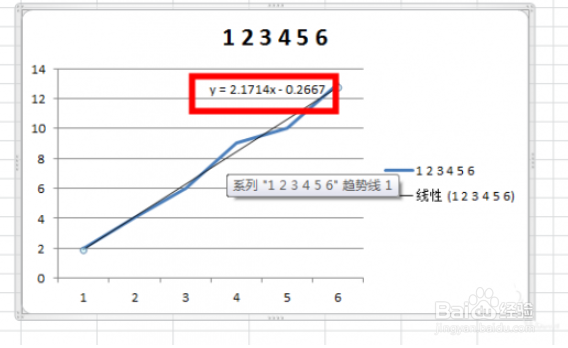
6、最后确定之后可以看到出现一条拟合曲线以及公式,则斜率为2.1714,如下图所示。
1、首先打开excel,点击“插入”找到“折线图”;
点击“选择数据”点击添加系列名称是X轴,系列值是Y轴;
点击确定即可出现曲线图;
右击曲线图,点击添加趋势线,选择线性和显示公式,点击确定;
最后确定之后会出现斜率。
