1、打开所要设置的表格
从电脑上打开所要设置行高列宽的表格,如下图所示。

2、点击表格左上角的三角形
左上角三角形为全选标志,点击即可全选整个表格。

3、进入表格全选状态
点击后进入表格全选状态,如下图所示为全部选定状态。

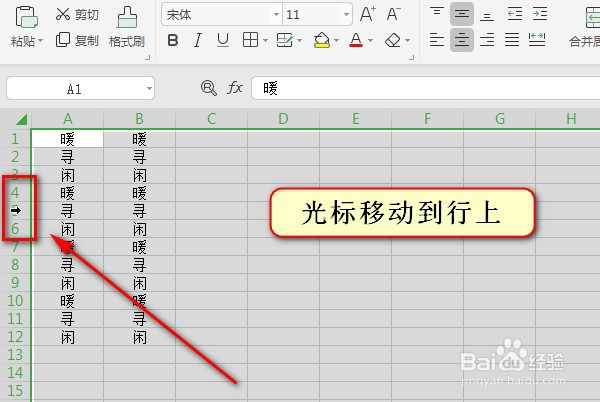
4、鼠标光标移动到左侧行上
将鼠标的光标移动到左侧行上,如图。
5、右击调出鼠标右键菜单
单击鼠标右键调出右键菜单,如图,找到“行高”选项。

6、点击进行行高设置
点击“行高”选项,进入行高设置界面,修改数字值确定后行高即修改完成。

7、鼠标光标移动到上侧列上
将鼠标的光标移动到上侧列上,如图。

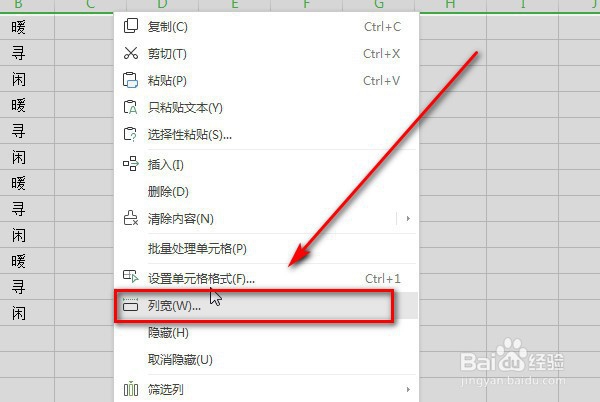
8、右击调出鼠标右键菜单
单击鼠标右键调出右键菜单,如图,找到“列宽”选项。
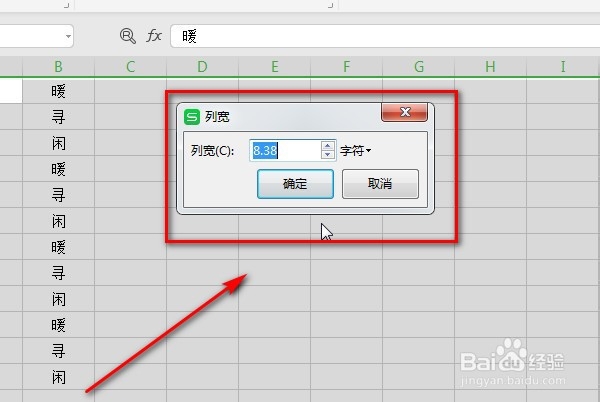
9、点击进行列宽设置
点击“列宽”选项,进入列宽设置界面,修改数字值确定后列宽即修改完成。
1、1.打开所要设置的表格
2.点击表格左上角的三角形
3.进入表格全选状态
4.鼠标光标移动到左侧行上
5.右击调出鼠标右键菜单
6.点击进行行高设置
7.鼠标光标移动到上侧列上
8.右击调出鼠标右键菜单
9.点击进行列宽设置
