如何解决Win7调制解调器错误的问题

 时间:2026-02-12 02:41:51

1、在电脑桌面的左下角点击win图标

如何解决Win7调制解调器错误的问题

2、在弹出的菜单列表中单击控制面板选项

如何解决Win7调制解调器错误的问题

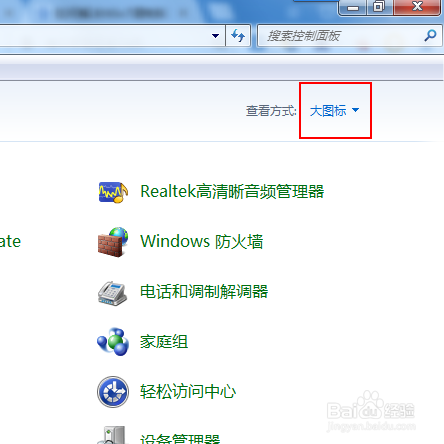
3、将控制面板文件夹的查看方式更改为大图标选项。

如何解决Win7调制解调器错误的问题

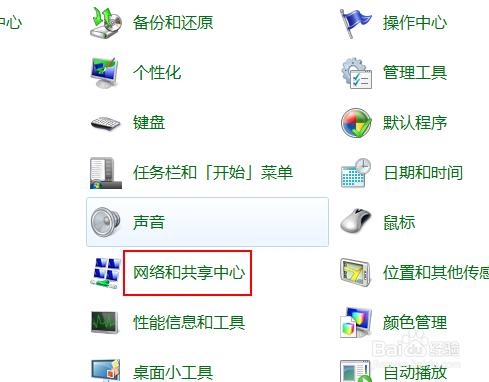
4、点击下方的网络和共享中心选项。

如何解决Win7调制解调器错误的问题

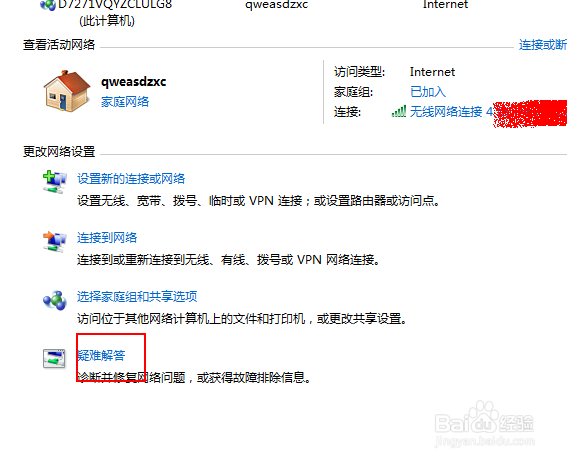
5、在网络和共享中心文件夹的下方点击疑难解答选项。

如何解决Win7调制解调器错误的问题

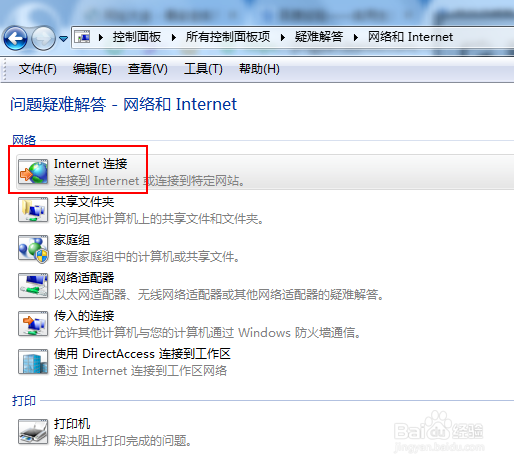
6、在弹出的疑难解答-网络和Internet选项中点击Internet连接选项。
如何解决Win7调制解调器错误的问题

7、在弹出的Internet连接窗口中点击下方的下一步选项。

如何解决Win7调制解调器错误的问题

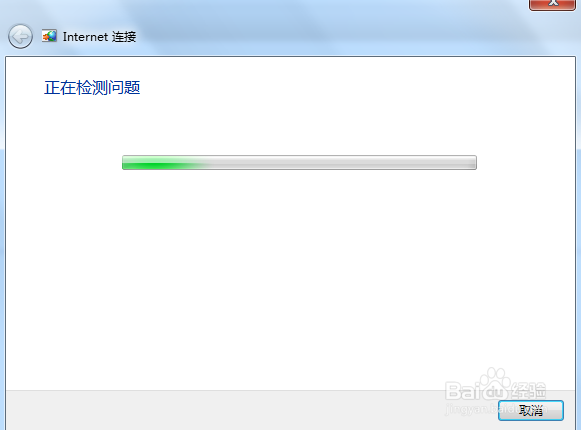
8、耐心的等待系统检测问题

如何解决Win7调制解调器错误的问题

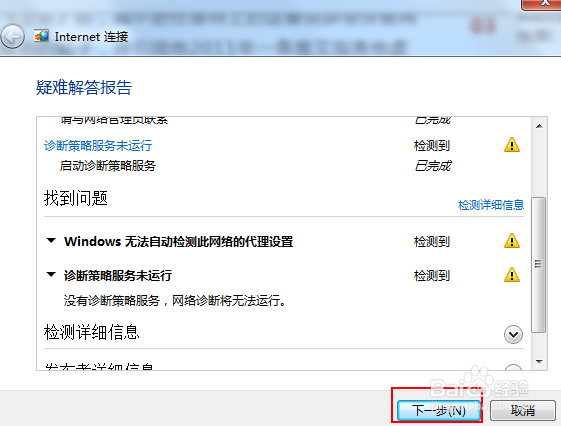
9、在弹出的疑难问题报告中点击下一步。

如何解决Win7调制解调器错误的问题

10、问题解决并点击关闭,然后重新启动计算机。

如何解决Win7调制解调器错误的问题

1、1.进入控制面板中的网络和共享中心

2.找到网络和共享中心的疑难问题解答功能

3.选择疑难问题选项并让系统自动检查和修复

4.重启计算机。

如何解决Win7调制解调器错误的问题

  • 电脑已连接网线但无法上网怎么办?
  • 宽带连接错误,显示(调制解调器或其他连接设备报告了一个错误)怎么解决啊
  • 宽带连接错误651怎么办
  • 调制解调器报错误怎么解决
  • 无法连接到宽带连接调制解调器报告了一个错误
  • 热门搜索
    undefined是什么意思 扭矩是什么意思 如何怀孕快 不知道该怎么称呼你 如何去胎毒 如何科学坐月子 如何制表 生活感悟经典句子 飞鸽传书怎么用 dnf体验服怎么下载