1、打开要处理的素材图,复制一层。
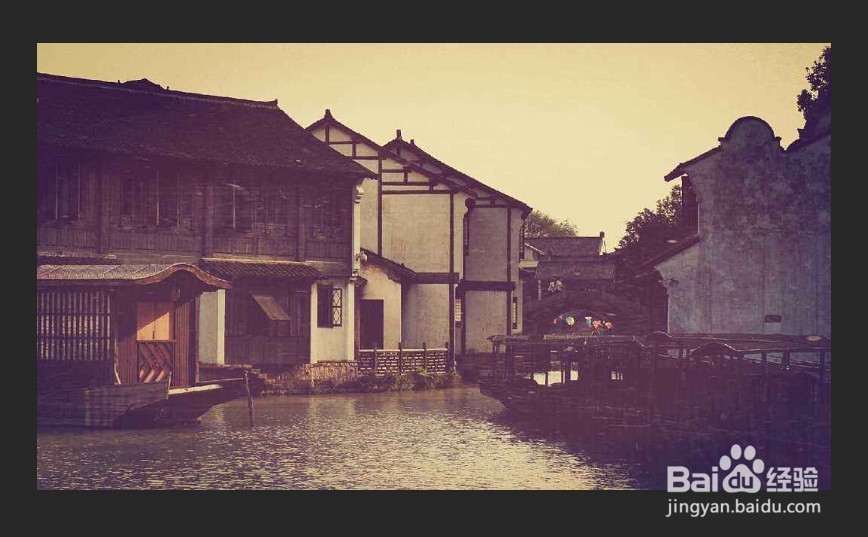
2、拖入一个老式相框,将大小调整到合适图片的大小。位置对好,如图


3、加个背景。转一下角度,再复制一层。


4、选中图层0,执行液化命令,将相框左边涂变形。


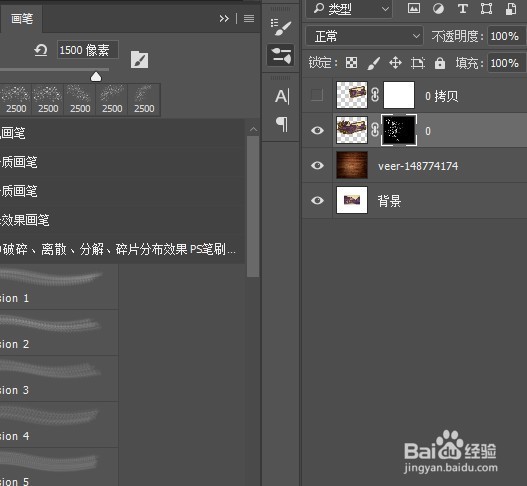
5、给图层0添加黑色蒙版 ,给上面的图层0的拷贝层添加白色蒙版。

6、打开画笔属性设置框,选一个碎片画笔。在黑色蒙版上用白色画笔点击,反之,在白色蒙版上用黑色画笔点击。

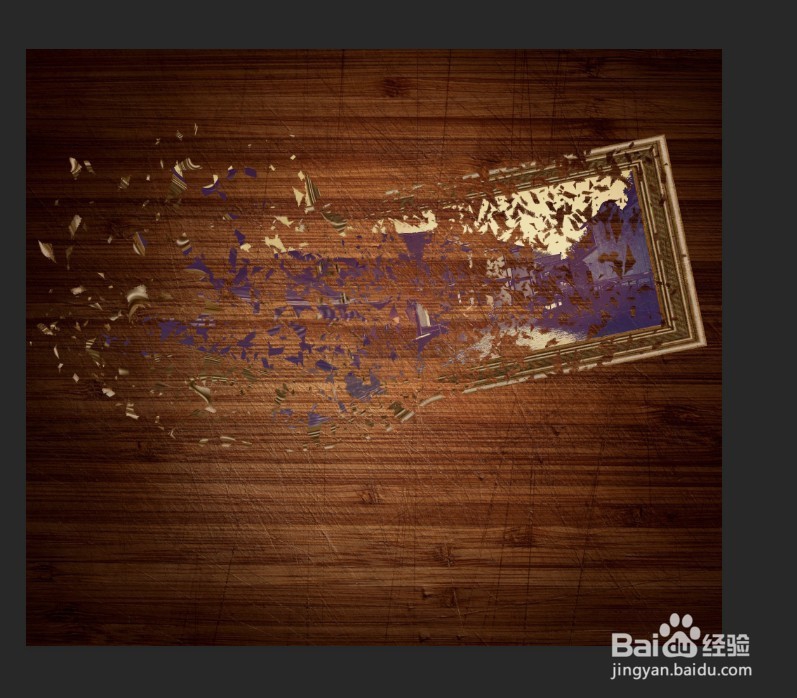
7、相框的主体部分也被分解了太多,要复原一下,所以用实心的柔边画笔在蒙版还原一下。最后效果如图:

时间:2026-04-28 10:23:05
1、打开要处理的素材图,复制一层。
2、拖入一个老式相框,将大小调整到合适图片的大小。位置对好,如图
3、加个背景。转一下角度,再复制一层。
4、选中图层0,执行液化命令,将相框左边涂变形。
5、给图层0添加黑色蒙版 ,给上面的图层0的拷贝层添加白色蒙版。
6、打开画笔属性设置框,选一个碎片画笔。在黑色蒙版上用白色画笔点击,反之,在白色蒙版上用黑色画笔点击。
7、相框的主体部分也被分解了太多,要复原一下,所以用实心的柔边画笔在蒙版还原一下。最后效果如图:
