如何在WPS演示文稿中制作动态效果的柱形图?

 时间:2026-04-23 13:01:42

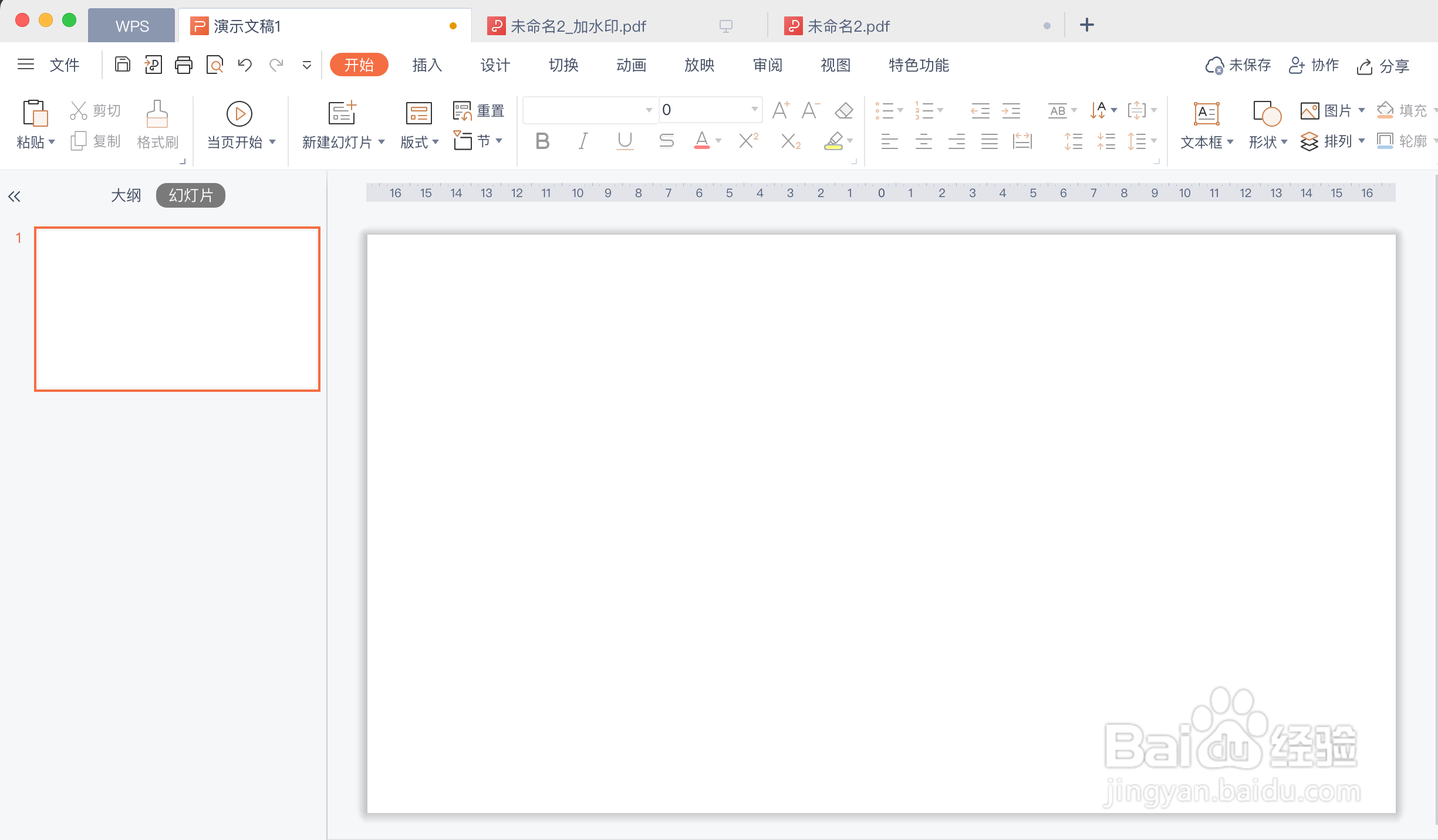
1、使用WPS客户端新建一个演示文稿。

如何在WPS演示文稿中制作动态效果的柱形图?

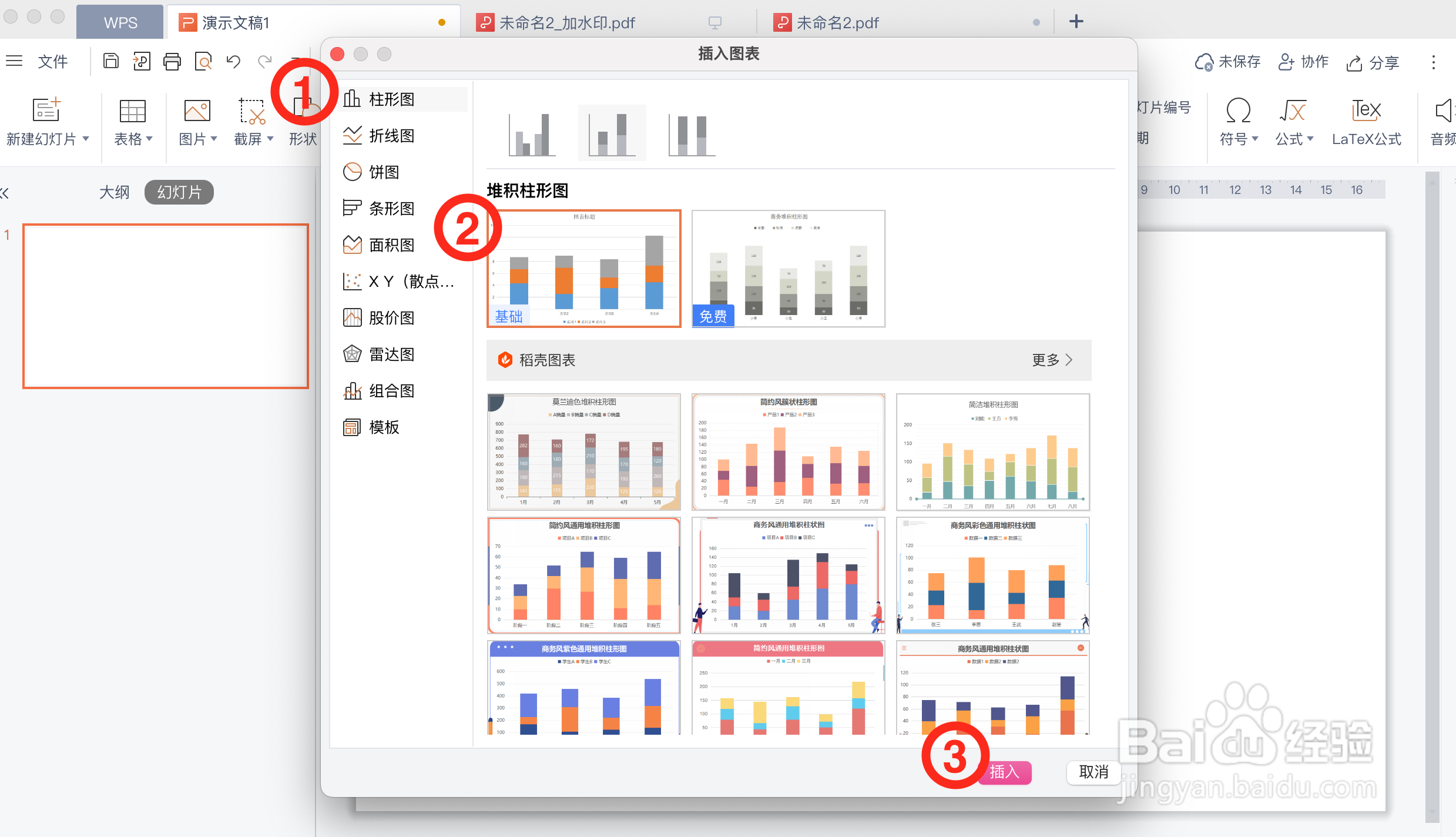
2、在演示文稿幻灯片中点击「插入」选项,并在其选项卡中点击「图标」选项。

如何在WPS演示文稿中制作动态效果的柱形图?

3、进入到图表面板后,在柱形图选项中点击选中一款堆积柱形图,并点击右下方「插入」选项。
如何在WPS演示文稿中制作动态效果的柱形图?

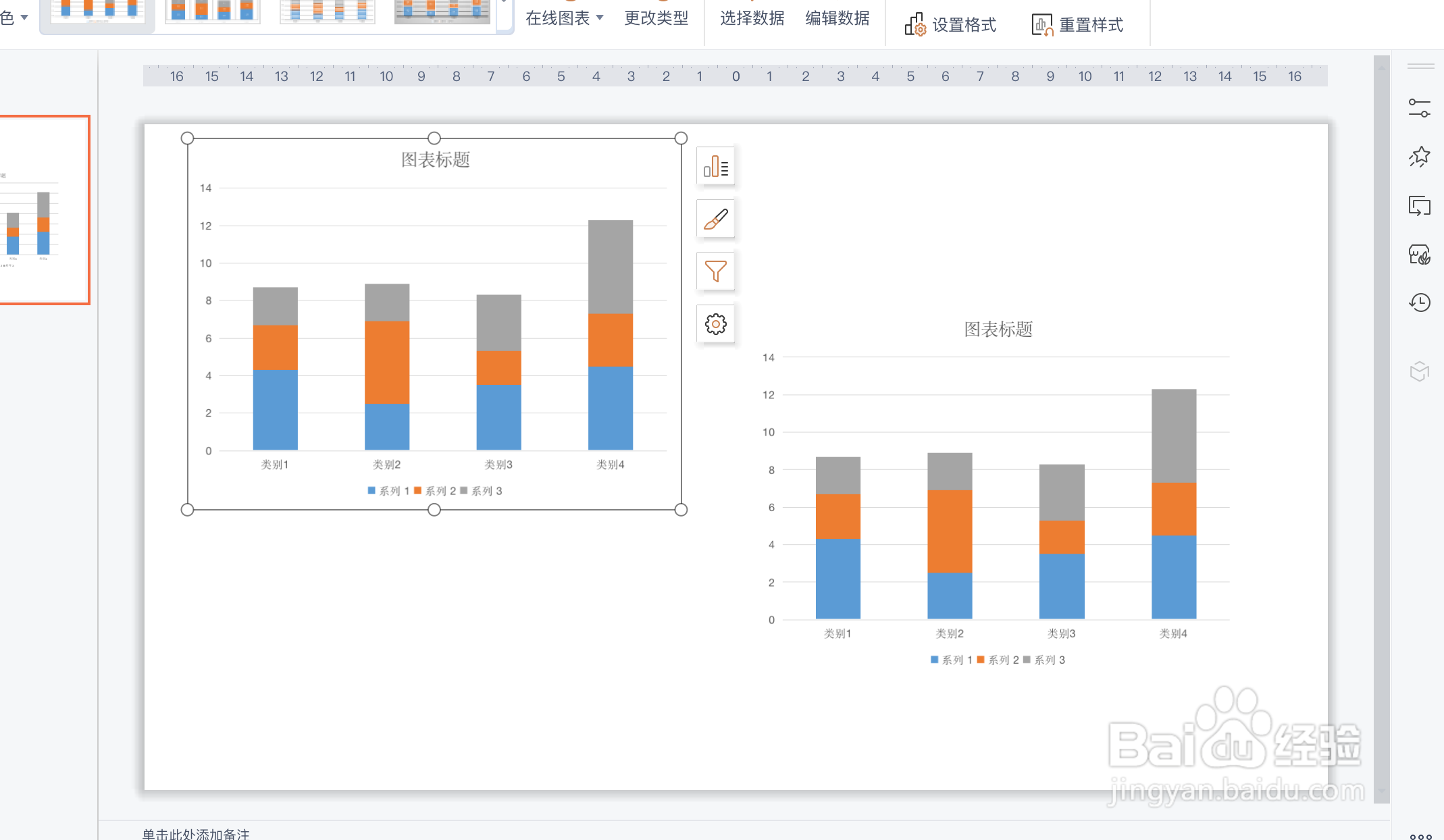
4、对上述插入的堆积柱形图进行复制粘贴。

如何在WPS演示文稿中制作动态效果的柱形图?

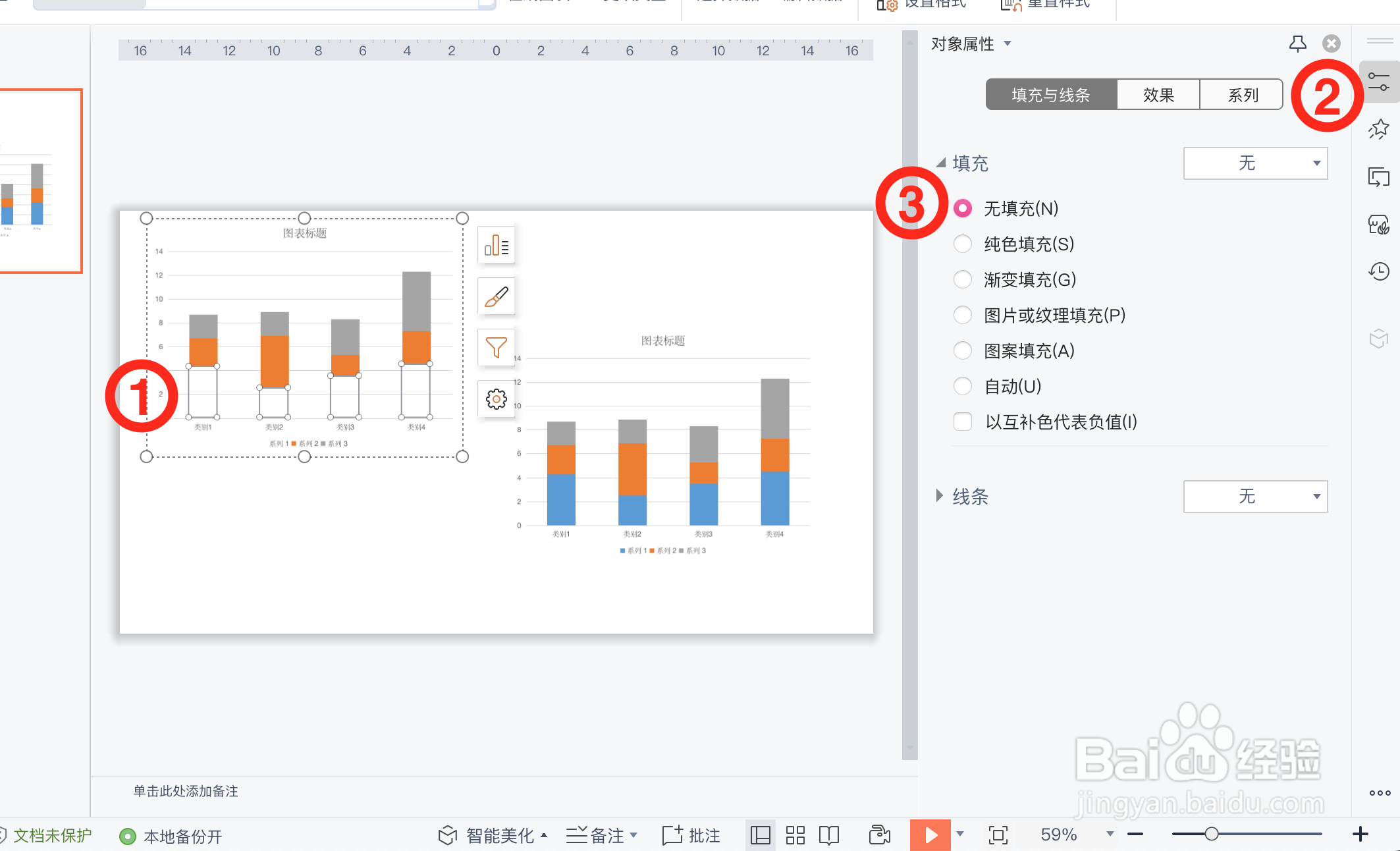
5、选中第一个柱形图的元素内容,并在右侧属性栏中,勾选「无填充」单选框,依此方法将第一个柱形图的内容隐藏。
如何在WPS演示文稿中制作动态效果的柱形图?

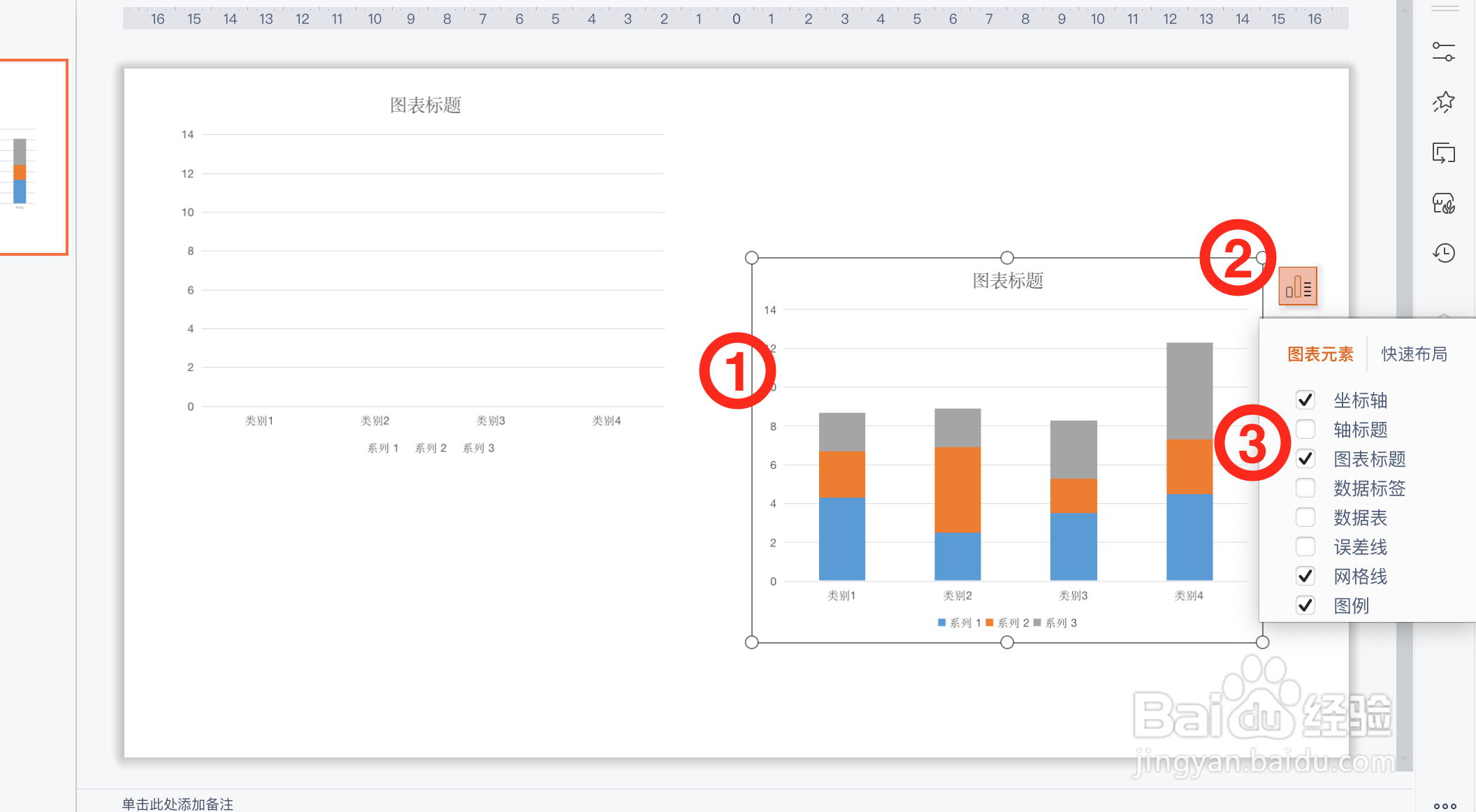
6、单击选中第二个柱形图,点击右侧工具栏中的“图表元素”按钮,并取消勾选全部元素。
如何在WPS演示文稿中制作动态效果的柱形图?

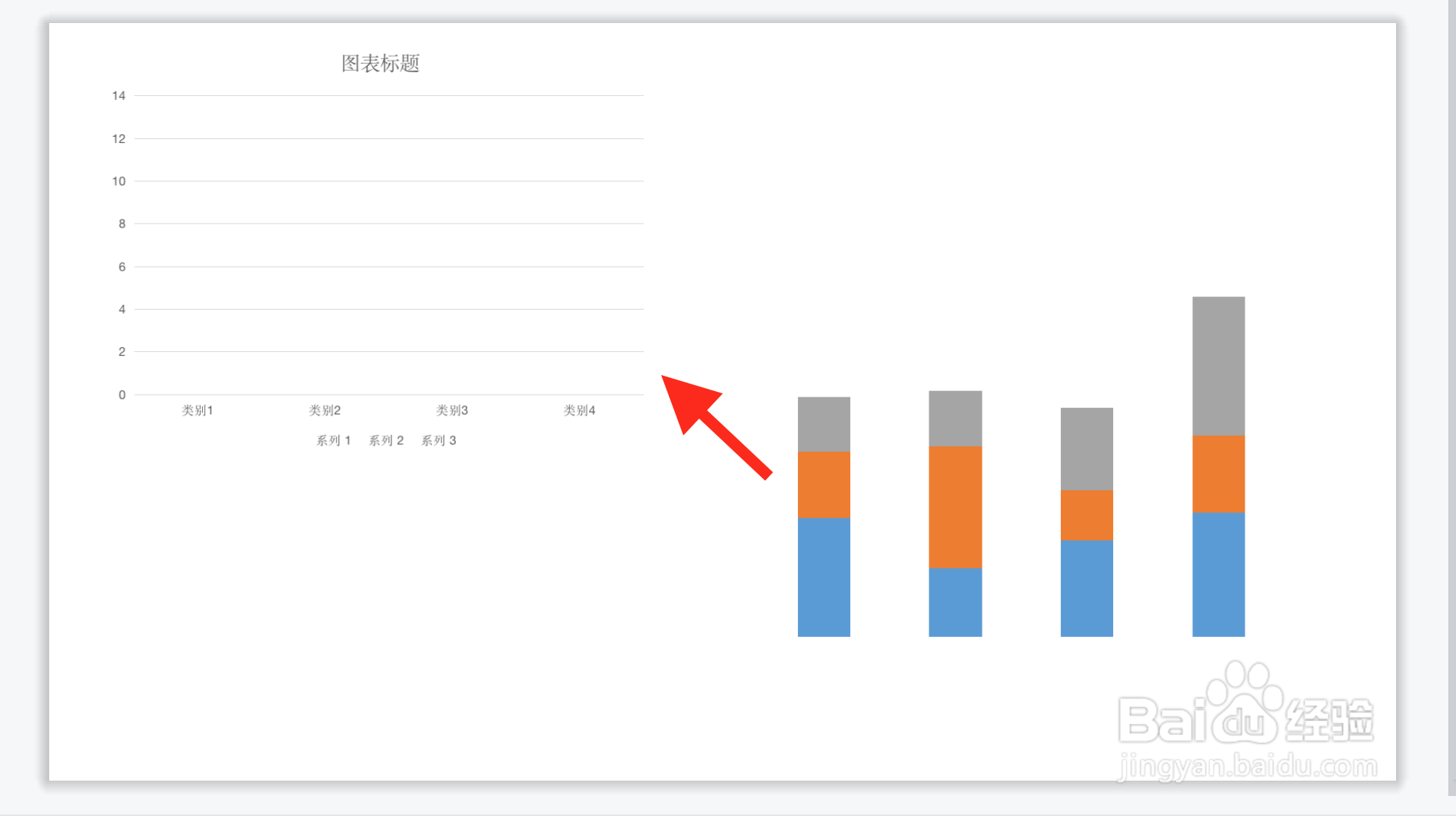
7、将两个柱形图合并为一个柱形图。

如何在WPS演示文稿中制作动态效果的柱形图?

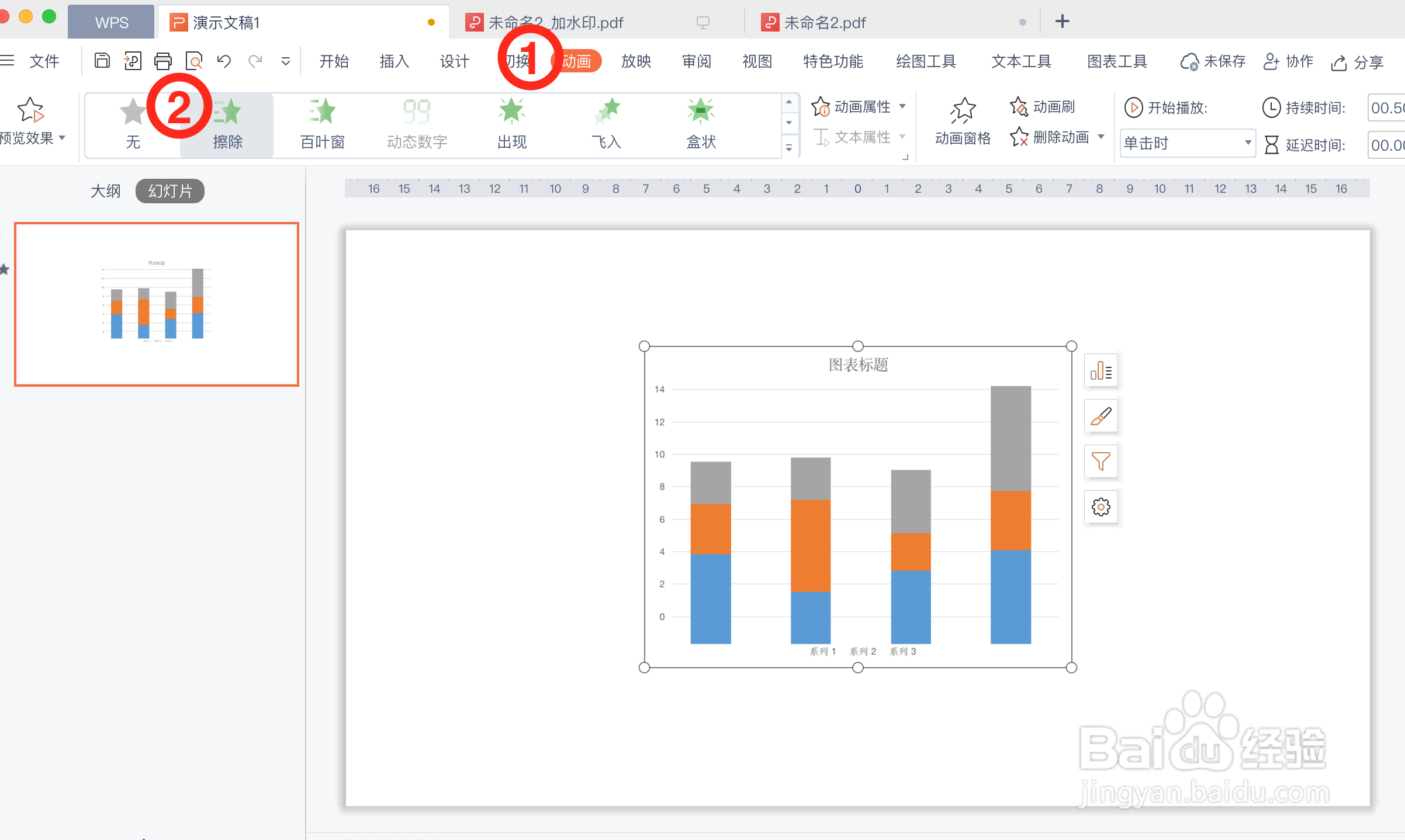
8、在「动画」选项卡中点击「擦除」选项,即可完成制作具有动态效果的柱形图。
如何在WPS演示文稿中制作动态效果的柱形图?

  • WPS柱状图上升动画制作
  • PPT怎么制作动态柱形图效果?
  • 怎么在PPT中制作柱状图的动画效果?
  • 如何通过wps演示动态柱形图?
  • ppt如何制作折线图
  • 热门搜索
    剪映怎么去水印 怎么查苹果序列号 心愿卡怎么做 为什么这样 怎么投诉快递公司 端午节为什么要赛龙舟 钧怎么读 白色糠疹怎么治疗 走向共和为什么禁播 走投无路急用钱怎么办