Excel表中如何给隐藏数据设置密码

 时间:2024-10-13 08:30:49

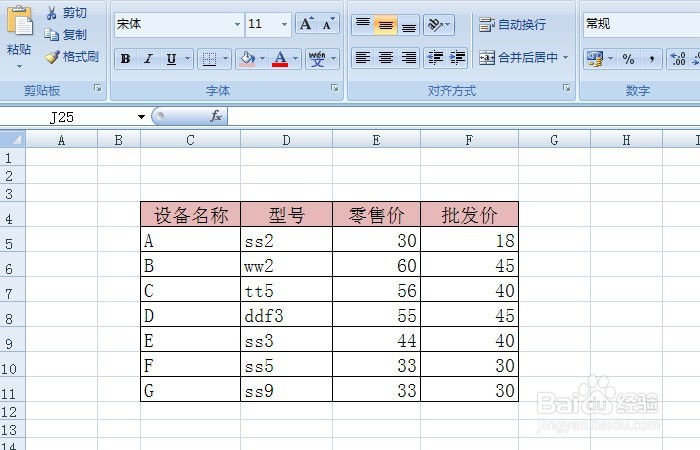
1、 打开一个Excel的文件,输入一个简单的表格,比如设备名称型号价格统计表。需要把价格中的零售价和批发价分开,如下图所示。

Excel表中如何给隐藏数据设置密码

2、 接着,美化表格,给列的单元名称更改颜色,加入表格线,如下图所示。

Excel表中如何给隐藏数据设置密码

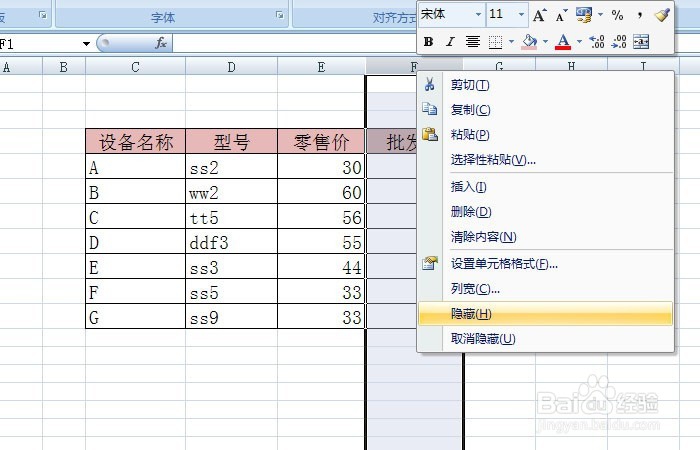
3、 然后用鼠标左键选择需要隐藏的这列,右键菜单单击【隐藏】按钮,对这列数据进行隐藏,如下图所示。
Excel表中如何给隐藏数据设置密码

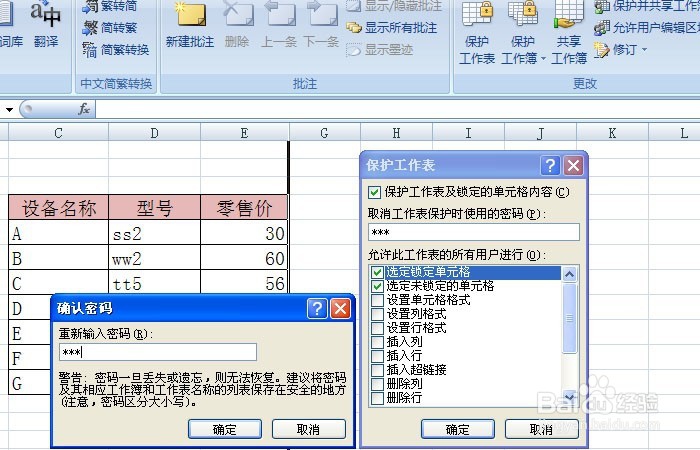
4、 接着,鼠标左键单击菜单【审核】>>【保护工作表】,就会弹出(保护工作表)窗口,如下图所示。

Excel表中如何给隐藏数据设置密码

5、 输入第一次密码后,在在弹出的第二个输入密码窗口,确认输入的密码,如下图所示。
Excel表中如何给隐藏数据设置密码

6、 给数据表中,这一列输入密码保护后,鼠标左键在单元格列中,就无法锂淅铄旰直接找到这列隐藏的数据了,必须要输入密码,解除隐藏后,数据才能显示看到,如下图所示。

Excel表中如何给隐藏数据设置密码
  • 如何设置Excel中单元格内容不能被修改
  • 怎么让excel表格的部分数据不能被修改?
  • Excel公式结果非数值时如何显示0
  • Excel工作表中保护指定区域不被编辑
  • EXCEL 中快速隐藏单元格公式—Excel小技巧
  • 热门搜索
    怎么扫描文件 顾家家居怎么样 怎么样瘦大腿 蒙娜丽莎瓷砖怎么样 我的世界怎么找钻石 痰多是怎么回事 中考分数怎么算 实习周记怎么写 长针眼了怎么办 怎么学好语文