qq日志怎么设置仅自己可见

 时间:2026-02-12 12:22:50

1、点击日志

在QQ空间界面,点击日志。

qq日志怎么设置仅自己可见

2、点击设置

在日志页面,点击设置。

qq日志怎么设置仅自己可见

3、勾选只有自己可见

在设置界面,勾选只有自己可见。

qq日志怎么设置仅自己可见

4、点击保存

点击保存,这样就设置自己可见成功。

qq日志怎么设置仅自己可见

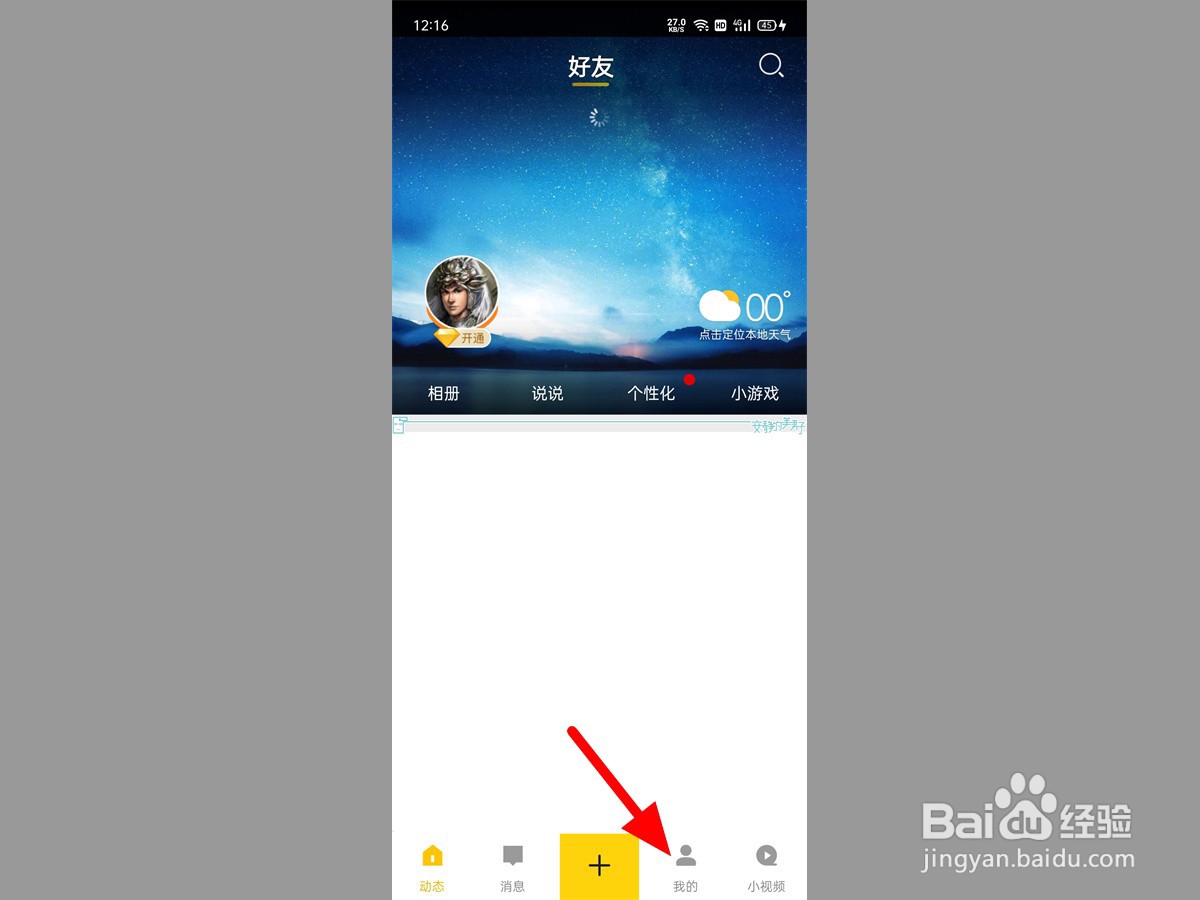
1、点击我的

在QQ空间界面,点击我的。

qq日志怎么设置仅自己可见

2、单击日志

在我的页面,单击日志。

qq日志怎么设置仅自己可见

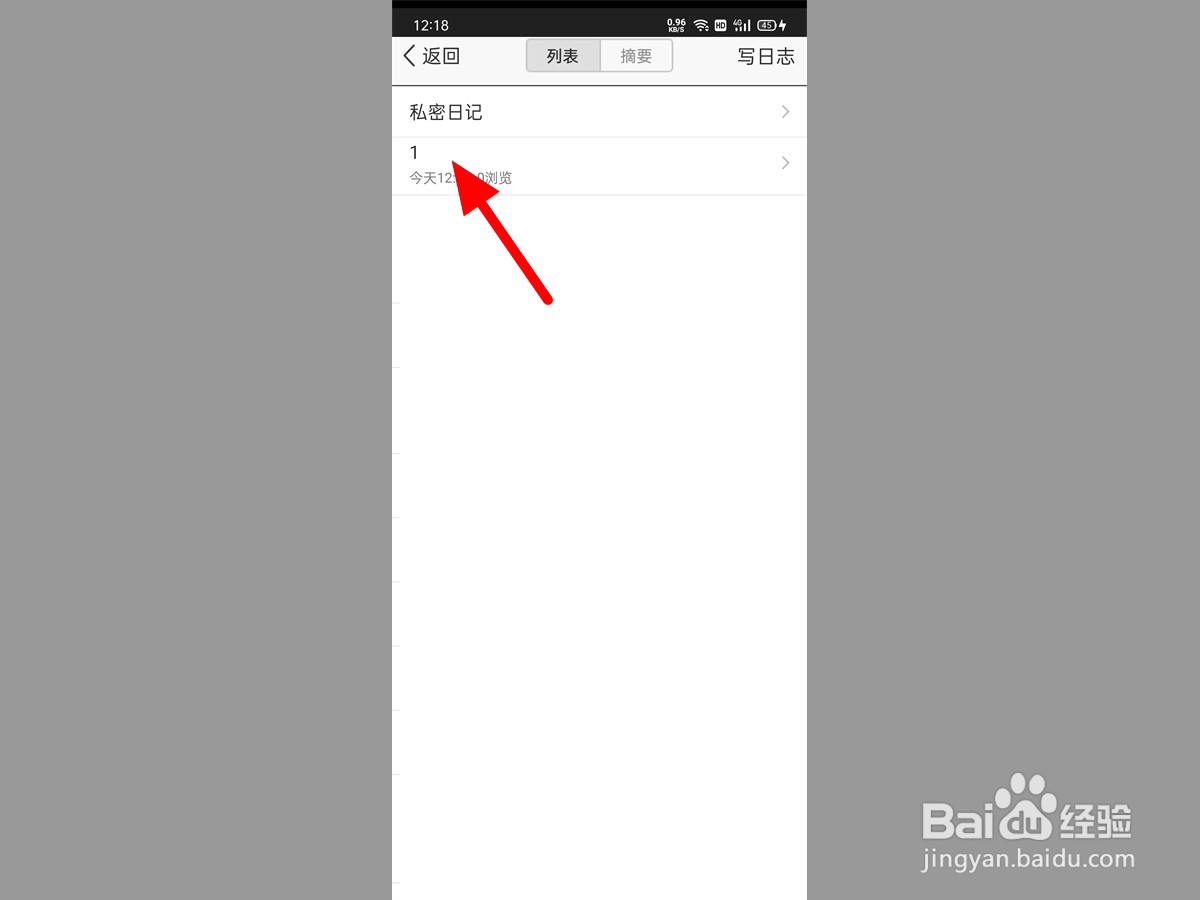
3、打开日志

在日志界面,打开日志。

qq日志怎么设置仅自己可见

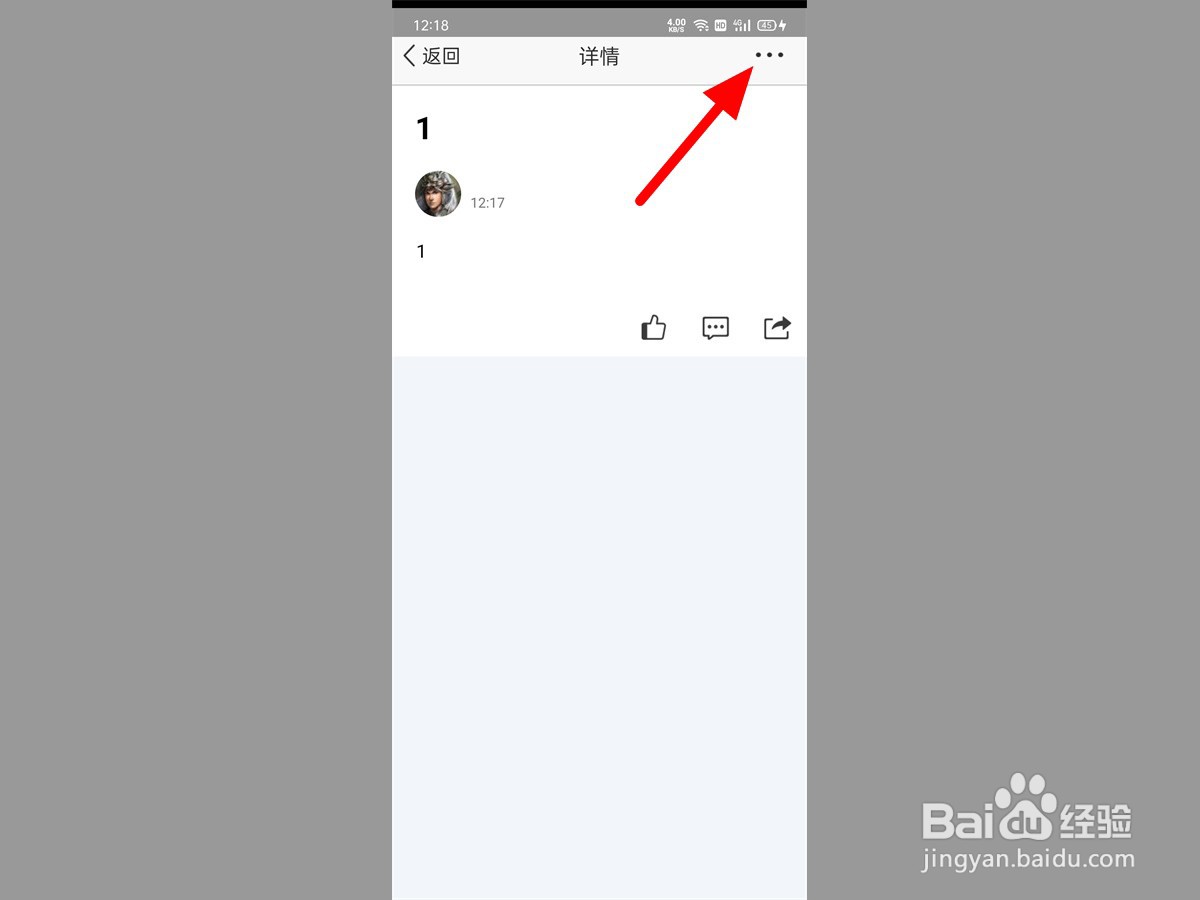
4、点击设置

在日志界面,点击设置。

qq日志怎么设置仅自己可见

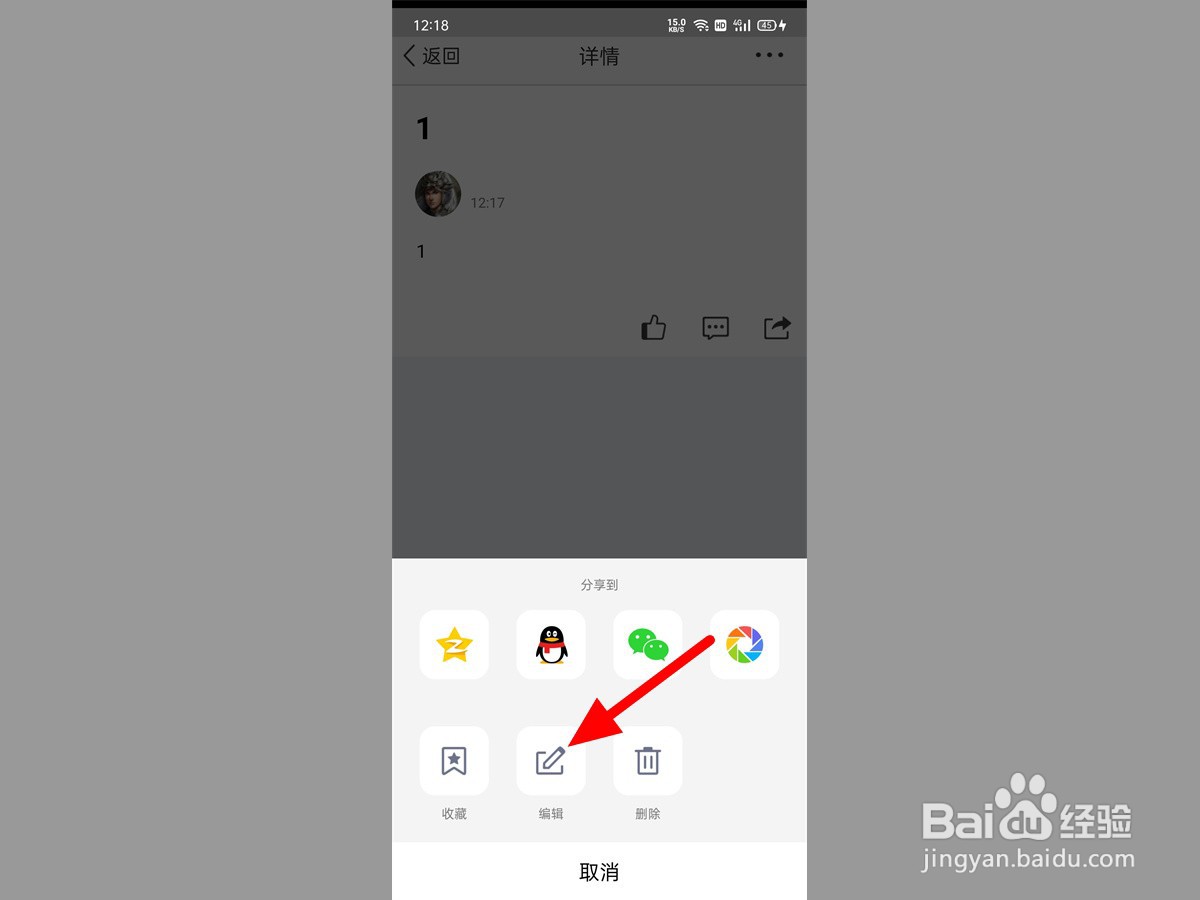
5、点击编辑

出现选项,点击编辑。

qq日志怎么设置仅自己可见

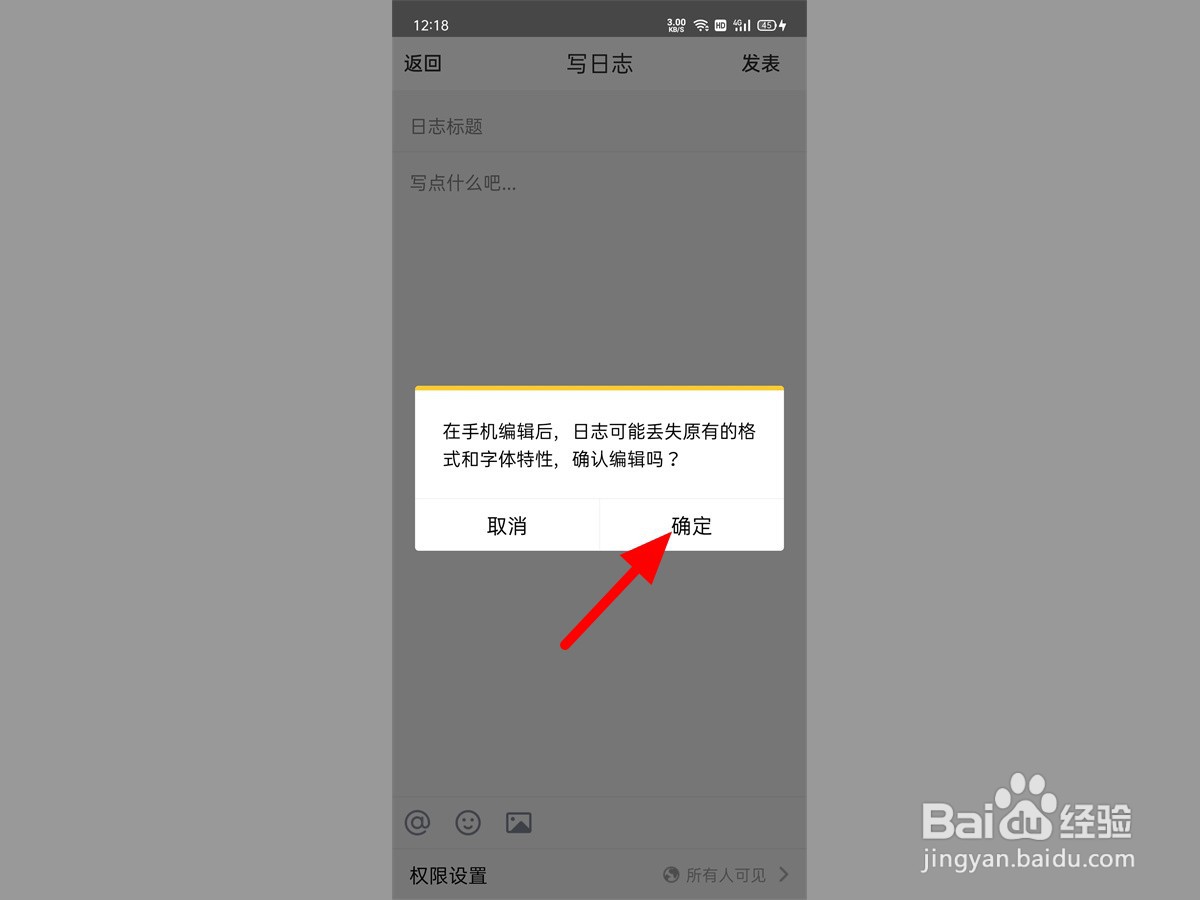
6、单击确定

出现选项,单击确定。

qq日志怎么设置仅自己可见

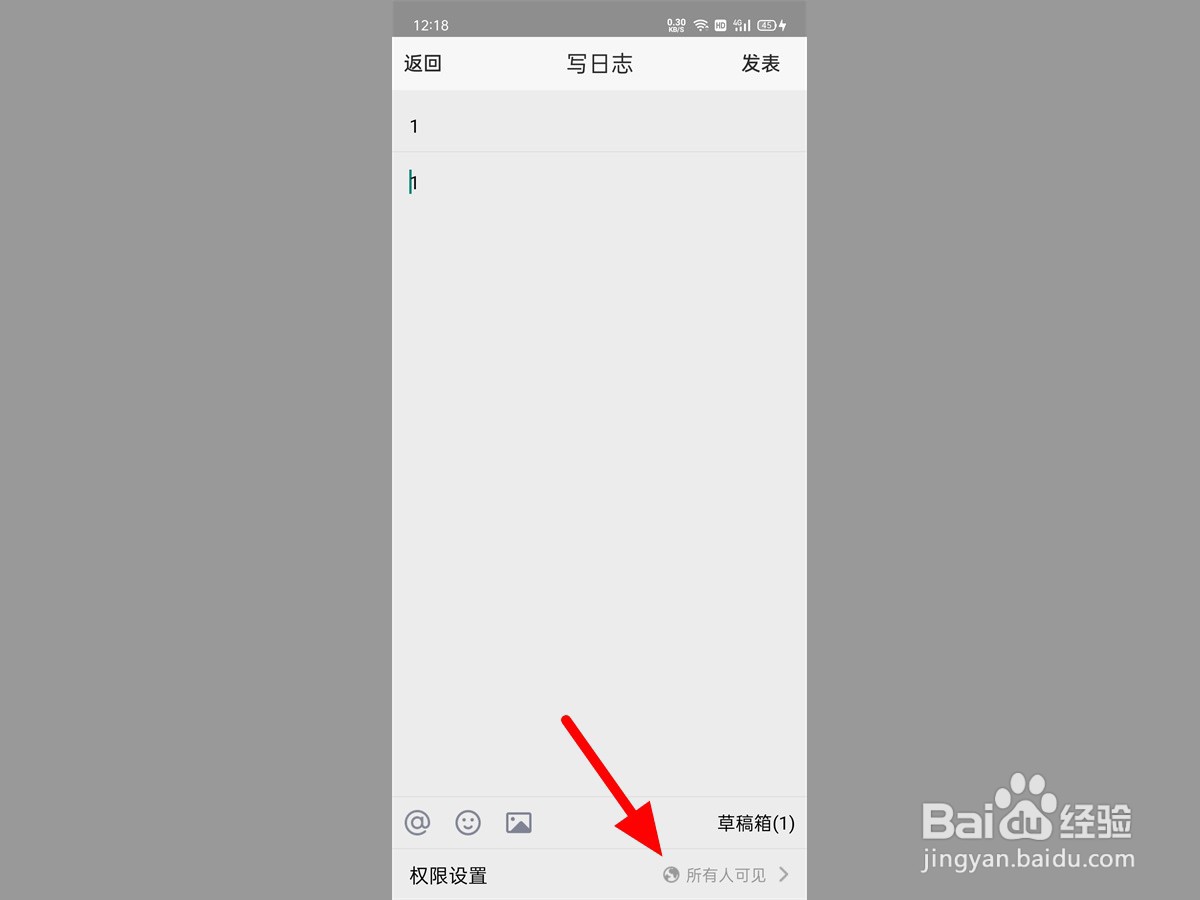
7、点击所有人可见

在编辑界面,点击所有人可见。

qq日志怎么设置仅自己可见

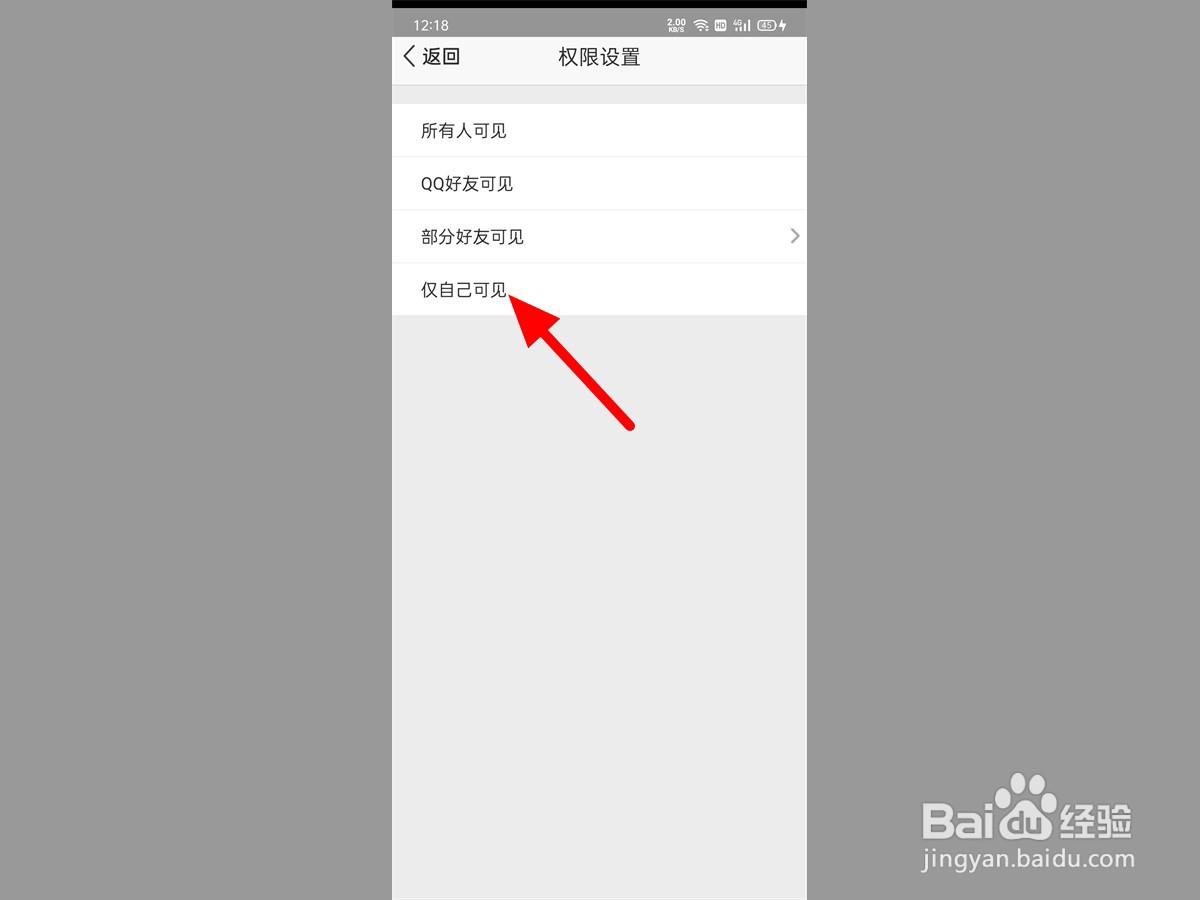
8、点击仅自己可见

在权限设置界面,点击仅自己可见。

qq日志怎么设置仅自己可见

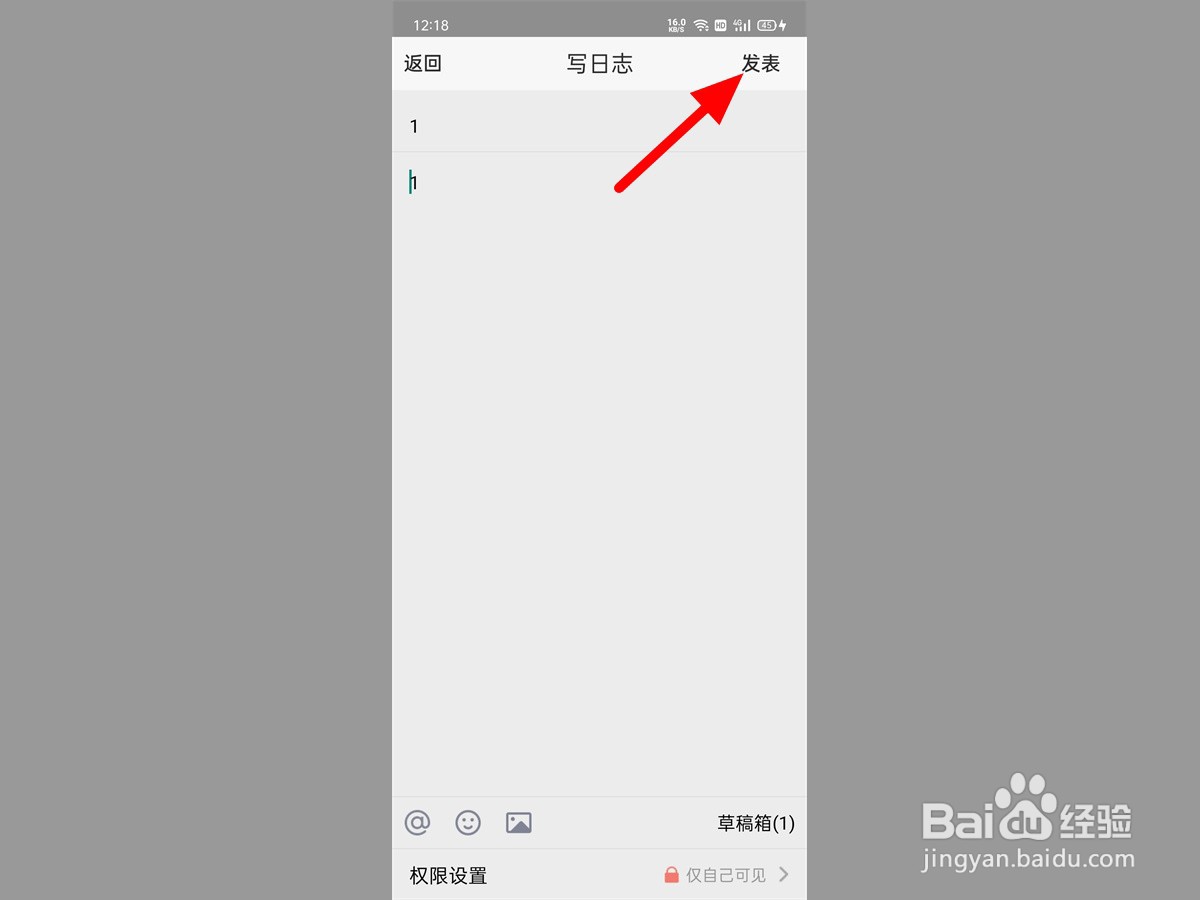
9、点击发表

点击发表,这样就设置自己可见成功。

qq日志怎么设置仅自己可见

  • qq空间日志如何设置私密
  • QQ空间的日志如何设置权限?
  • qq日志怎么不让别人看到
  • QQ空间如何设置日志访问权限
  • qq相册怎么设置私密
  • 热门搜索
    新概念英语怎么样 移动积分怎么换话费 截图怎么截 工作心得怎么写 文件后缀名怎么显示 怎么画五角星 眼睛干涩怎么办 cpu占用过高怎么办 开塞露怎么用便秘 怎么看吉他谱