1、首先打开Excel表格,选取要找出重复内容的单元格,如图:
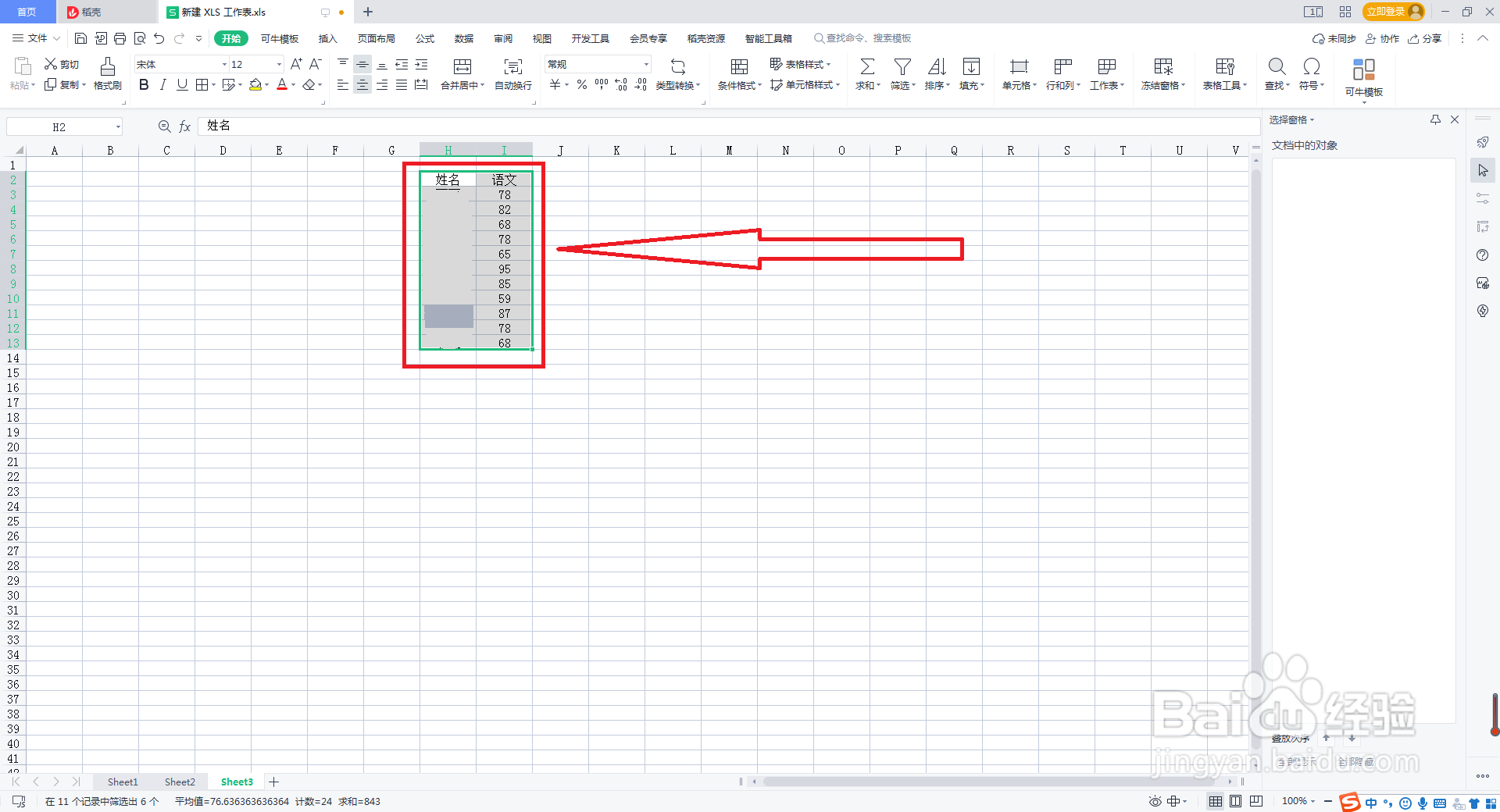
2、在页面处点击【条件格式】,如图:
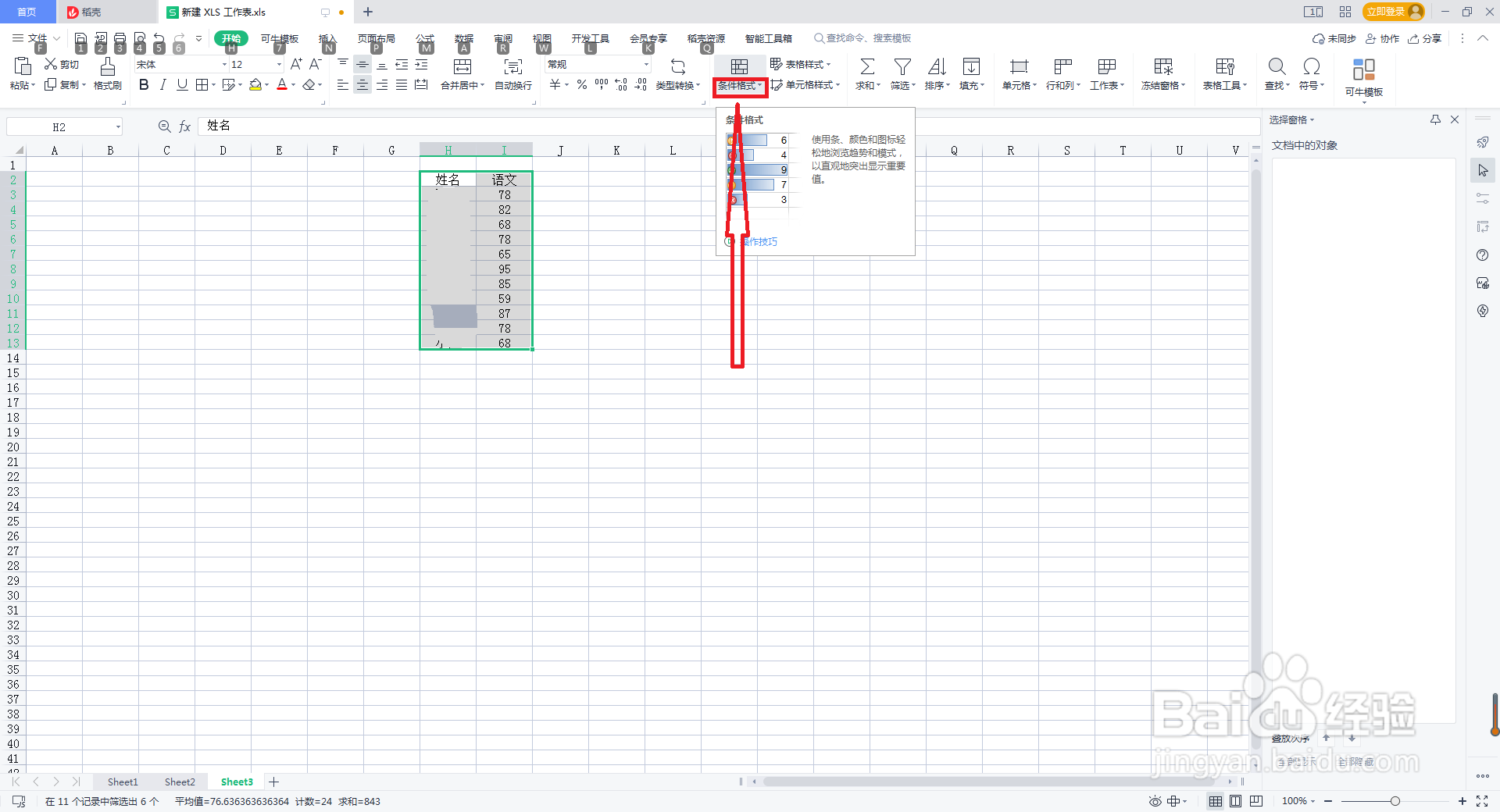
3、在下拉列表中选择点击【突出显示单元格规则】中的【重复值】,如图:
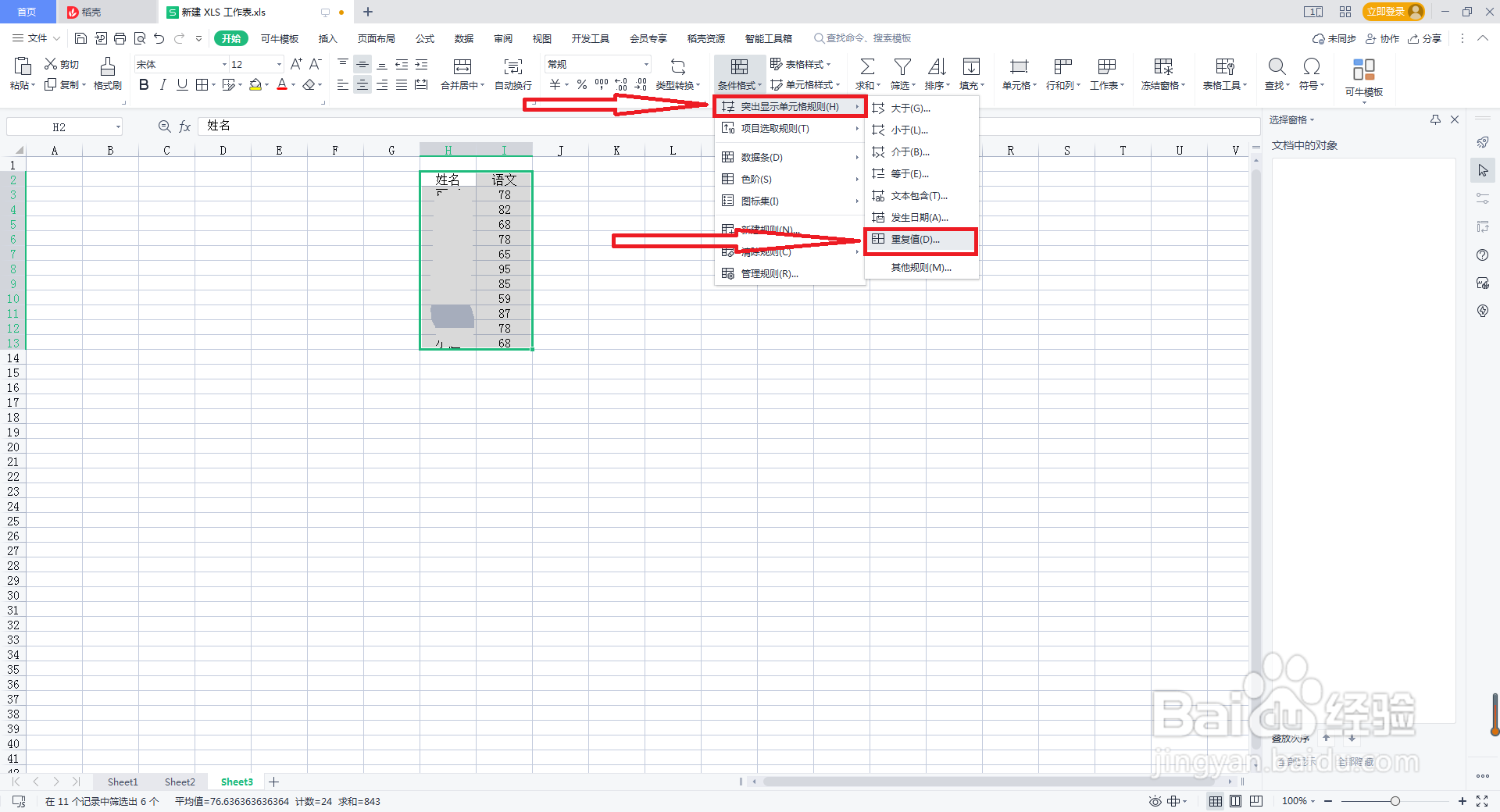
4、在弹出的重复值设置窗口中,点击【确定】,如图:

5、再点击页面处的【筛选】,如图:
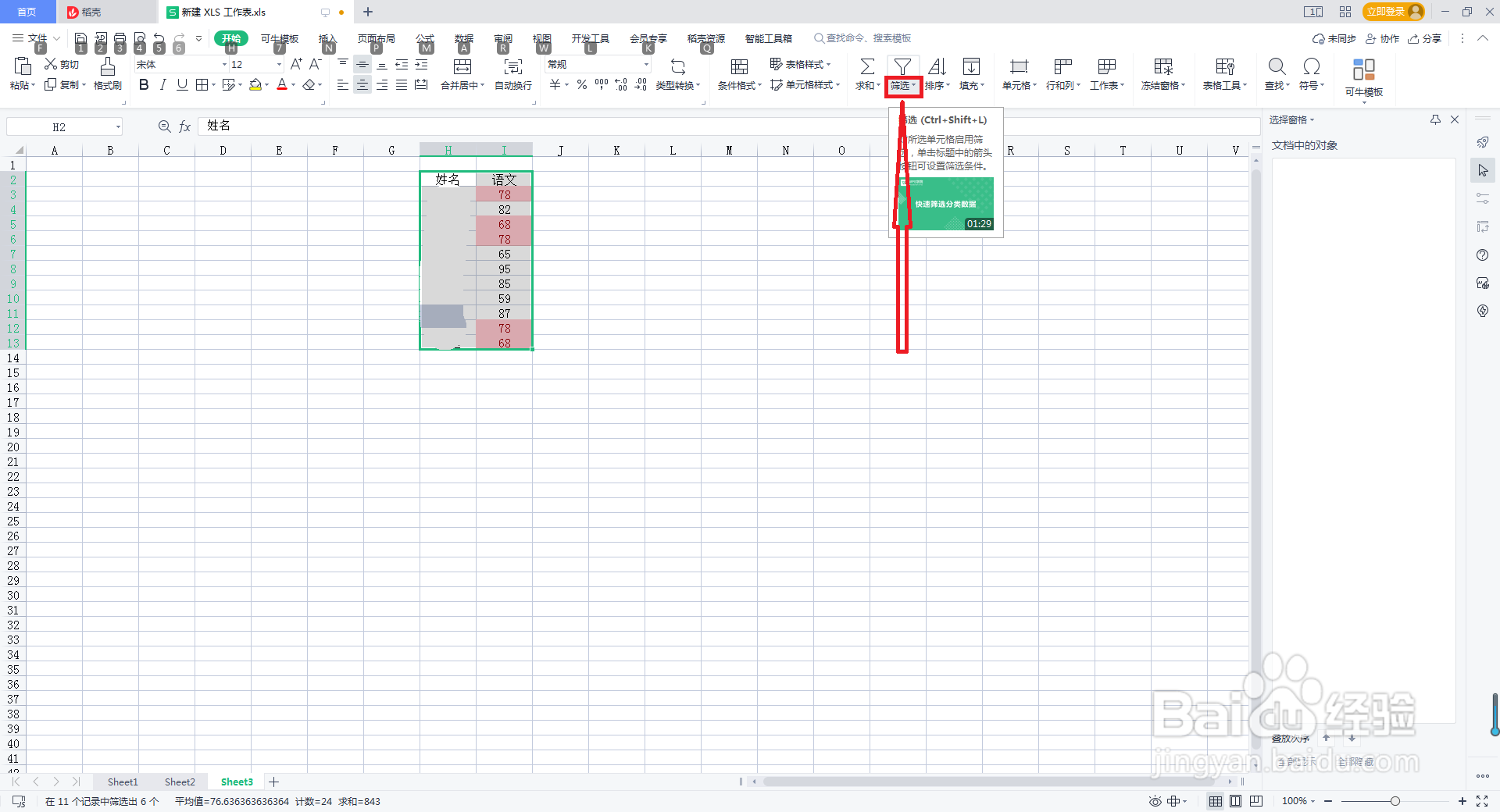
6、在下拉列表中点击【筛选】,如图:

7、再点击表格上方的倒三角符号,如图:

8、点击【颜色筛选】,如图:

9、点击单元格的颜色,例如小编演示的粉色,如图:

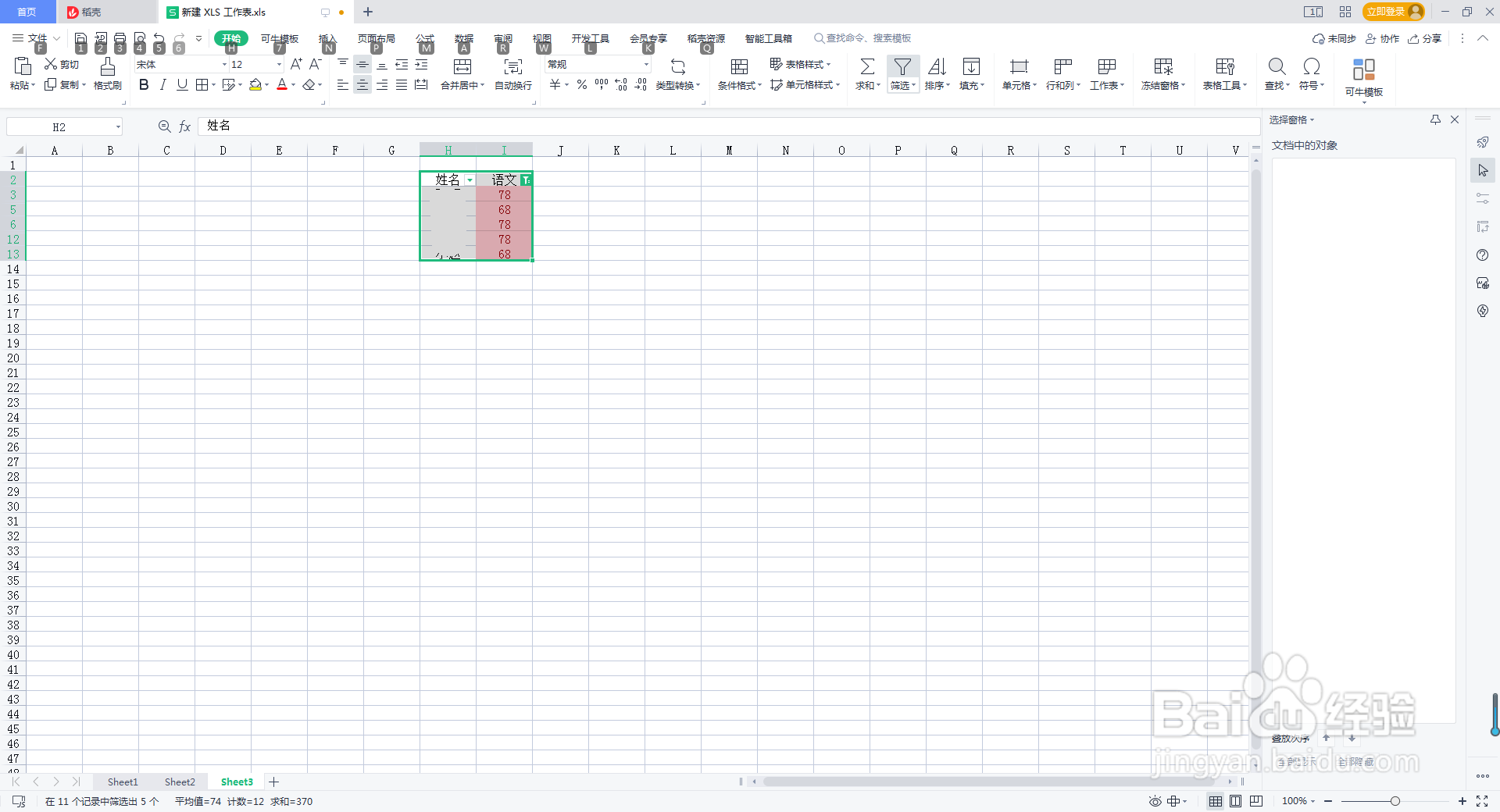
10、这样就完成重复内容的筛选工作了,如图:
时间:2026-04-24 02:00:27
1、首先打开Excel表格,选取要找出重复内容的单元格,如图:
2、在页面处点击【条件格式】,如图:
3、在下拉列表中选择点击【突出显示单元格规则】中的【重复值】,如图:
4、在弹出的重复值设置窗口中,点击【确定】,如图:
5、再点击页面处的【筛选】,如图:
6、在下拉列表中点击【筛选】,如图:
7、再点击表格上方的倒三角符号,如图:
8、点击【颜色筛选】,如图:
9、点击单元格的颜色,例如小编演示的粉色,如图:
10、这样就完成重复内容的筛选工作了,如图:
