1、Word表格边上多余出来的两条线,我们需要想办法去除它。
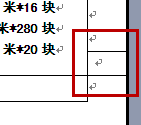
2、首先,应该找到上面菜单的视图选项。

3、然后,点击“工具栏”。

4、接着,再点击“表格和边框”。

5、在出来的对话框里,选择“橡皮擦”。

6、最后,把这两条线擦成灰色。

7、这时候,打印预览一下,发现这两条线已经没有了,再打印出来也是没有多余的线,成功了。
时间:2026-04-26 06:33:04
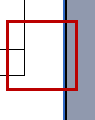
1、Word表格边上多余出来的两条线,我们需要想办法去除它。
2、首先,应该找到上面菜单的视图选项。
3、然后,点击“工具栏”。
4、接着,再点击“表格和边框”。
5、在出来的对话框里,选择“橡皮擦”。
6、最后,把这两条线擦成灰色。
7、这时候,打印预览一下,发现这两条线已经没有了,再打印出来也是没有多余的线,成功了。
