1、打开Adobe Illustrator CC 2015。
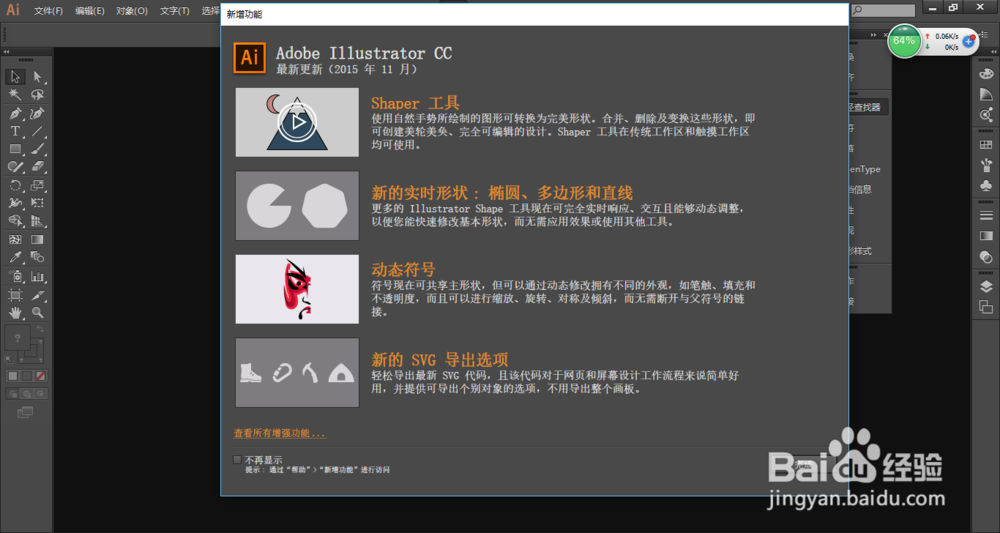
2、执行菜单栏中的"文件>新建"命令或按住Ctrl+N键打开"新建文档"对话框,单击"确定"按钮,即创建一个文档。


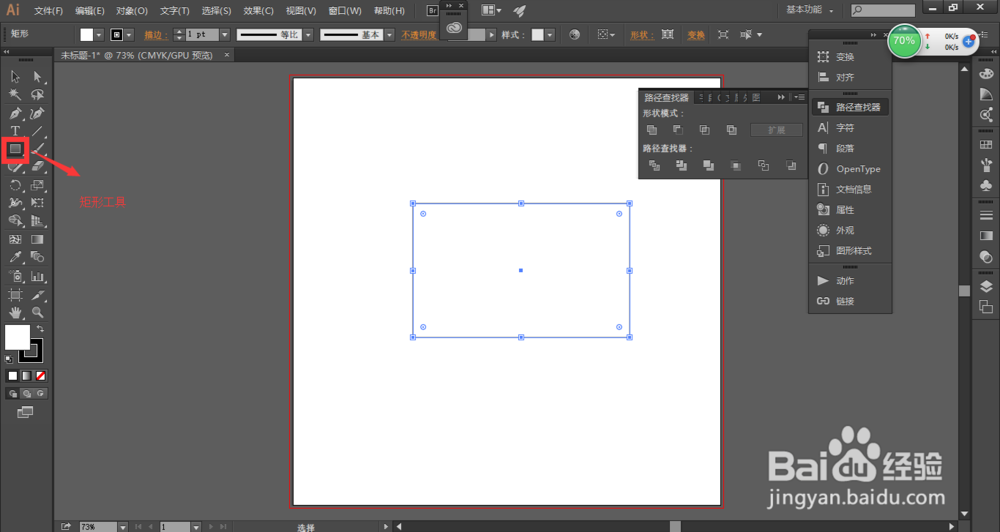
3、单击工具箱中的"矩形工具"按钮,在文档窗口上绘制矩形,如下图所示。
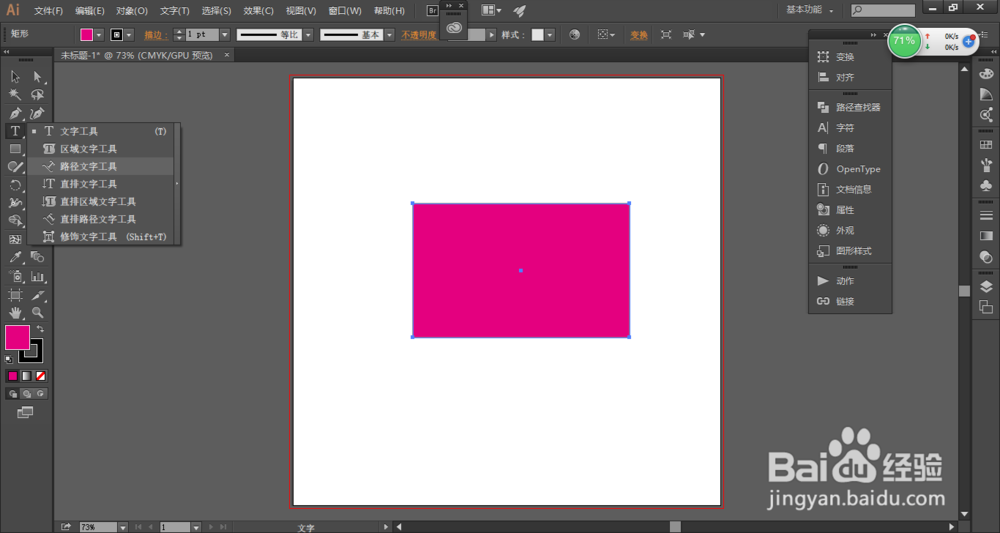
4、右击工具箱中的"文字工具"按钮,在弹出的快捷菜单中选择"路径文字工具"选项,如下图所示。
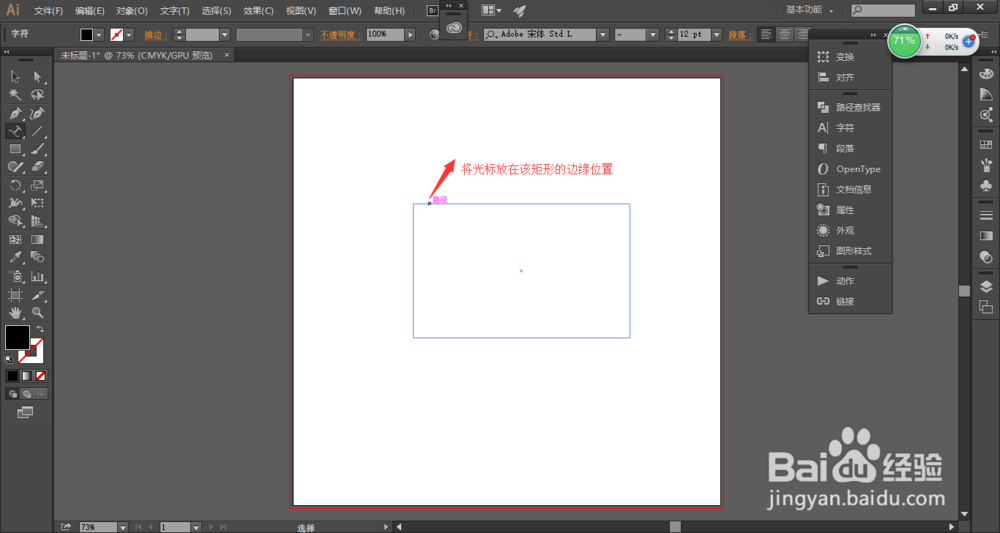
5、将光标放在矩形的周边位置,如下图所示。
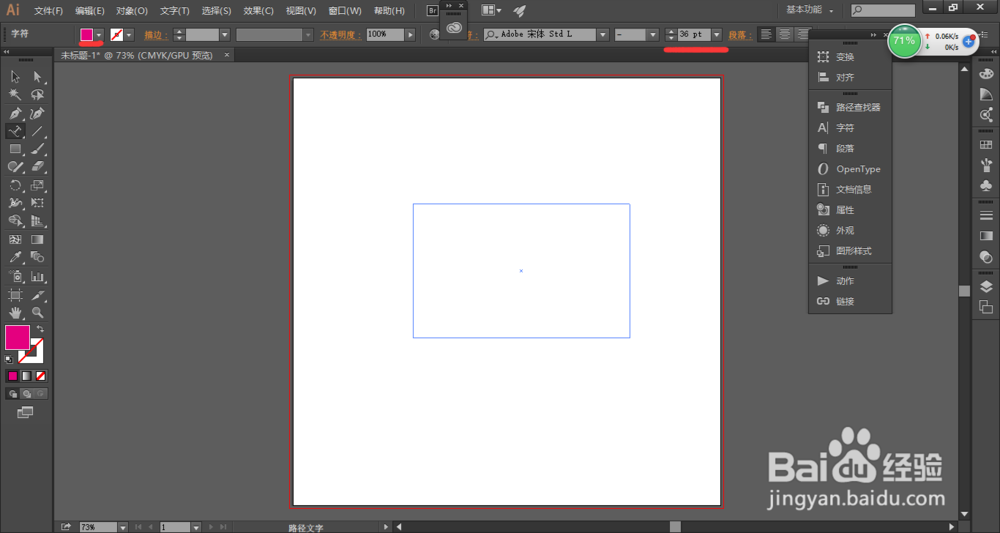
6、在控制面板中设置改文字的填色为洋红色,字体大小为36pt,如下图所示。
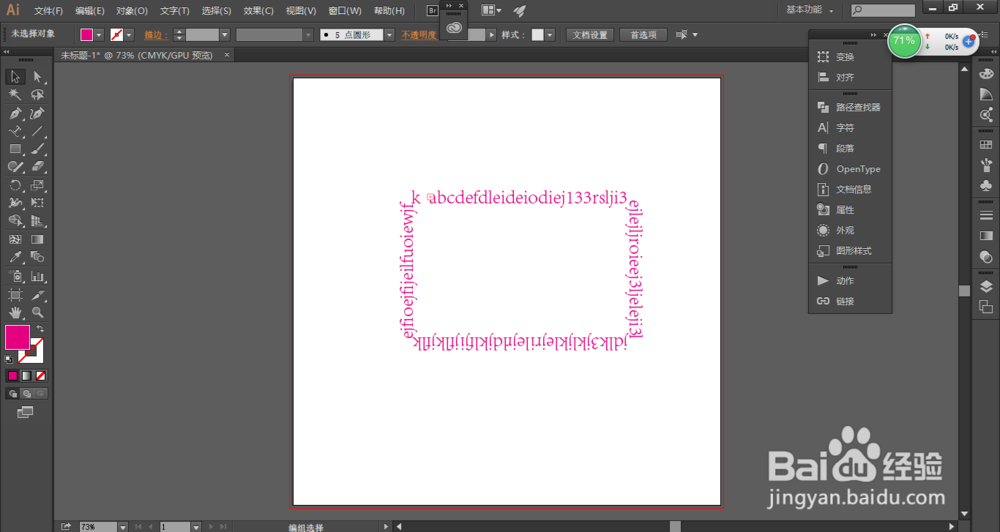
7、输入文字,如下图所示。
时间:2026-04-23 09:52:39
1、打开Adobe Illustrator CC 2015。
2、执行菜单栏中的"文件>新建"命令或按住Ctrl+N键打开"新建文档"对话框,单击"确定"按钮,即创建一个文档。
3、单击工具箱中的"矩形工具"按钮,在文档窗口上绘制矩形,如下图所示。
4、右击工具箱中的"文字工具"按钮,在弹出的快捷菜单中选择"路径文字工具"选项,如下图所示。
5、将光标放在矩形的周边位置,如下图所示。
6、在控制面板中设置改文字的填色为洋红色,字体大小为36pt,如下图所示。
7、输入文字,如下图所示。
