怎么用Photoshop的磁性套索工具完美抠图

 时间:2026-02-15 17:50:36

1、打开PS软件,打开要处理的图片,以下面的图片为例,头发是比较难处理的部位。

怎么用Photoshop的磁性套索工具完美抠图

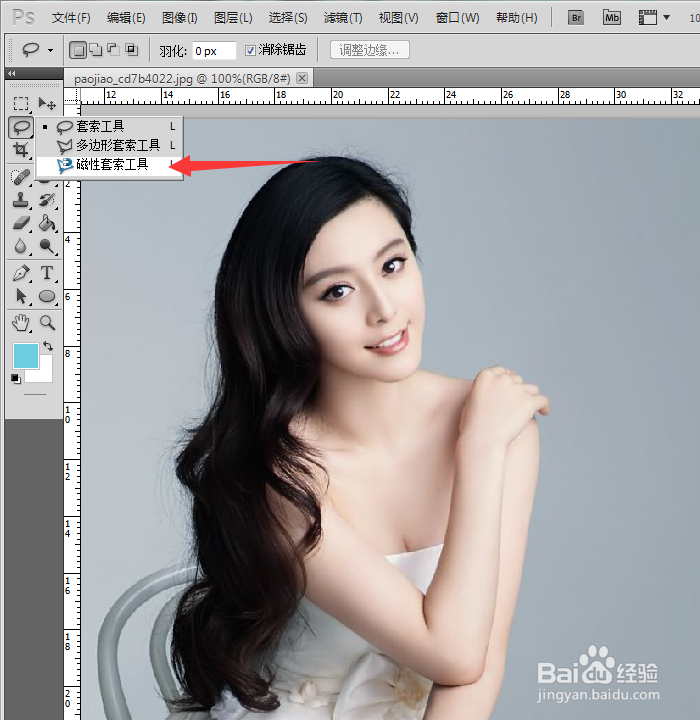
2、在工具栏上选择放大工具,放大到100-800倍,根据个人的需要老放大货缩小(PS:图像倍数放的越大抠出的图越细腻),并且在工具栏上选择“磁性套索工具”,沿着要抠去的图像边缘进行抠图(PS:当节点选错了,可以按“退格键”进行取消)。
怎么用Photoshop的磁性套索工具完美抠图

怎么用Photoshop的磁性套索工具完美抠图

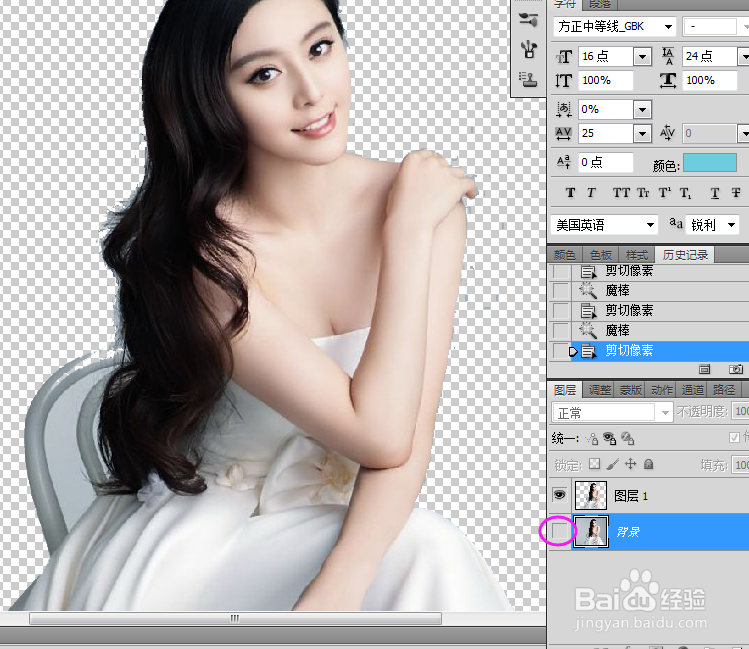
3、当封闭后,按住ALT键在图像点击鼠标左键,图像就缩小了。再按CTRL+C,然后按CTRL+V黏贴,这是下面多了一个图层,点一下背景图层的眼睛把背景图层隐藏下,就可以看到自己抠图的效果了。

怎么用Photoshop的磁性套索工具完美抠图

怎么用Photoshop的磁性套索工具完美抠图

4、再同磁性套索工具把剩余的地方去掉,把图层一放大,然后用磁性套索工具按照上面方法进行抠图。,按CTRL+X删除选中的区域。

怎么用Photoshop的磁性套索工具完美抠图

怎么用Photoshop的磁性套索工具完美抠图

5、最后你就可以复制这个图层,任意拖拽或者黏贴到其他背景里面任意处理了,最终效果如下:

怎么用Photoshop的磁性套索工具完美抠图

  • PS镂空物体抠图
  • PS怎样改变字体颜色
  • ps怎么擦除不要的部分,但不影响背景
  • 使用ps抠图如何修改图片大小
  • 如何使用PS更改图中某一部分颜色
  • 热门搜索
    梅菜扣肉的家常做法 工作交接怎么写 高中数学公式大全 广州怎么样 中介费怎么算 好吃的家常菜 胖怎么办 资产负债表的编制方法 烟雾头怎么调 雅诗兰黛眼霜怎么样