剪映怎么给视频添加上下画布背景

 时间:2026-04-23 01:53:56

1、运行软件进入主界面点击【开始创作】进入创作界面。

剪映怎么给视频添加上下画布背景

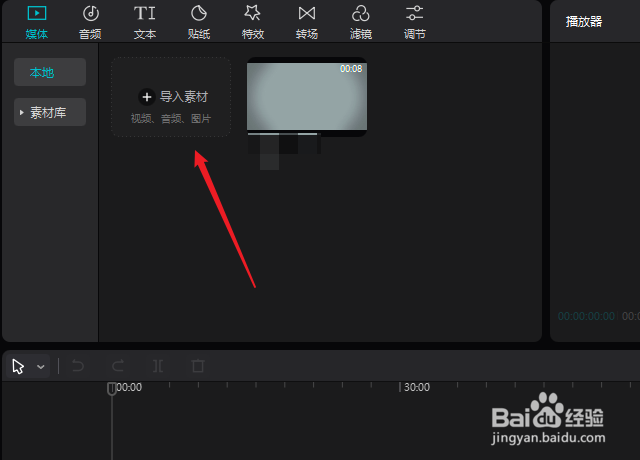
2、点击【导入素材】功能,在打开窗口中选择视频文件,导入到软件中。

剪映怎么给视频添加上下画布背景

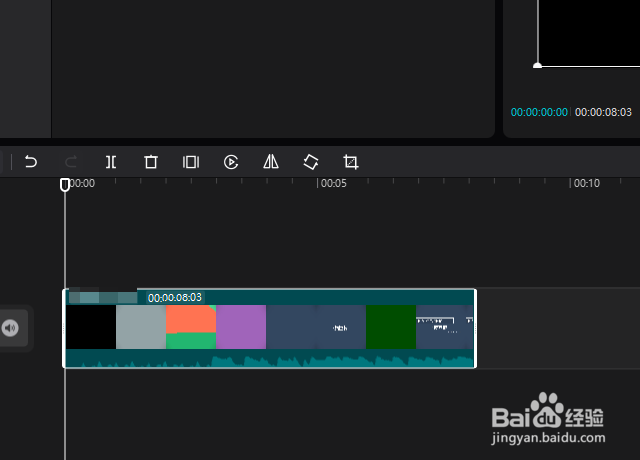
3、要实现上下画布背景效果有必需加入横屏的视频,这样当我们把比例修改成竖屏时就会实现上下空白了。点击【+】号把导入的视频导入时间线轨道中。
剪映怎么给视频添加上下画布背景

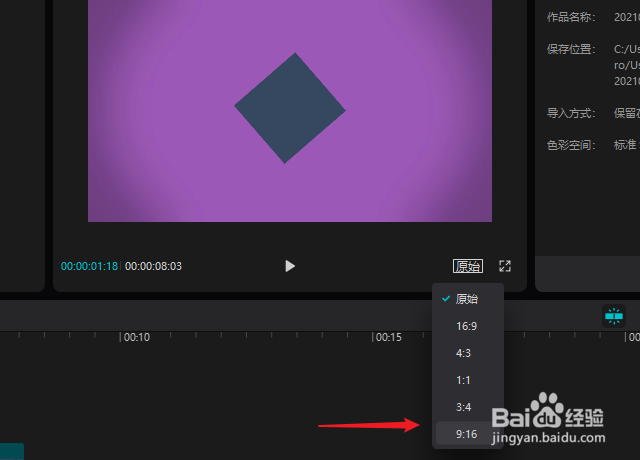
4、在播放器窗口中点击【原始】按钮,在弹出的比例列表中选择“9:16”这样就会出现上下留白了。
剪映怎么给视频添加上下画布背景

5、点击选中当前视频块,在右上角的“画面”界面中点击进入“背景”选项卡页。

剪映怎么给视频添加上下画布背景

6、在背景界面中点击背景填充下拉列表,选择“模糊”选项。

剪映怎么给视频添加上下画布背景

7、就会在下面显示4种不同的背景模糊的效果,点击就可以应用到视频上在播放器窗口看到效果,选择一种自己喜欢的。

剪映怎么给视频添加上下画布背景

  • 剪映怎么添加上下画布
  • 剪映怎么添加上下画布
  • 剪映添加上下画布怎么做
  • 剪映如何加背景图
  • 剪映怎么修改视频原有的背景
  • 热门搜索
    坐而论道的意思 学画画先学什么 换身份证需要什么手续 名媛是什么意思呢 妙语连珠是什么意思 突然的意思 乡村四月古诗意思 交强险是什么意思 沉浮与什么因素有关 60岁生日送什么礼物