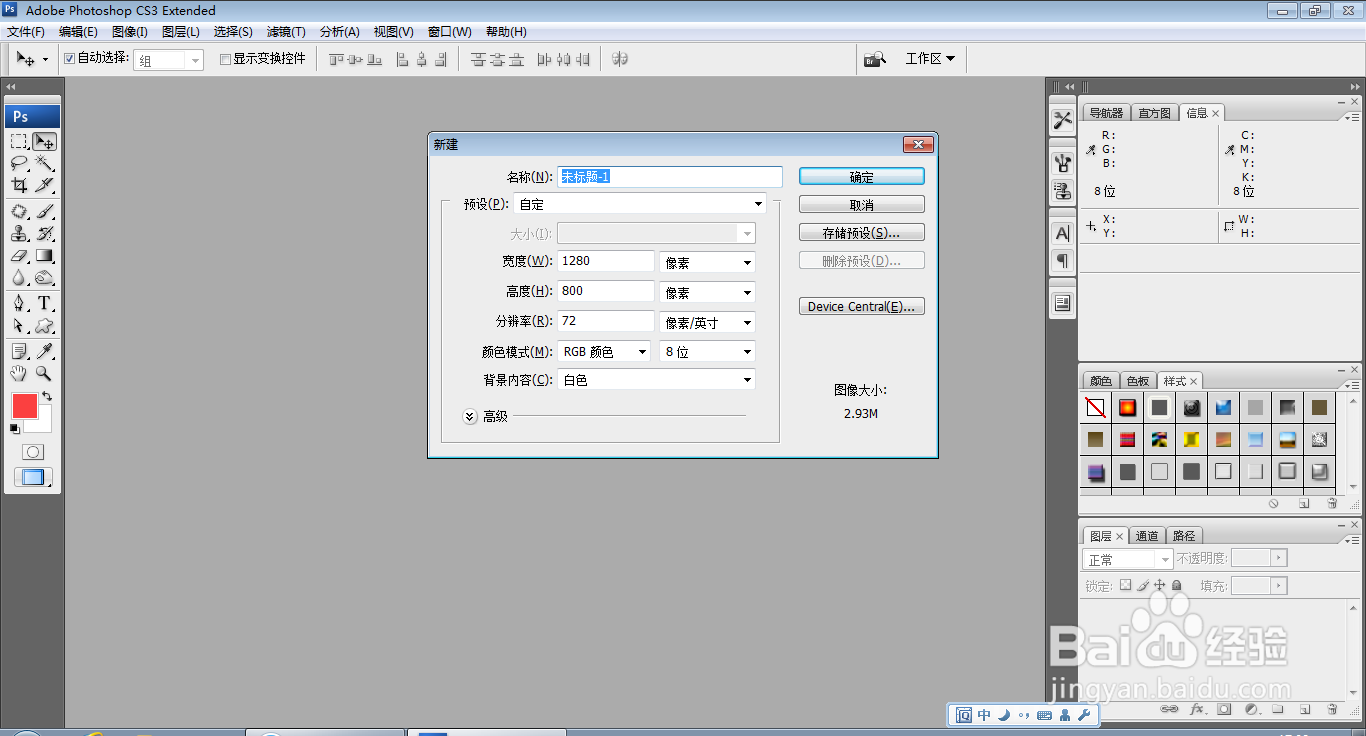
1、打开PS,按ctrl+N新建空白背景,设置宽度为1280像素,高度为800像素,点击确定,如图
2、设置图像大小,设置图像宽度为1280像素,高度为763像素,如图

3、按ctrl+a键全选图片,载入选区,选择编辑,描边,设置描边宽度为20像素,对图片的边缘进行描边,如图

4、新建图层,选择矩形选区工具,绘制矩形选区,如图

5、选择渐变工具,设置渐变颜色的滑块从左到右为深灰色,灰色,白色,浅灰色,如图

6、设置从上到下的渐变颜色填充,如图

7、按ctrl+T对图片执行自由变换,鼠标右键,透视,如图

8、然后按ctrl键调整图片的节点,如图

9、缩小图片的大小,选择椭圆形选区工具,绘制椭圆形选区工具,如图

10、按delete键删除图片,再次旋转图片的位置,调整图片的大小,如图

11、新建图层,选择多边形套索工具,绘制选区,填充白色,如图

12、选中图层,双击图层,打开图层样式,勾选投影,设置距离为25像素,大小为25像素,如图

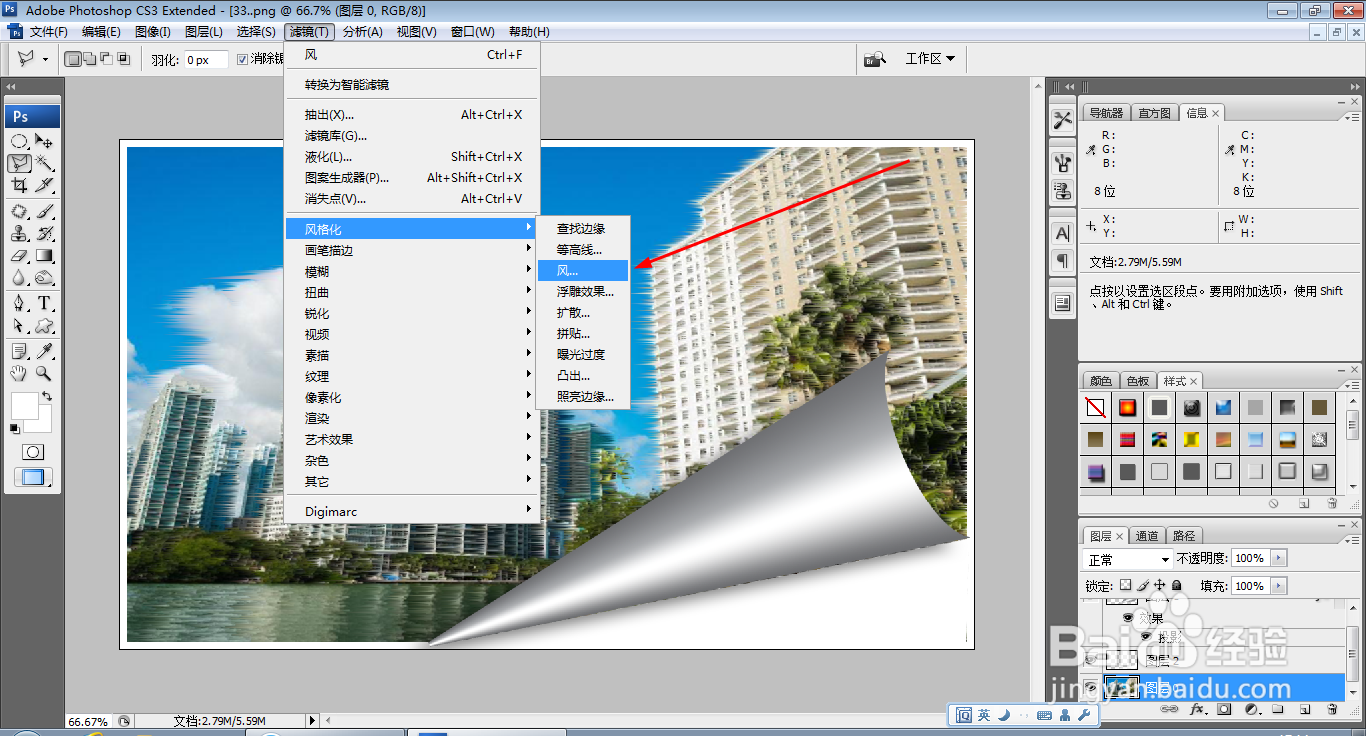
13、选中图层,选择滤镜,风格化,风的命令,如图
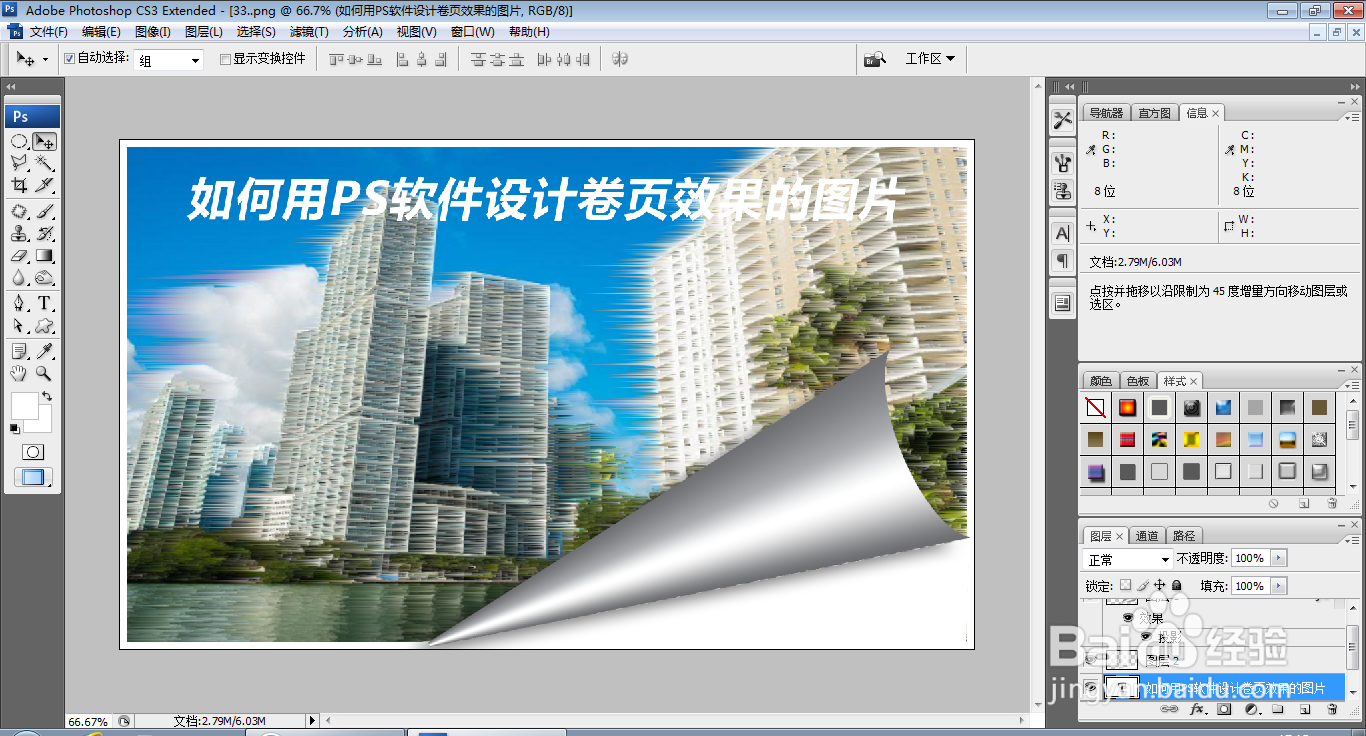
14、选择横排文字工具,输入字体,调整字号大小,调整字体颜色为白色,如图