巧用photoshop图层工具绘制正方体

 时间:2026-05-03 03:46:57

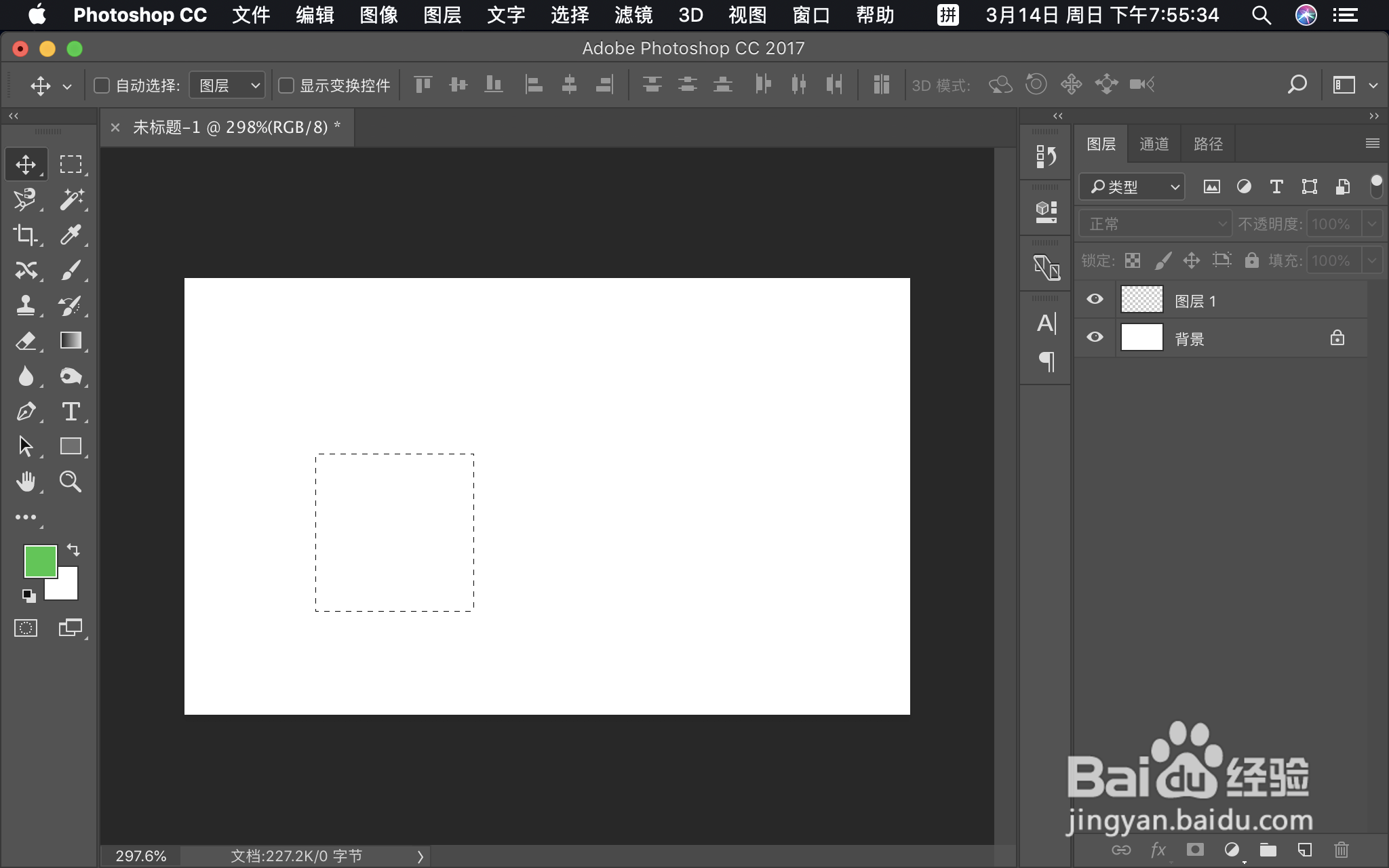
1、步骤一:打开Photoshop CC ,新建一个文件,然后新建一个图层,选择左侧矩形选框工具,鼠标左键+shift,做出一个正方形选区
巧用photoshop图层工具绘制正方体

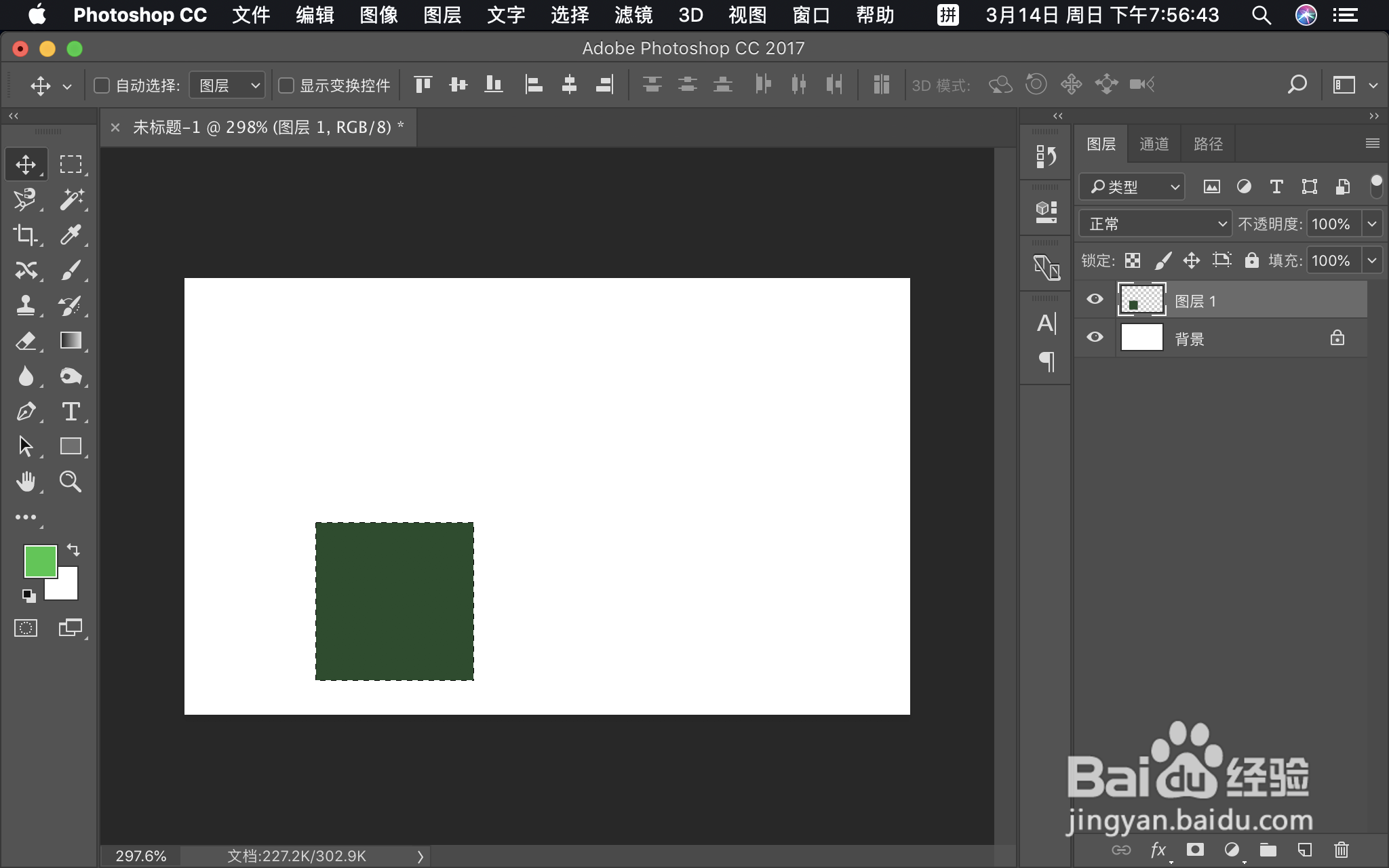
2、步骤二:给图层涂上深绿色的前景色(ctrl + del键)

巧用photoshop图层工具绘制正方体

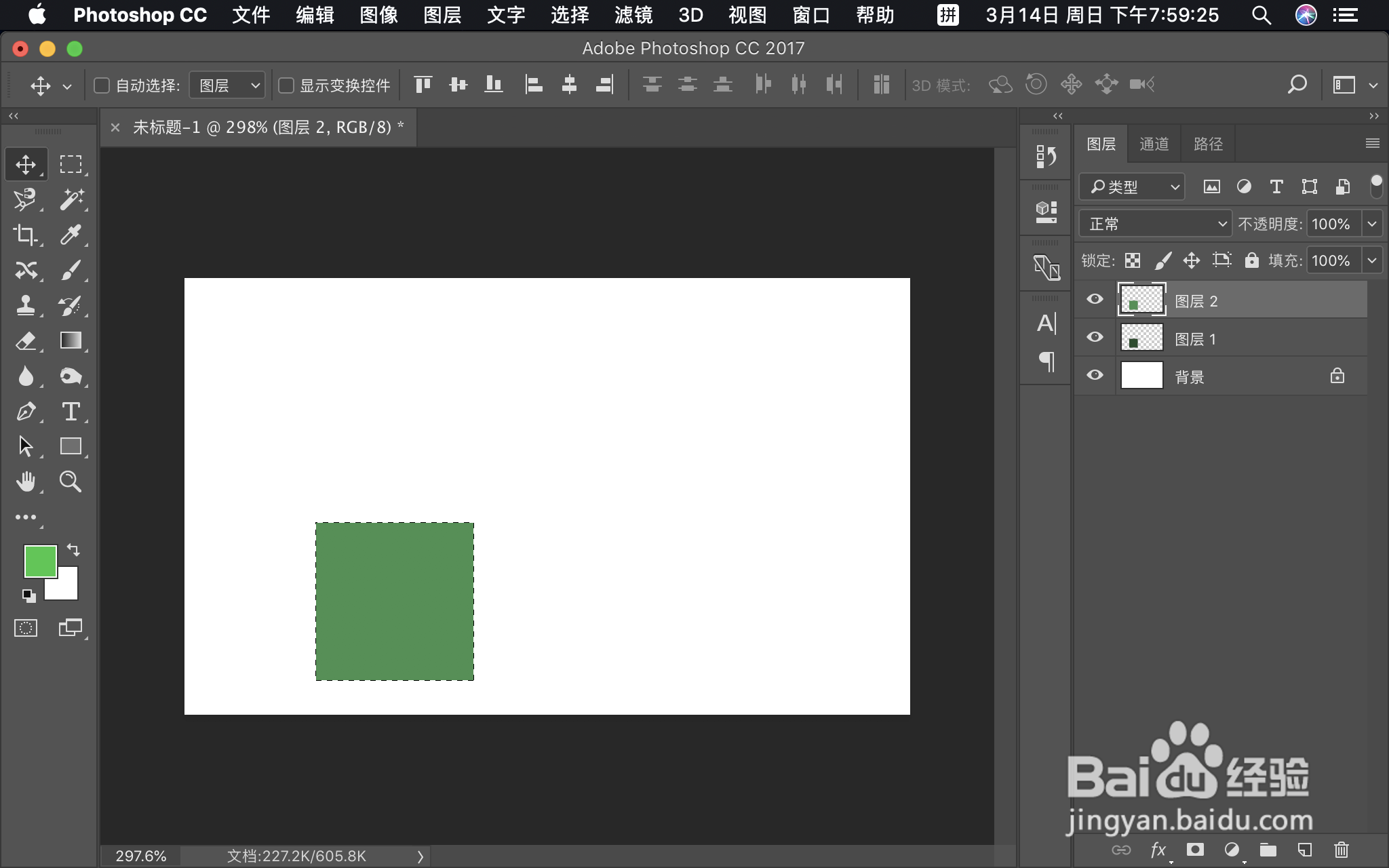
3、步骤三:新建一个图层2,调整前景色为绿色(调成稍浅的绿色),然后给正方形选区涂上调好的绿色前景色
巧用photoshop图层工具绘制正方体

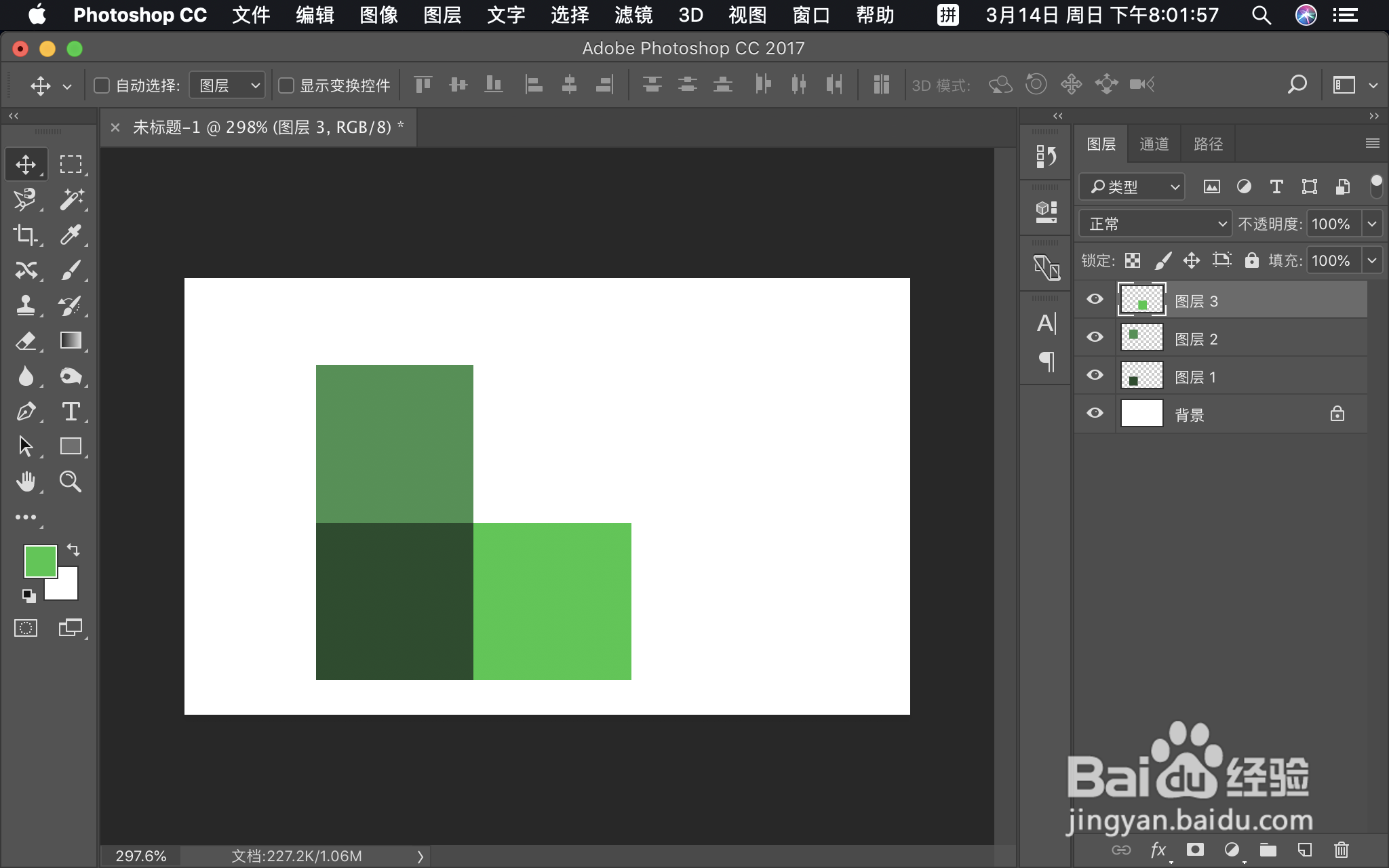
4、步骤四:新建一个图层3,调整前景色为浅绿色,然后给正方形选区涂上调好的浅绿色前景色

巧用photoshop图层工具绘制正方体

5、步骤五:ctrl+D取消选区,然后选择左侧移动工具,将三个正方形分开

巧用photoshop图层工具绘制正方体

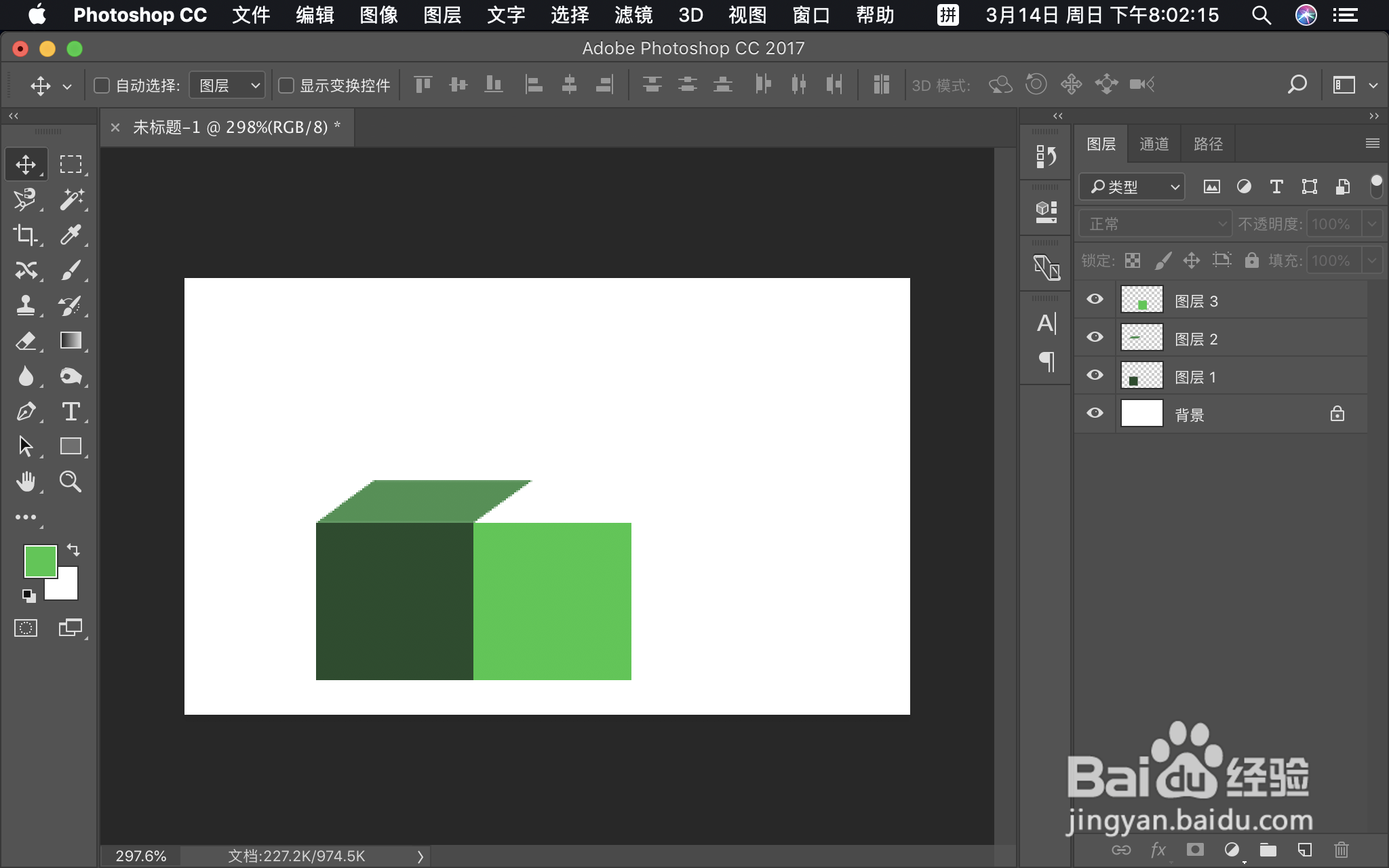
6、步骤六:选中右侧图层2,点选菜单栏“编辑”项下“自由变换”命令,将鼠标放到控制点,鼠标左键+ctrl,将上面的正方形变形
巧用photoshop图层工具绘制正方体

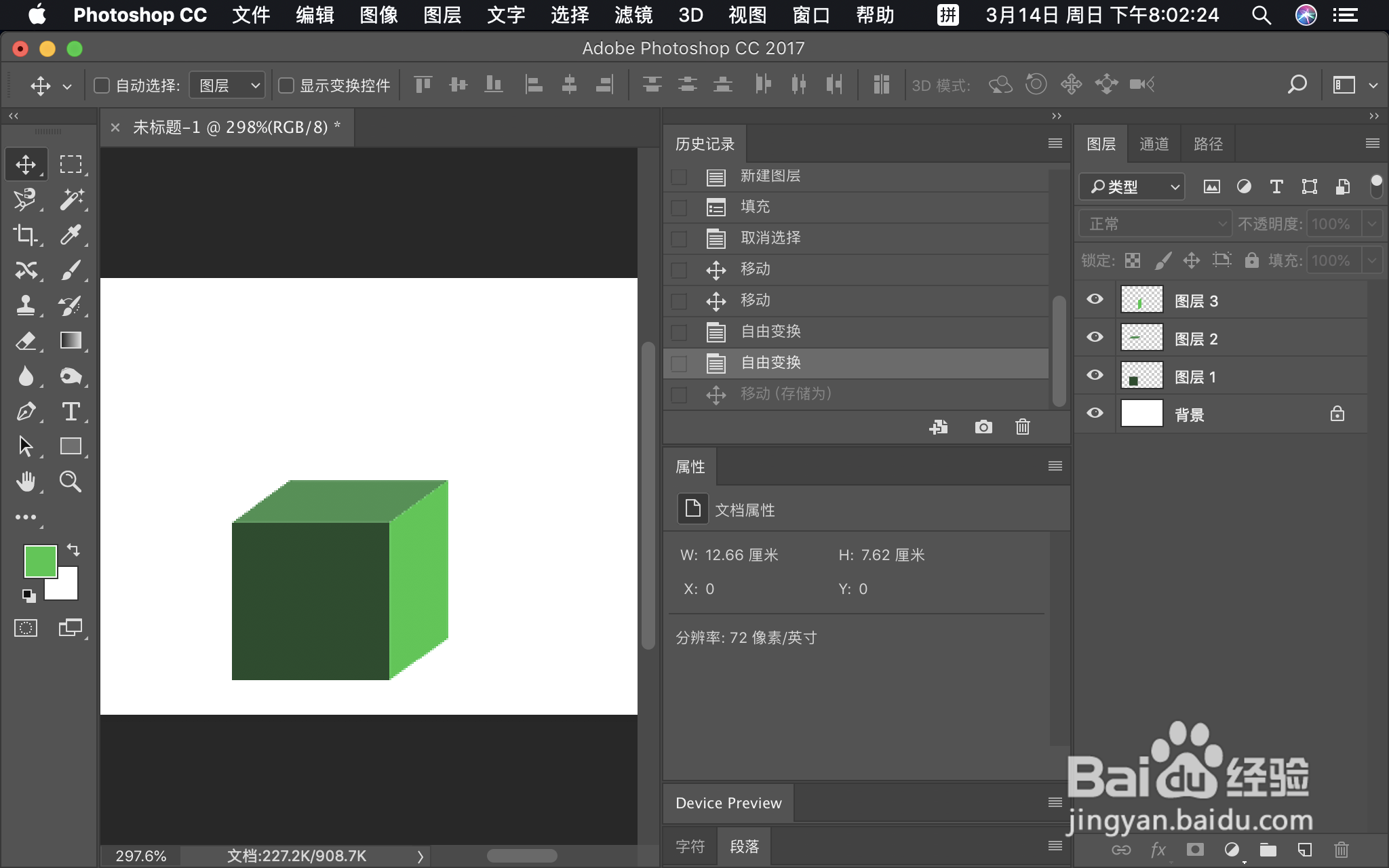
7、步骤七:选中右侧图层3,点选菜单栏“编辑”项下“自由变换”命令,将鼠标放到控制点,鼠标左键+ctrl,将侧面的正方形变形。完成正方体绘制!别忘了点个赞哦
巧用photoshop图层工具绘制正方体

  • 如何利用PS蒙版为图片抠图及换背景
  • Photoshop之色彩混合模式
  • ps如何给极坐标效果的图层添加渐变
  • PS如何使用将纹理剪切进文字中
  • PS旋转扭曲滤镜的简单使用
  • 热门搜索
    游戏王怎么玩 经常口腔溃疡怎么办 怎么办我爱你 怎么除甲醛 金针菇根怎么再生 智齿发炎怎么办 胎记是怎么形成的 march怎么读 脚上长鸡眼怎么办 aunt怎么读