1、1.打开ps软件,点击文件——新建,新建白色画布;如图

2、2.点击前景色和背景色,前景色填充淡红色,背景色填充深红色;如图

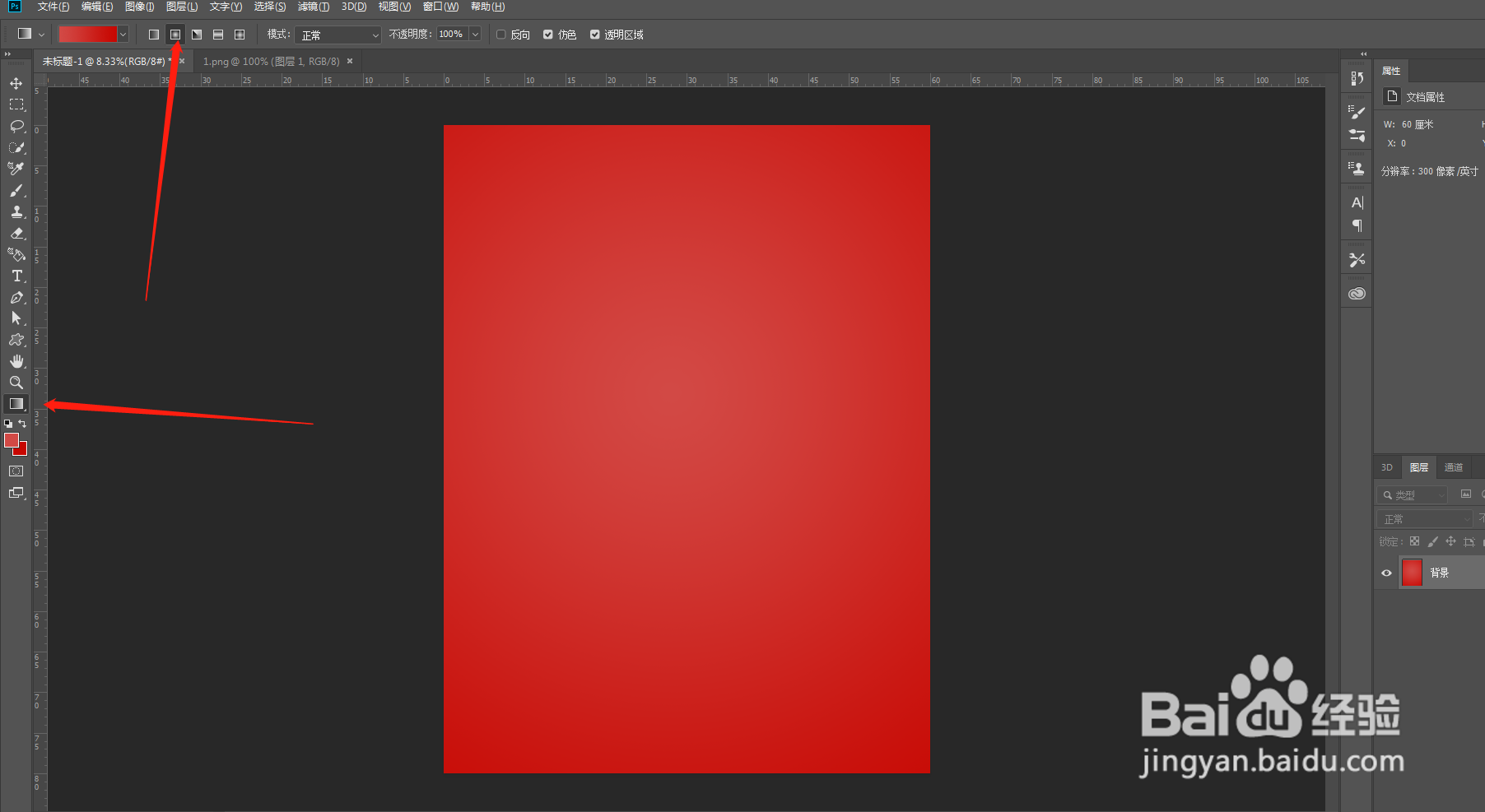
3、3.点击渐变填充,选择径向渐变,绘制中间淡红四周深红的渐变;如图
4、4.新建图层,填充白色,点击滤镜——添加杂色,数值最大;如图

5、5.复制一层渐变,并反向,快捷键:ctrl+I;如图

6、6.把图一和图一拷贝透明度调到20左右,拷贝图层向下向右各移动2下;如图

7、7.新建图层,填充深红色,混合模式改成颜色加深;如图

时间:2026-04-23 10:22:14
1、1.打开ps软件,点击文件——新建,新建白色画布;如图
2、2.点击前景色和背景色,前景色填充淡红色,背景色填充深红色;如图
3、3.点击渐变填充,选择径向渐变,绘制中间淡红四周深红的渐变;如图
4、4.新建图层,填充白色,点击滤镜——添加杂色,数值最大;如图
5、5.复制一层渐变,并反向,快捷键:ctrl+I;如图
6、6.把图一和图一拷贝透明度调到20左右,拷贝图层向下向右各移动2下;如图
7、7.新建图层,填充深红色,混合模式改成颜色加深;如图
