1、新建并打开一个word2016文档,如图所示。

2、在菜段央单栏中点击【插入】选项。
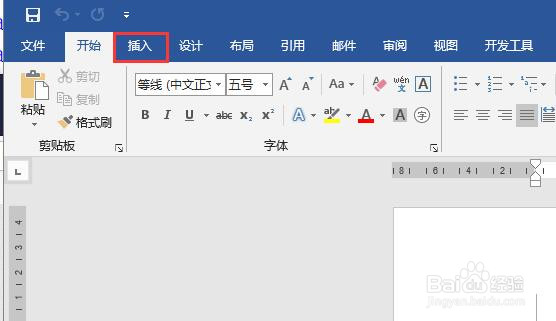
3、在插入选项卡中找到符号,点击“符号”按钮,如图所示。

4、在弹出的符号下拉列袭睡表中点击“其他符号”。
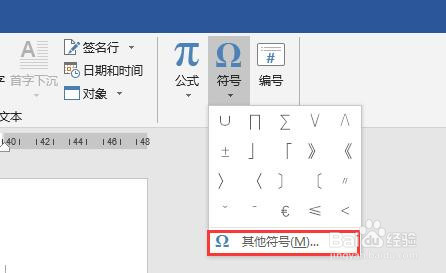
5、弹出符号窗口中,点击“符号”选项卡,在子集中选择“标点和符号”,然后在字符表中蚂艺肥选中“带圆圈点运算符”,如图所示。
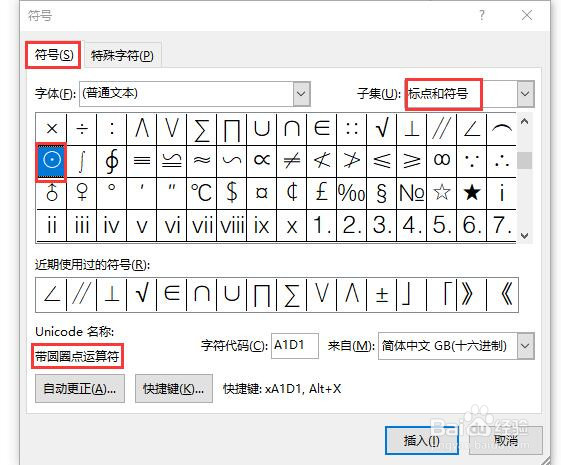
6、然后点击插入按钮,即可在word页面中插入带圆圈点运算符。

时间:2026-04-24 18:03:13
1、新建并打开一个word2016文档,如图所示。
2、在菜段央单栏中点击【插入】选项。
3、在插入选项卡中找到符号,点击“符号”按钮,如图所示。
4、在弹出的符号下拉列袭睡表中点击“其他符号”。
5、弹出符号窗口中,点击“符号”选项卡,在子集中选择“标点和符号”,然后在字符表中蚂艺肥选中“带圆圈点运算符”,如图所示。
6、然后点击插入按钮,即可在word页面中插入带圆圈点运算符。
