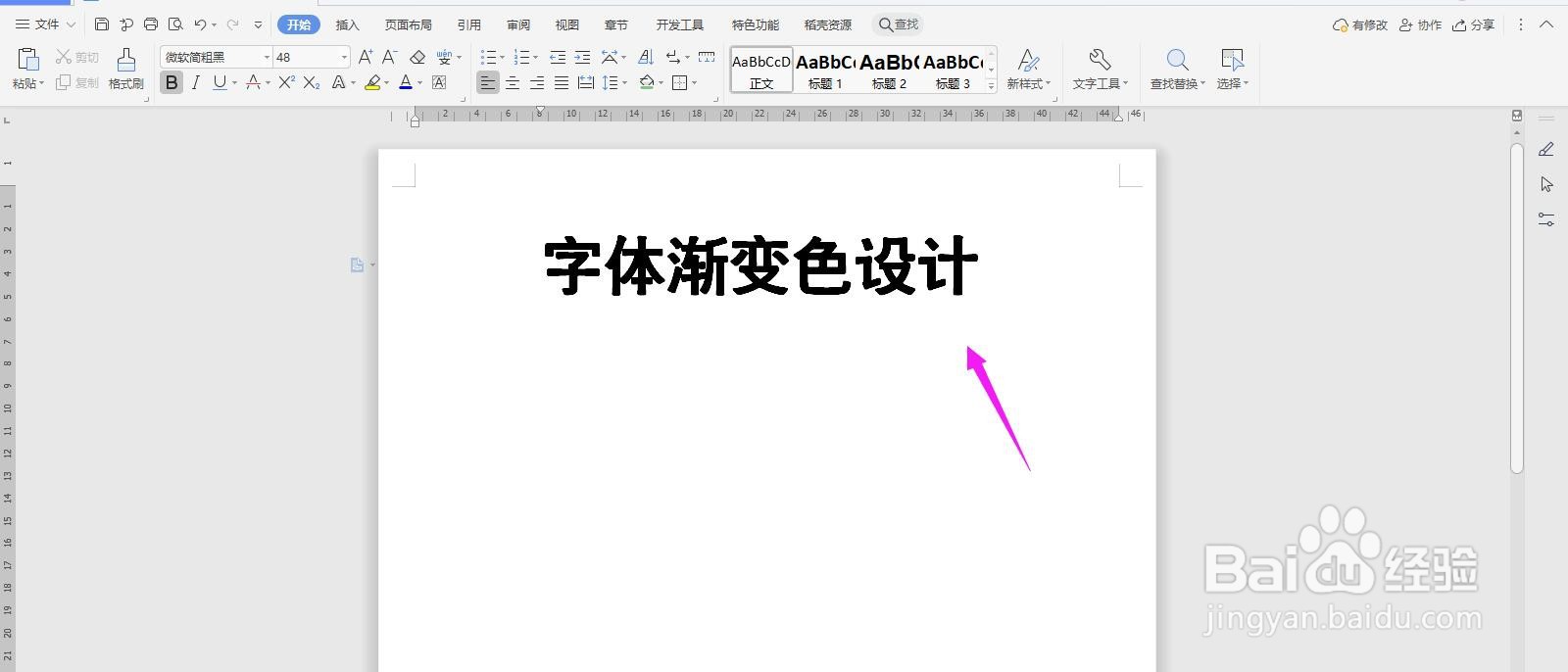
1、打开Word文档,输入设计的字体内容,然后放大加粗,如下图所示,这样制作的效果更加明显
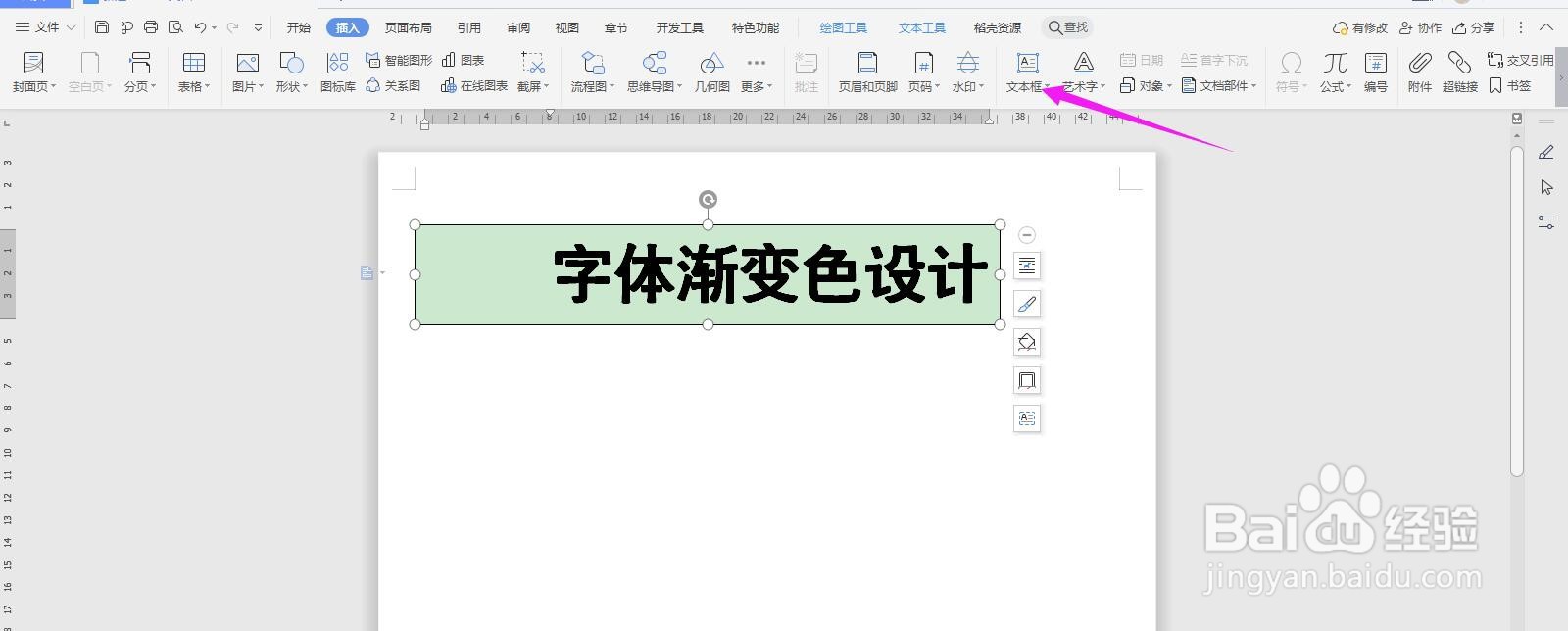
2、然后点击插入“文本框”将字体内容转换成文本样式
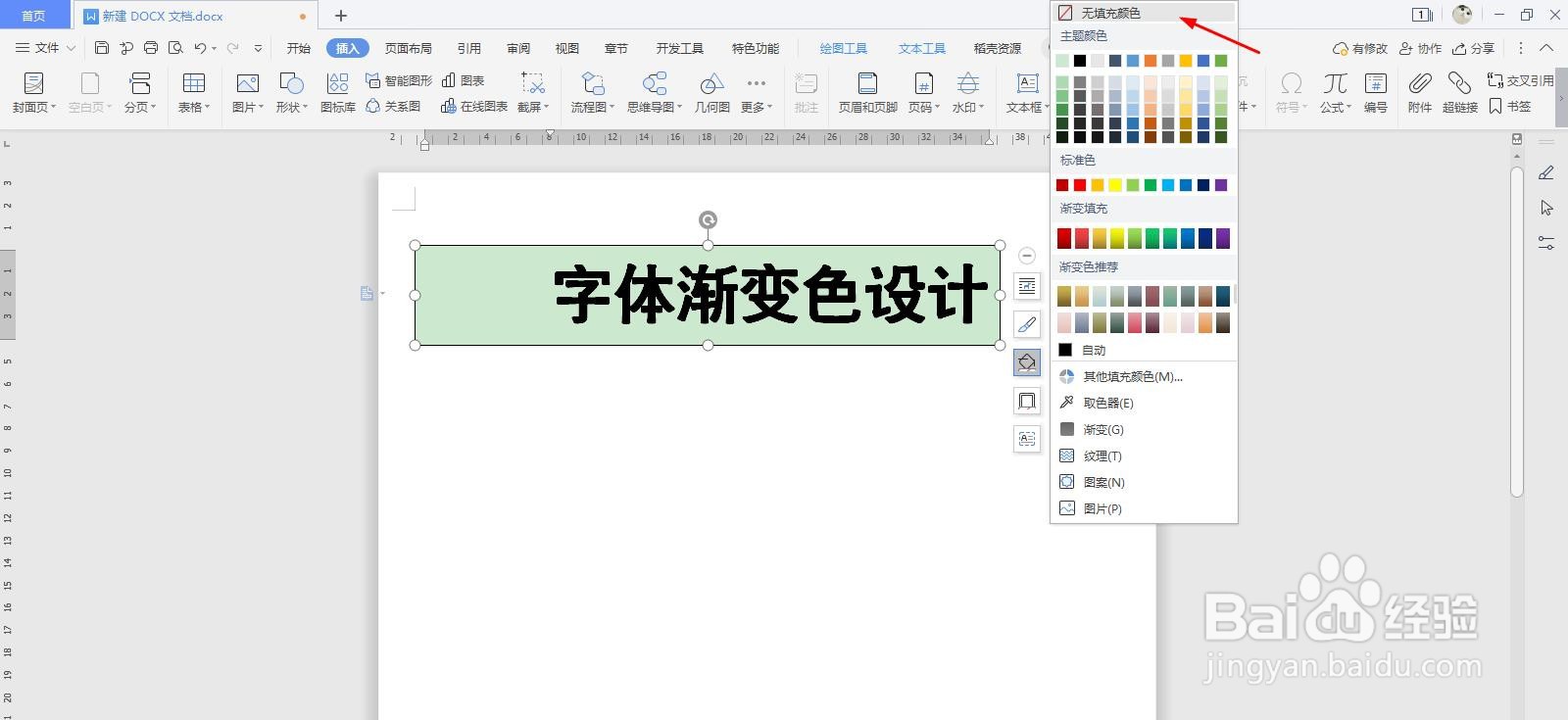
3、分别将文本框设置为“无填充颜色、无线条颜色”
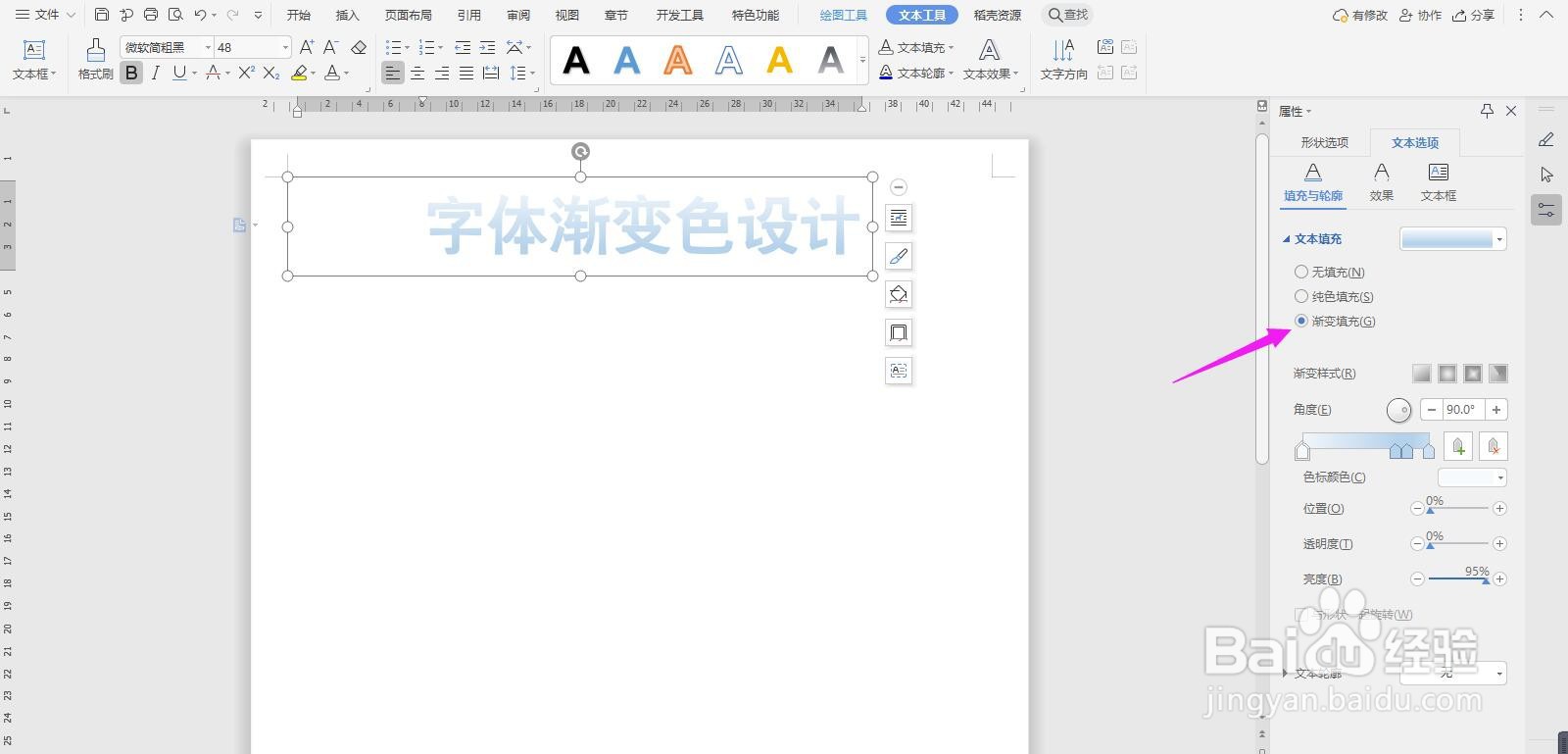
4、双击文本框,在“填充与轮廓”中选择“渐变填充”
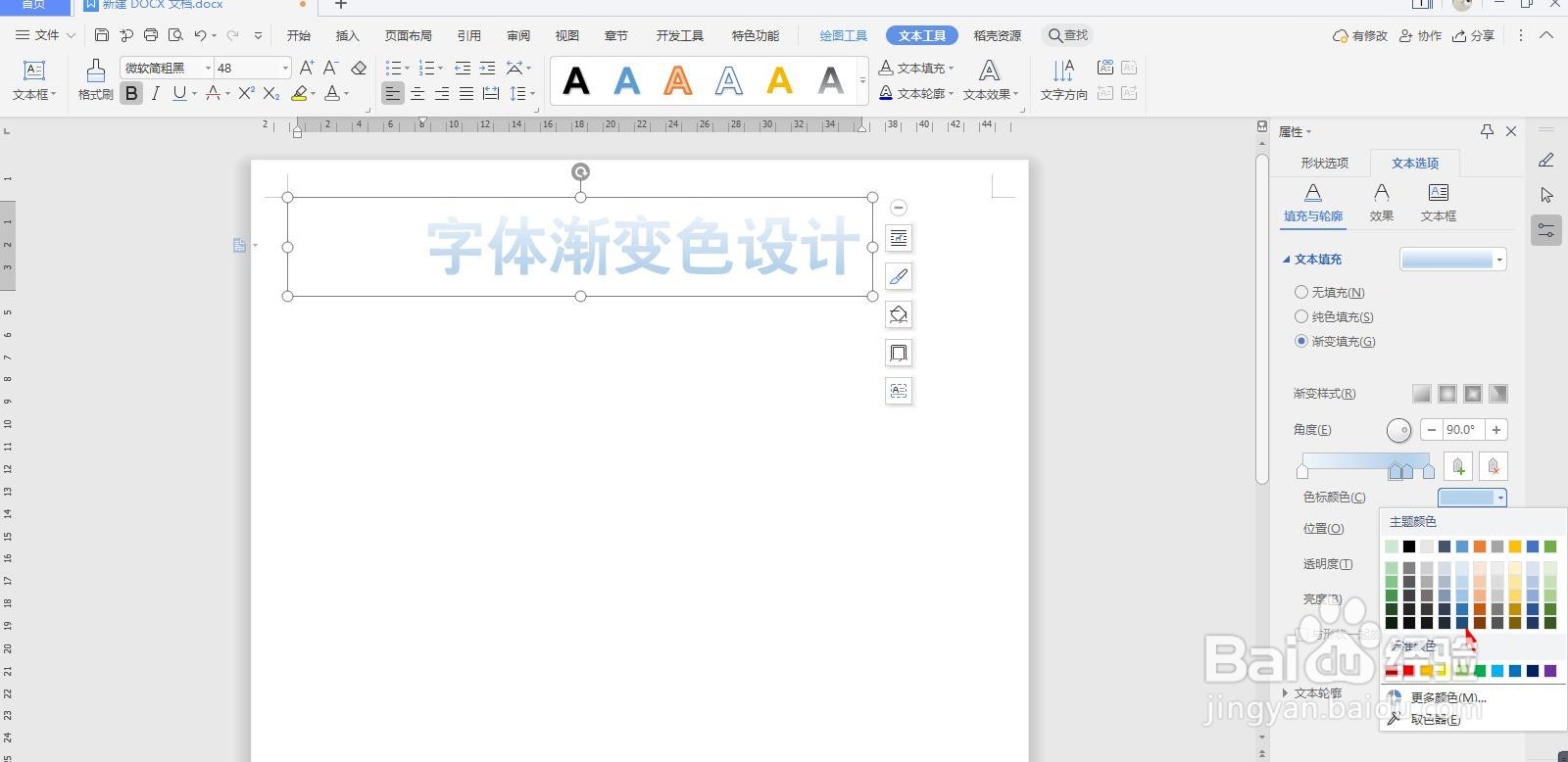
5、在角标颜色中,选择自己将要填充的颜色
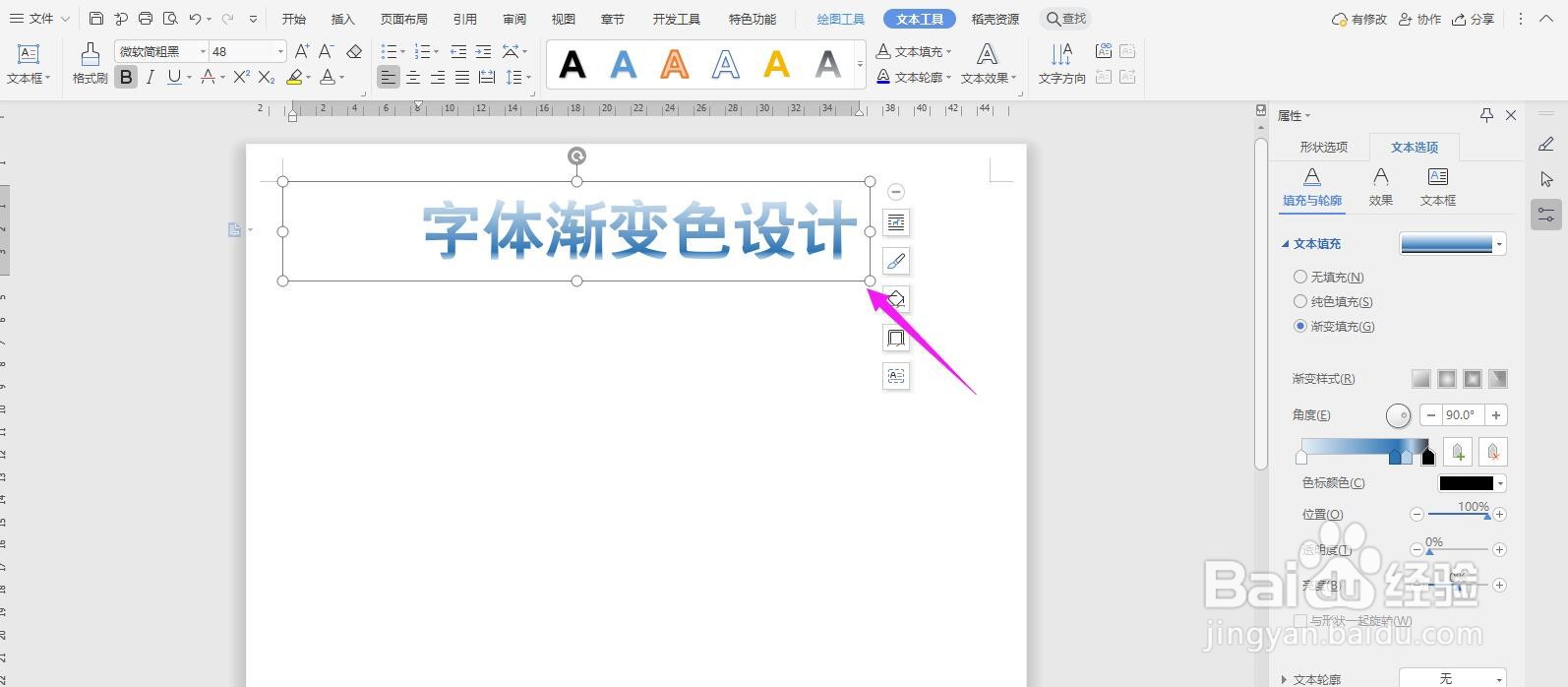
6、这个时候字体就根据你选择颜色出现了渐变颜色的设计感,如下图所示
时间:2026-04-22 10:34:58
1、打开Word文档,输入设计的字体内容,然后放大加粗,如下图所示,这样制作的效果更加明显
2、然后点击插入“文本框”将字体内容转换成文本样式
3、分别将文本框设置为“无填充颜色、无线条颜色”
4、双击文本框,在“填充与轮廓”中选择“渐变填充”
5、在角标颜色中,选择自己将要填充的颜色
6、这个时候字体就根据你选择颜色出现了渐变颜色的设计感,如下图所示
