Excel表格数字按大小排序,文字按首字母排序

 时间:2026-04-27 12:19:52

1、首先,打开需要操作的Excel表格,选中需要按照数字大下排序的列:
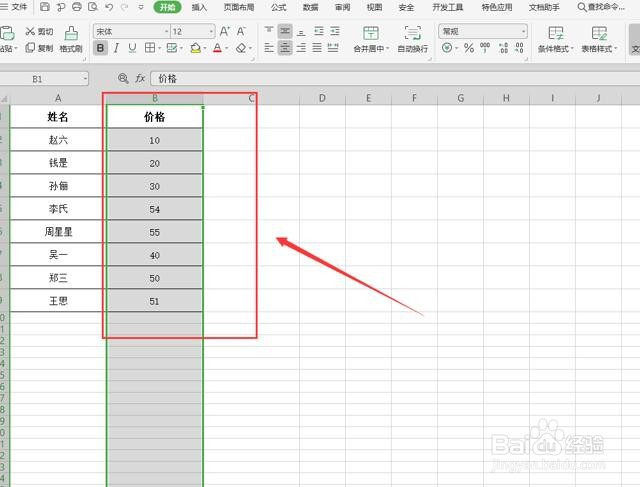
Excel表格数字按大小排序,文字按首字母排序

2、然后,切换到【数据】页面,选中【排序】选项:

Excel表格数字按大小排序,文字按首字母排序

3、接着,在弹出的排序警告面板中,选择【以当前选定区域排序】,按【排序】键:

Excel表格数字按大小排序,文字按首字母排序

4、在弹出的排序面板中,【次序】选项处选择【降序】,按【确认】键即可:

Excel表格数字按大小排序,文字按首字母排序

Excel表格数字按大小排序,文字按首字母排序

5、同理,我们选中需要按照文字首字母排序的列,切换到【数据】页面,选择【排序】选项:

Excel表格数字按大小排序,文字按首字母排序

6、在弹出的排序警告面板中,选中【以当前选定区域排序】,并单击【排序】键:

Excel表格数字按大小排序,文字按首字母排序

7、最后,在弹出的排序面板中,【次序】选项处选择【升序】,按【确认】键即可:

Excel表格数字按大小排序,文字按首字母排序

Excel表格数字按大小排序,文字按首字母排序

  • excel表格怎么排序成自己想要的顺序
  • 如何在EXCEL中进行多条件排序
  • Excel怎么设置自动排序
  • excel怎么使用公式排序
  • excel表格按名称排序
  • 热门搜索
    喉咙有异物感怎么办 平方公式大全 春笋怎么做好吃 外痔疮的最佳治疗方法 治疗耳鸣的最佳方法 李子酒的酿制方法 转奶粉的正确方法 性功能减退怎么办 开天眼的方法 苹果酱的家常做法