windows时间同步出错怎么办

 时间:2026-02-18 12:39:24

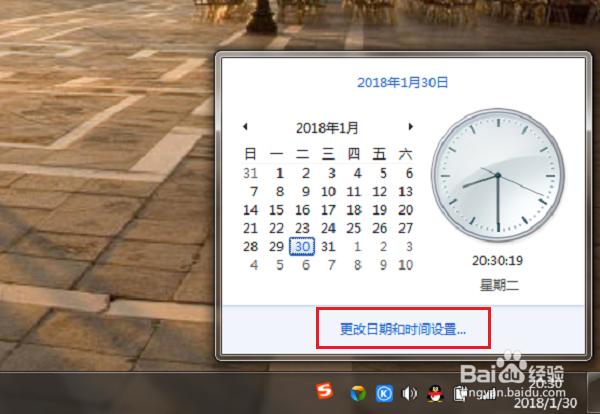
1、第一步在我们的电脑上,点击右下方的时间,弹出框之后,选择更改日期和时间设置,如下图所示:
windows时间同步出错怎么办

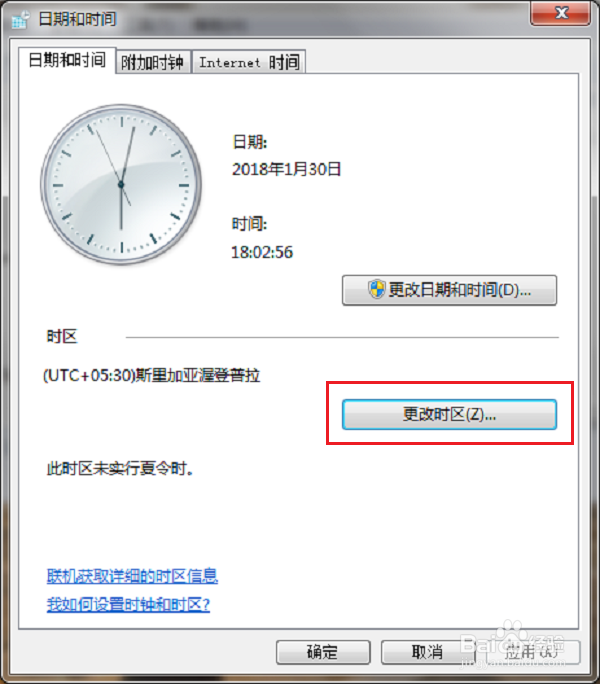
2、第二步进去日期和时间界面之后,首先需要修改时区,点击更改时区,如下图所示:
windows时间同步出错怎么办

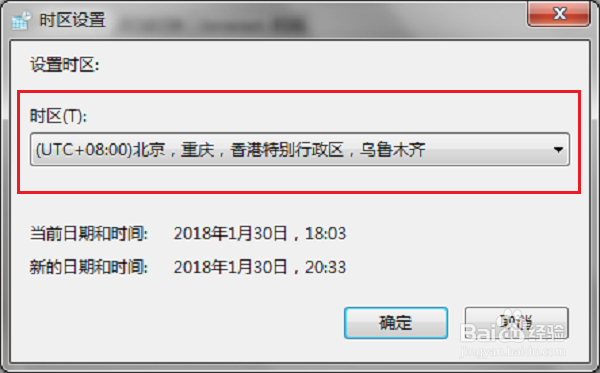
3、第三步进去时区设置界面之后,将时区更改为“(GMT+08:00)北京,重庆,香港特别行政区,乌鲁木齐”,点击确定,如下图所示:
windows时间同步出错怎么办

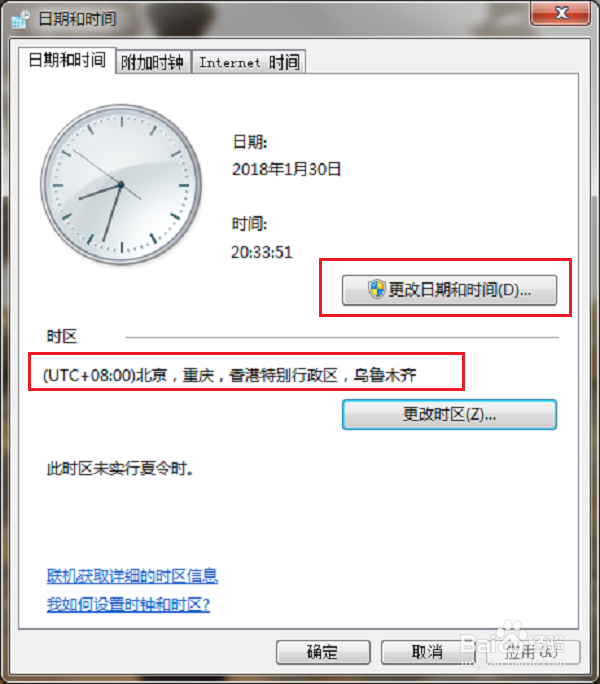
4、第四步可以看到已经将时区更改过来了,如果是时区的问题,时间会自动调整,如果不是,点击更改日期和时间,如下图所示:
windows时间同步出错怎么办

5、第五步进去日期和时间界面之后,将电脑时间调整为当前的时间,点击确定,如下图所示:
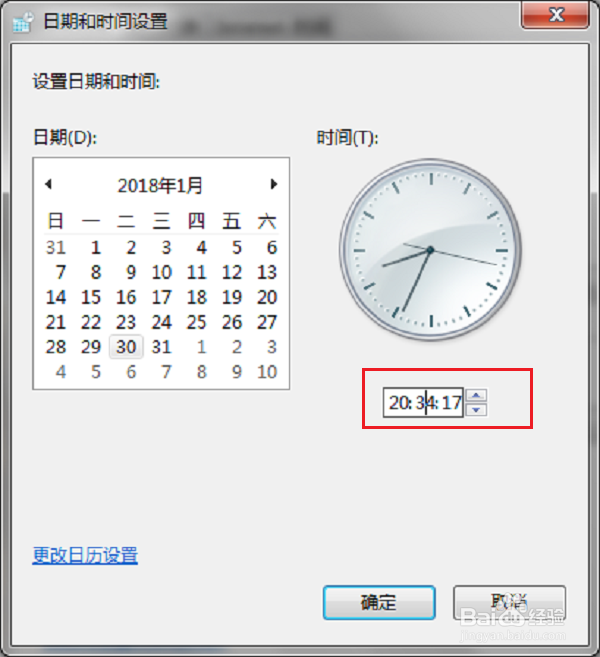
windows时间同步出错怎么办

6、第六步调整时间为当前的时间之后,点击Internet时间中的更改设置,勾选“与Internet时间服务器同步”,点击确定,这样时间就可以进行同步了,如下图所示:
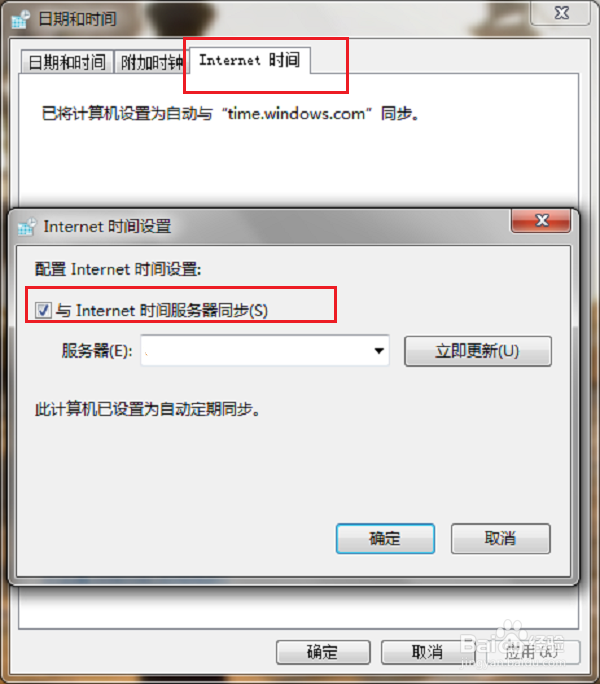
windows时间同步出错怎么办

  • Windows server 2008 R2如何添加多个IPv6地址
  • 本地之XP系统引导进入win7及以上VHD或VHDX系统
  • windows2012,设置cmd到任务栏
  • 为什么杀毒之后Windows桌面不显示了
  • 注册表安全策略
  • 热门搜索
    胡萝卜泥的做法 手指头脱皮是怎么回事 红烧带鱼怎么做 糖醋排骨的简单做法 华为语音助手怎么唤醒 恐龙为什么灭绝 羁怎么读 莫少聪为什么不娶洪欣 pdf怎么编辑 微信怎么绑定银行卡