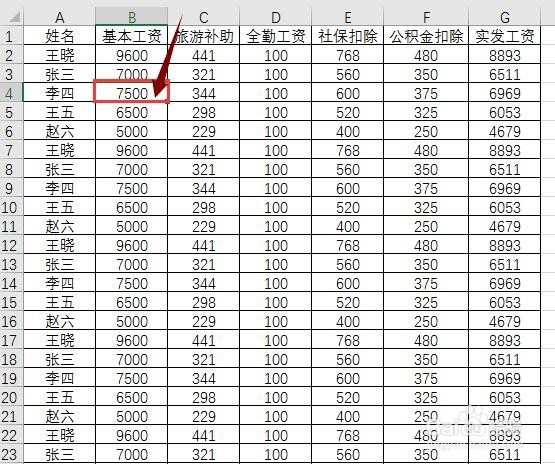
1、单击其中任意“单元格”。
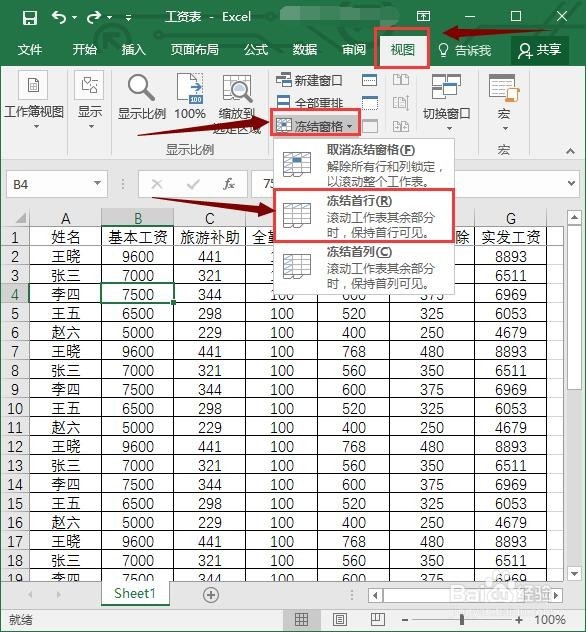
2、点击“冻结窗格”中的“冻结首行”。
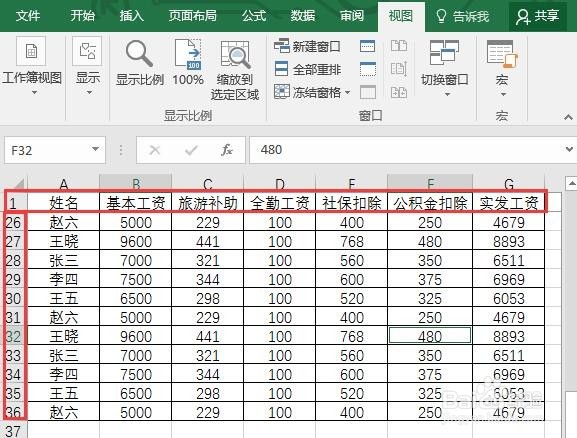
3、如图,上下拖拉滚动条查看工作表可以看到首行,非常便捷。
4、下面就教大家冻结首列。单击任一单元格。单击“冻结窗格”的“冻结首列”。
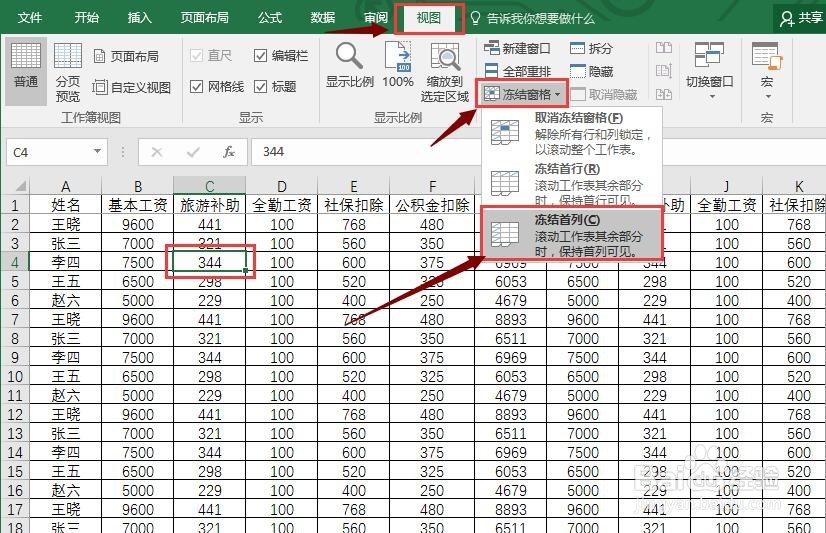
5、如图,左右拖动滚动条查看工作表,可以看到首列,首行的冻结功能消失。
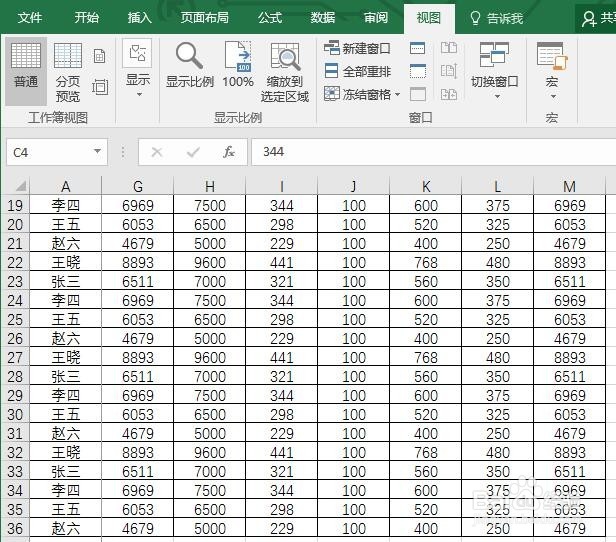
6、接下来同时冻结首行和首列。先取消冻结首列。
7、单击“单元格B2”。
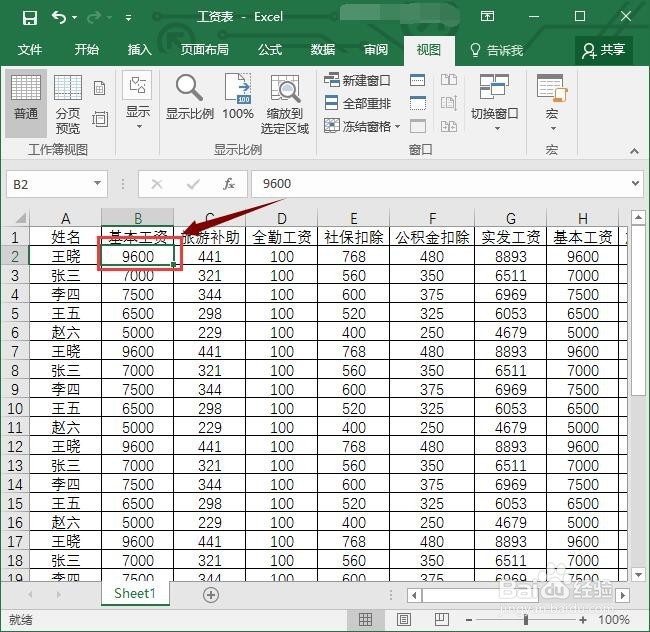
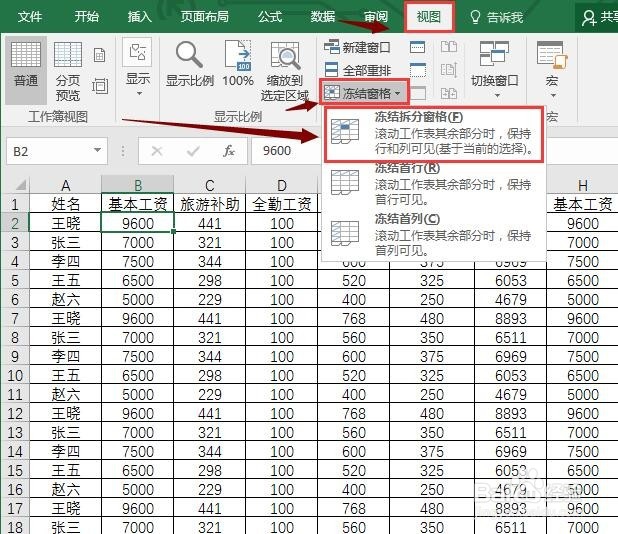
8、单击“冻结拆分窗格”。
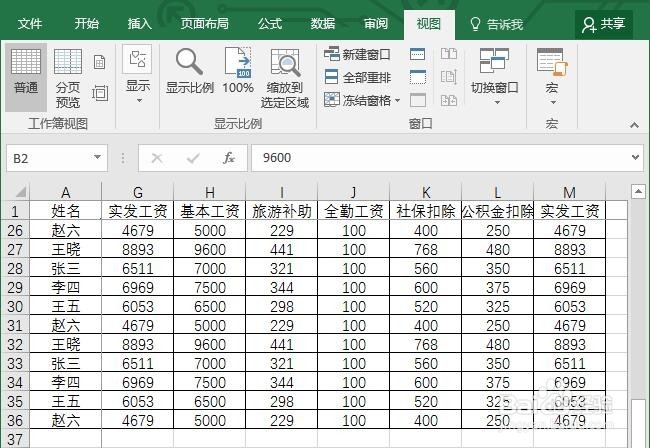
9、整个操作就完成了。
时间:2026-04-25 12:08:41
1、单击其中任意“单元格”。
2、点击“冻结窗格”中的“冻结首行”。
3、如图,上下拖拉滚动条查看工作表可以看到首行,非常便捷。
4、下面就教大家冻结首列。单击任一单元格。单击“冻结窗格”的“冻结首列”。
5、如图,左右拖动滚动条查看工作表,可以看到首列,首行的冻结功能消失。
6、接下来同时冻结首行和首列。先取消冻结首列。
7、单击“单元格B2”。
8、单击“冻结拆分窗格”。
9、整个操作就完成了。
