1、打开Illustrator软件,ctrl+N新建一个画布,大小随意设置
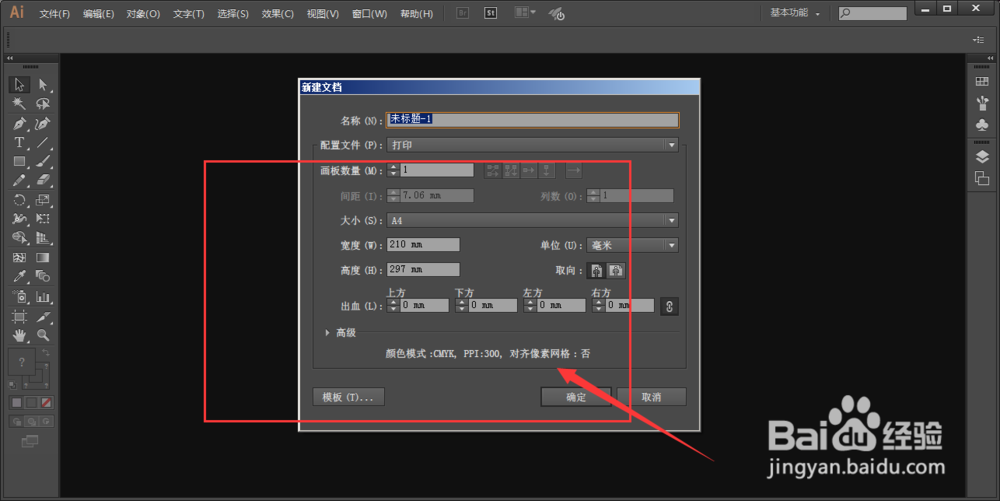
2、选择矩形工具或椭圆工具,填充关闭只开启描边,在空白画布中绘制一个矩形,如图
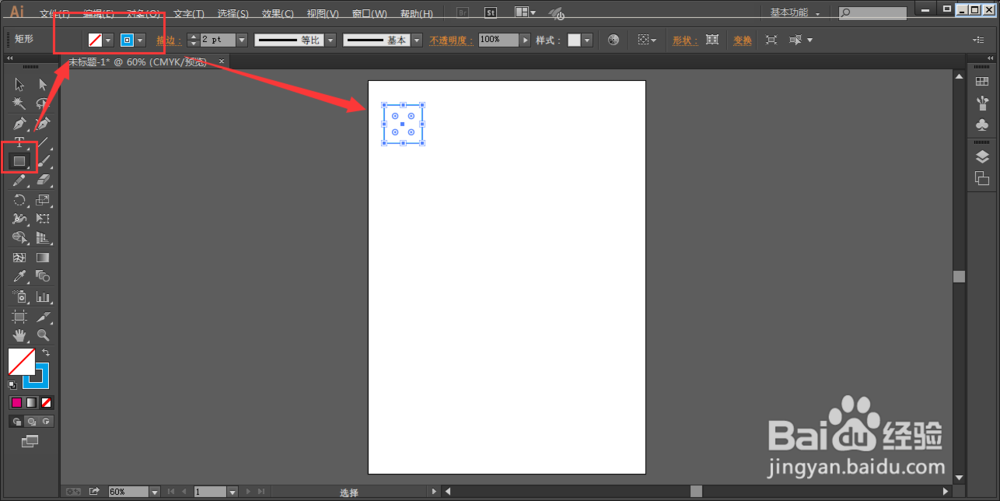
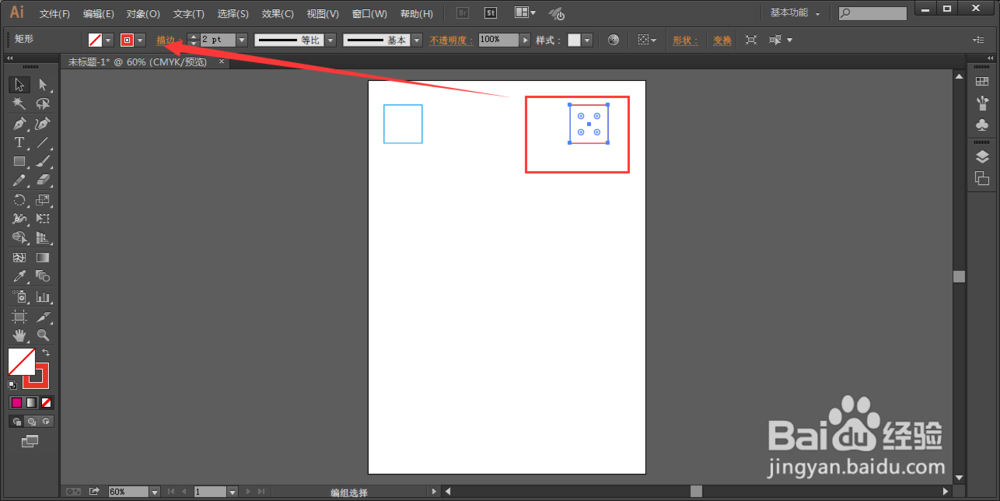
3、复制一个矩形框,改变下位置和颜色,如图
4、选择混合工具,双击打开属性面板,设置为指定的步数为66步(按自己要求来设置步数)
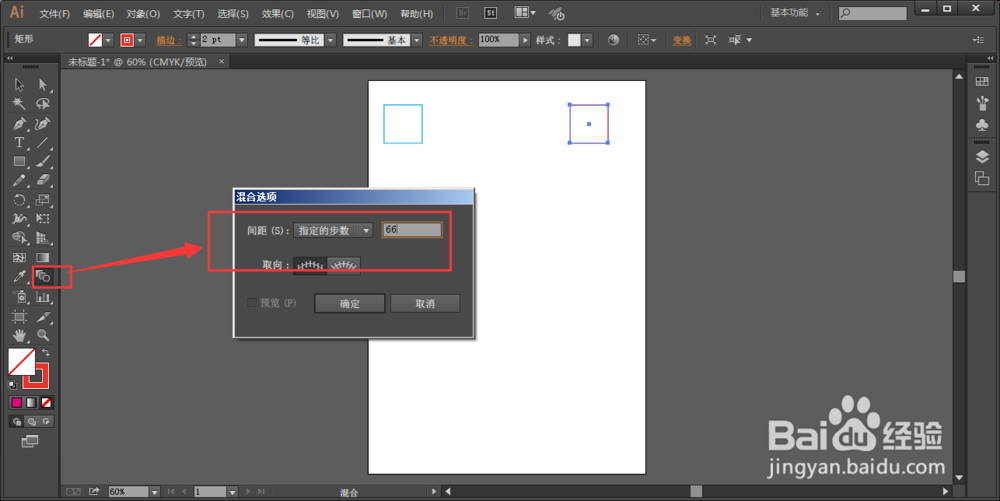
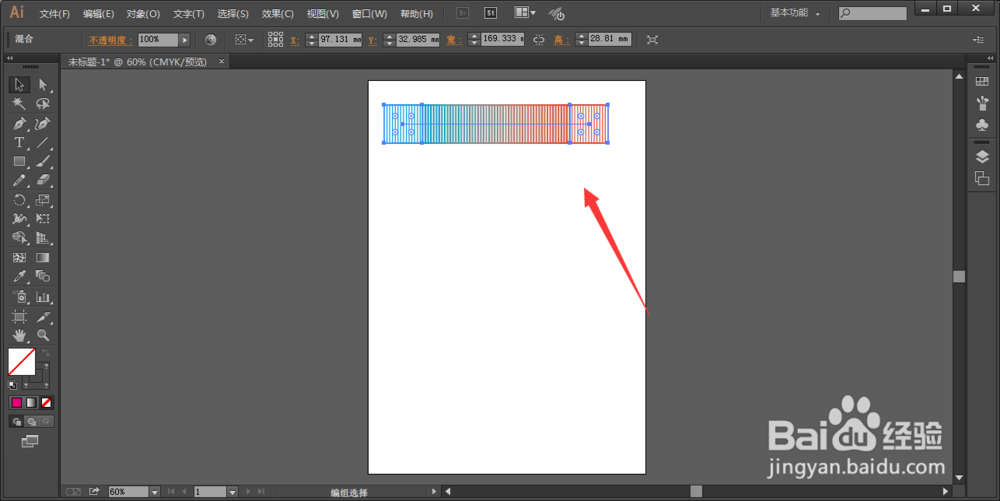
5、将两个图形混合
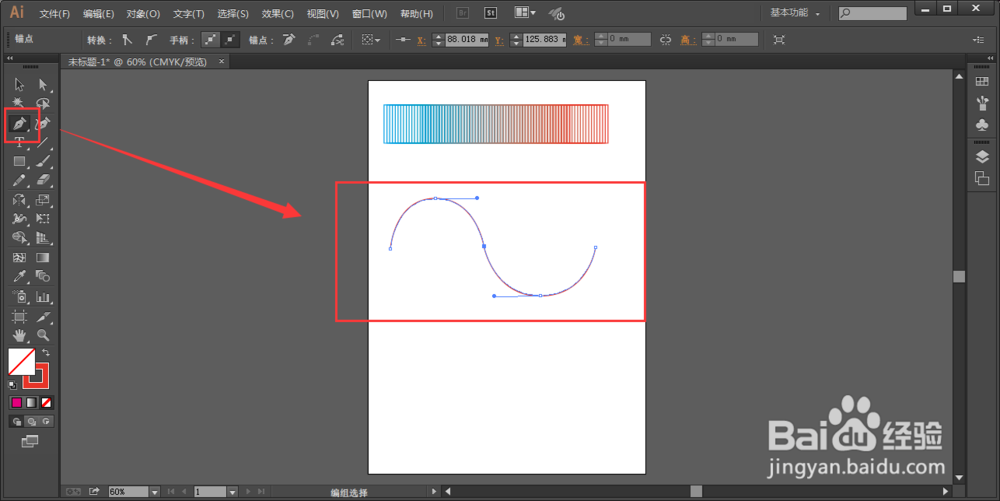
6、使用钢笔工具,在画布中绘制任意路径形状,如图
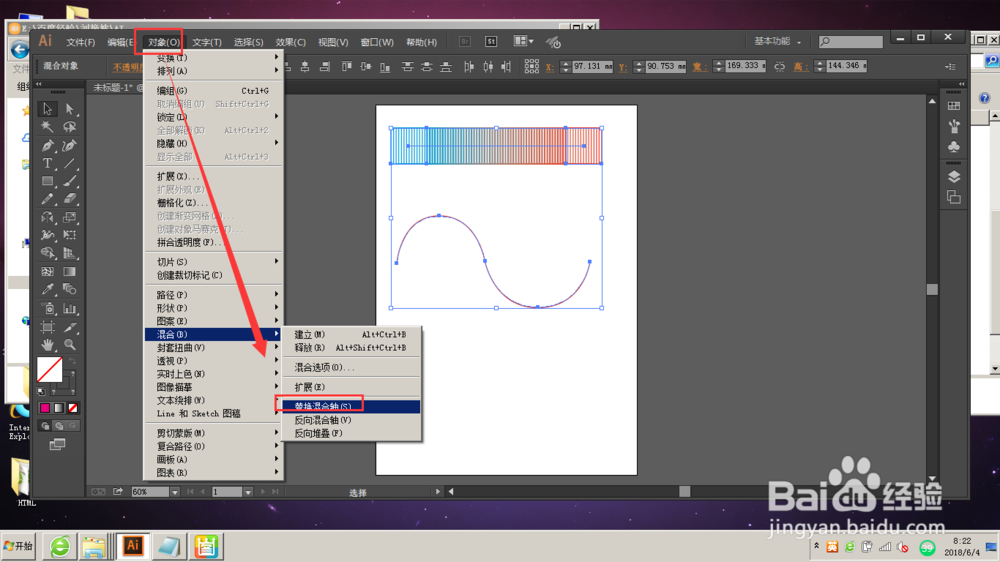
7、将画布中的图形全部选中,然后选择打开对象-混合-替换混合轴
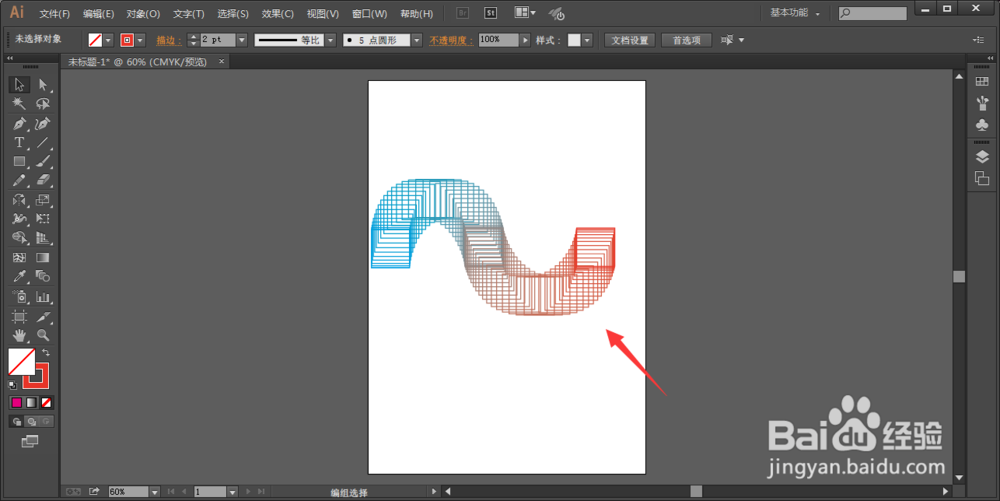
8、最后新建立的路径替换掉了最开始的路径,如下图所示。
时间:2026-04-27 01:03:32
1、打开Illustrator软件,ctrl+N新建一个画布,大小随意设置
2、选择矩形工具或椭圆工具,填充关闭只开启描边,在空白画布中绘制一个矩形,如图
3、复制一个矩形框,改变下位置和颜色,如图
4、选择混合工具,双击打开属性面板,设置为指定的步数为66步(按自己要求来设置步数)
5、将两个图形混合
6、使用钢笔工具,在画布中绘制任意路径形状,如图
7、将画布中的图形全部选中,然后选择打开对象-混合-替换混合轴
8、最后新建立的路径替换掉了最开始的路径,如下图所示。
