如何用PS画一面五星红旗

 时间:2026-02-14 12:07:33

1、PS打开,创建一个空白文件。

如何用PS画一面五星红旗

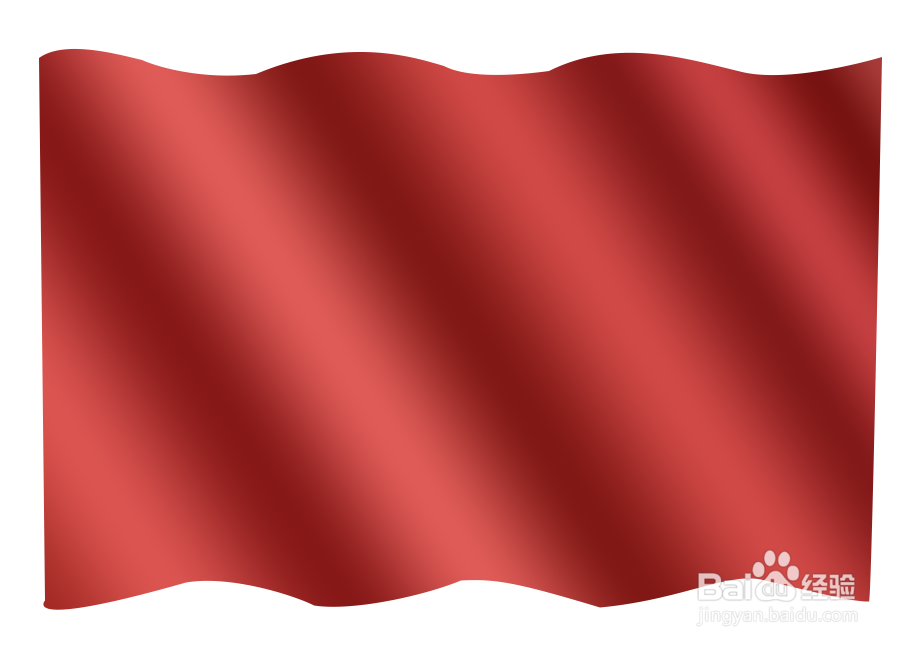
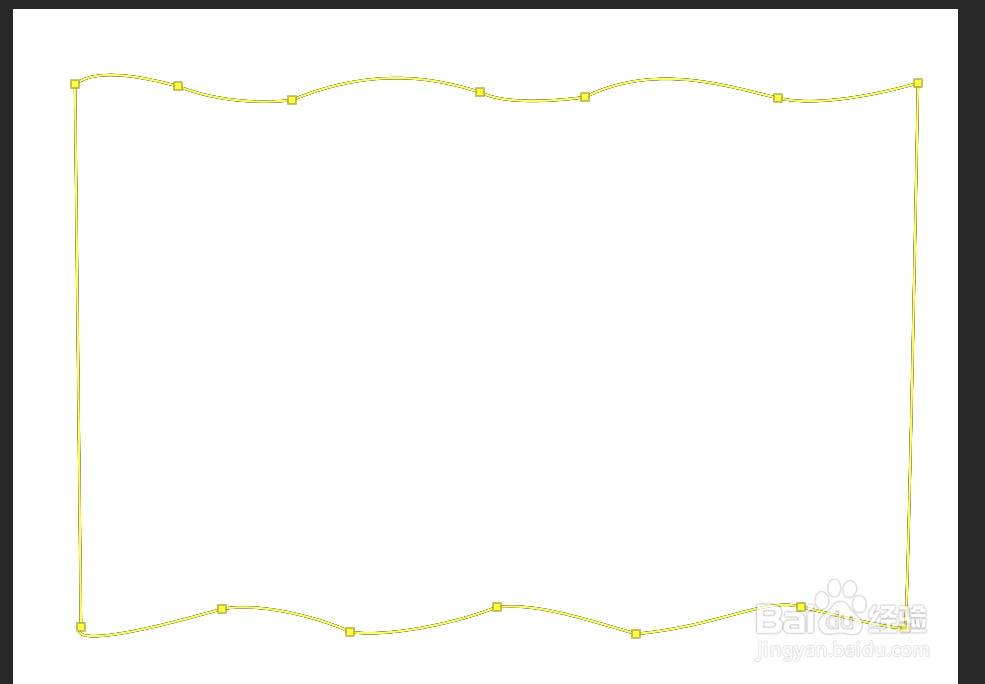
2、用钢笔工具,勾画一个红旗的形状出来,再按ctrl键,单击形状图层图标,得到选区。
如何用PS画一面五星红旗

如何用PS画一面五星红旗

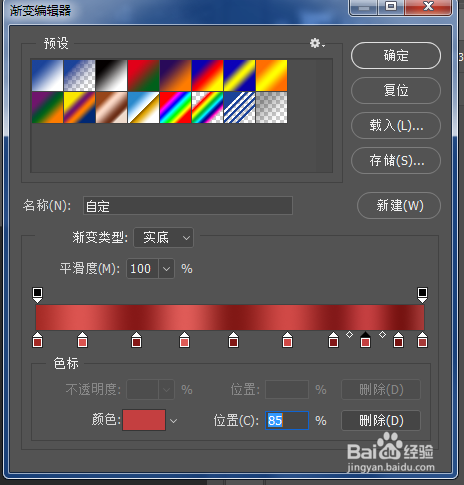
3、新建图驼凤荡层,填充渐变,渐变颜色如图设置,得到红旗。

如何用PS画一面五星红旗

如何用PS画一面五星红旗

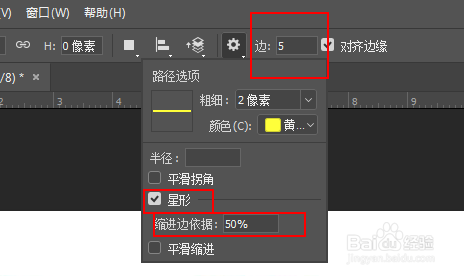
4、接着放五角星上去。选中星形工具,参数设置如图,画一个黄色的五角星。

如何用PS画一面五星红旗

如何用PS画一面五星红旗

5、再复制四个,按ctrl+t调整小一些。摆好位置。

如何用PS画一面五星红旗

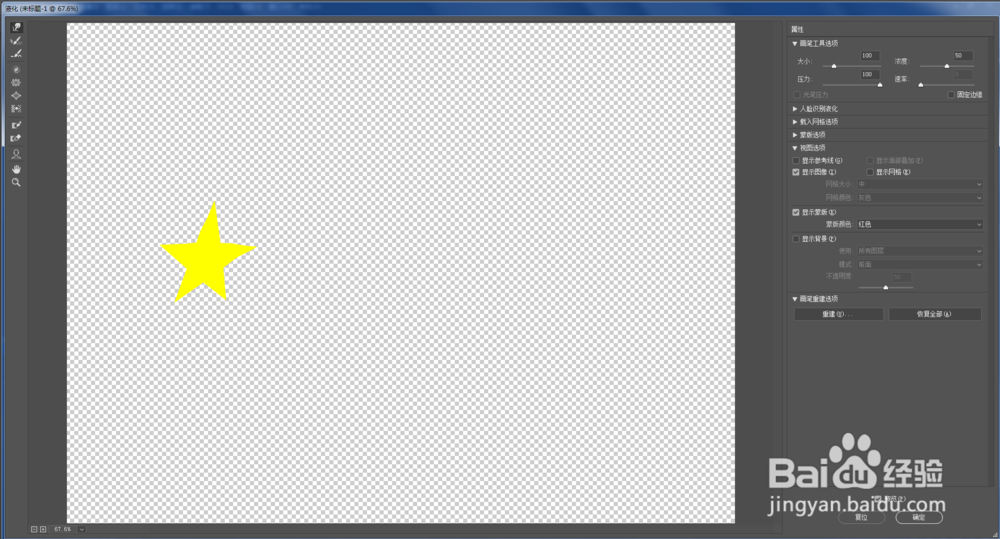
6、接下来调整五角星的形状角度。可以用液化配合ctrl+t变形工具。

如何用PS画一面五星红旗

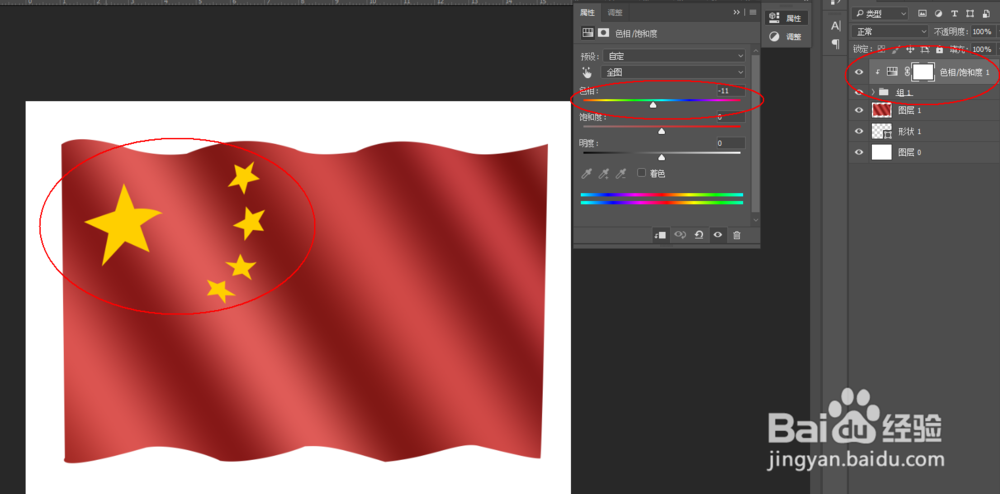
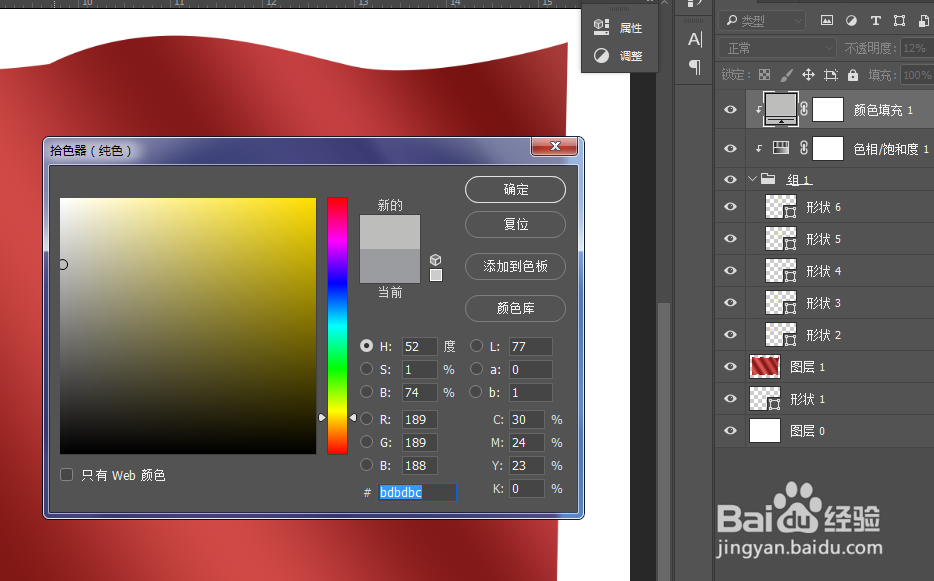
7、将所有五角星放到一个组里,新建色相/饱和度调整层将五角星调暗一些。新建纯篇驾色调整层,约束效果仅作用于下方图层。叠加一个灰色上戴政去,图层不透明度降低至合适。再用黑色画笔,硬度调到0,将五角星高光擦回来。
如何用PS画一面五星红旗

如何用PS画一面五星红旗

8、效果图:

如何用PS画一面五星红旗

  • PS高新技术考题制作眼晴效果
  • Ps通道与选区之间如何进行转换
  • 如何用PS绘制蜡烛
  • 怎么用ps做饼干?
  • 用Photoshop制作钟表
  • 热门搜索
    蒸馏水的作用 汕头有什么好玩的地方 习主席什么时候上任 香橼的功效与作用 眉毛的作用 移动查话费发什么短信 归脾丸的功效与作用和适用人群 红糖的作用 有关地球的知识 水单是什么