怎样在打开Word文档时自动更新引用的数据

 时间:2024-10-13 16:19:30

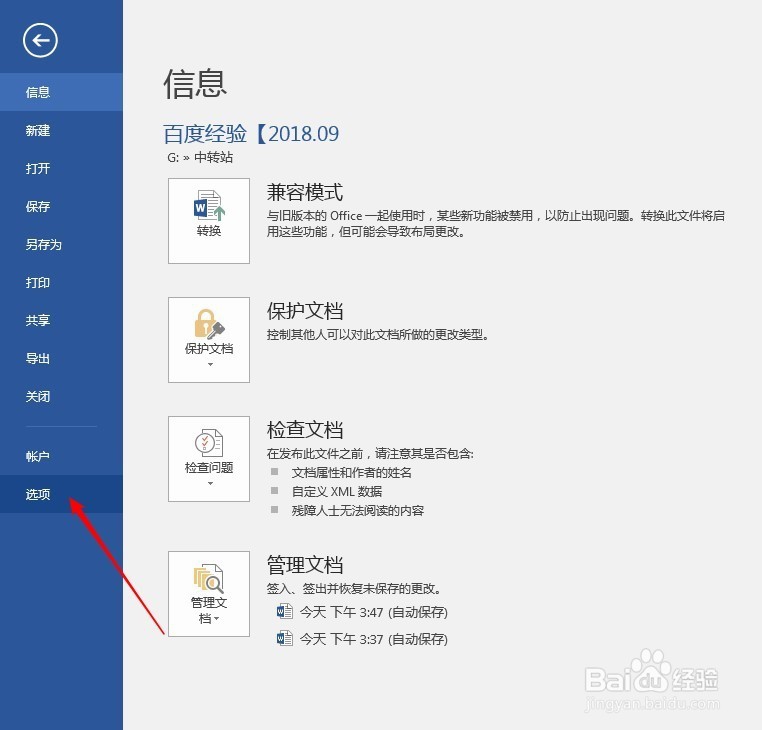
1、对word进行设置,开启自动更新引用数据功能。打开word选项。
怎样在打开Word文档时自动更新引用的数据

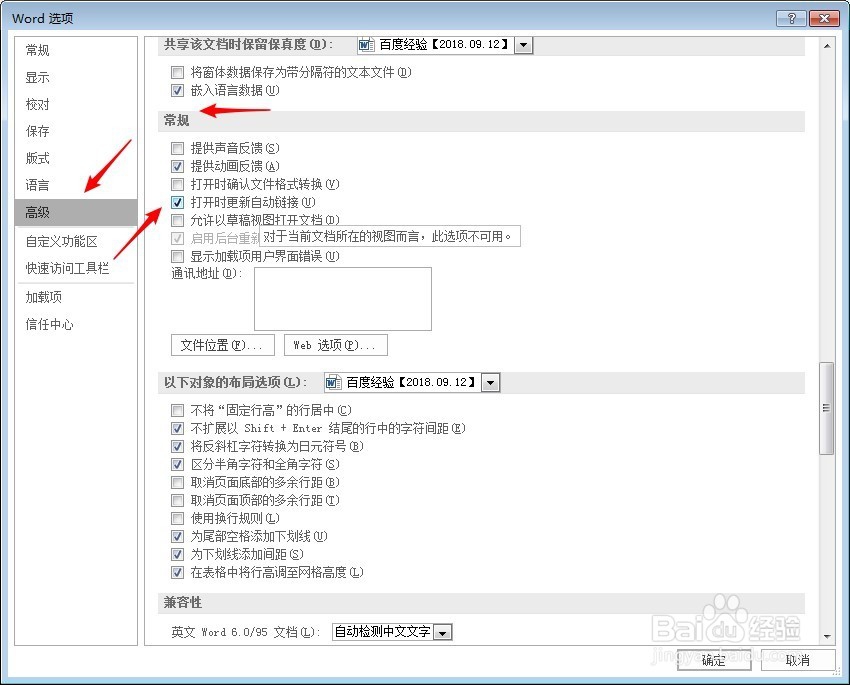
2、切换到“高级”,右侧列表下拉到“常规”,勾选“打开时更新自动链接”。这样就设置好了引用数据自动更新。
怎样在打开Word文档时自动更新引用的数据

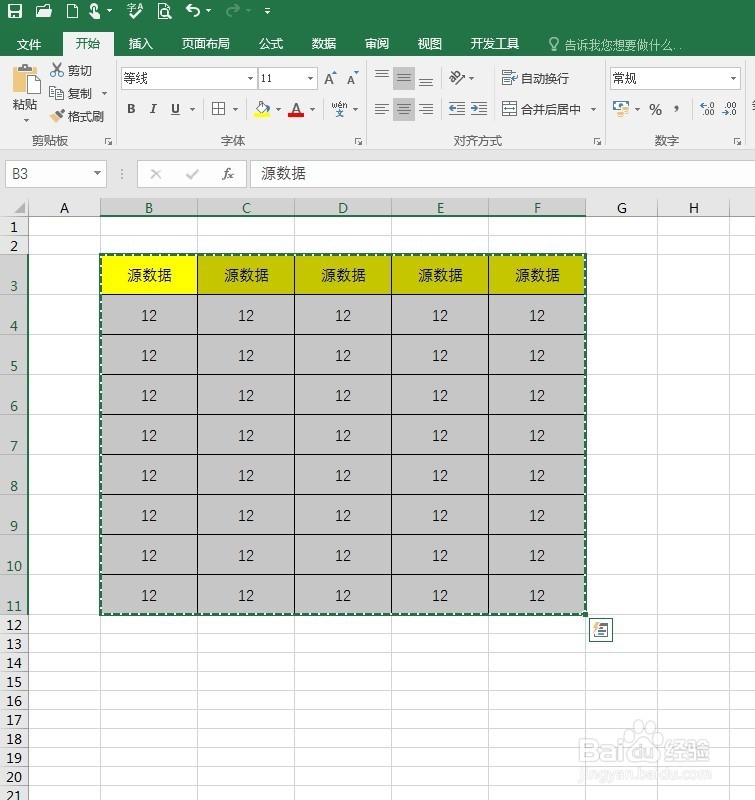
3、从别的软件复制源数据,比如为excel表格。

怎样在打开Word文档时自动更新引用的数据

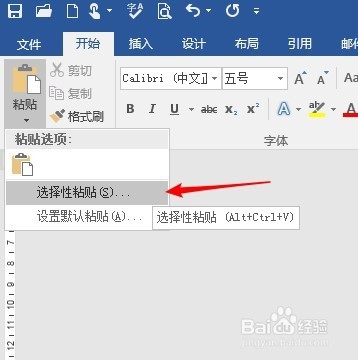
4、回到word文档,点击“开始”下“粘贴”下方的三角形,再点击“选择性粘贴”。
怎样在打开Word文档时自动更新引用的数据

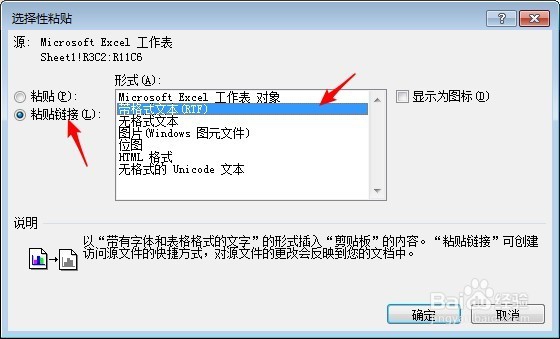
5、在弹开的选择性粘贴窗口中,点击“粘贴链接”,在“形式”中点击“”带格式文本。
怎样在打开Word文档时自动更新引用的数据

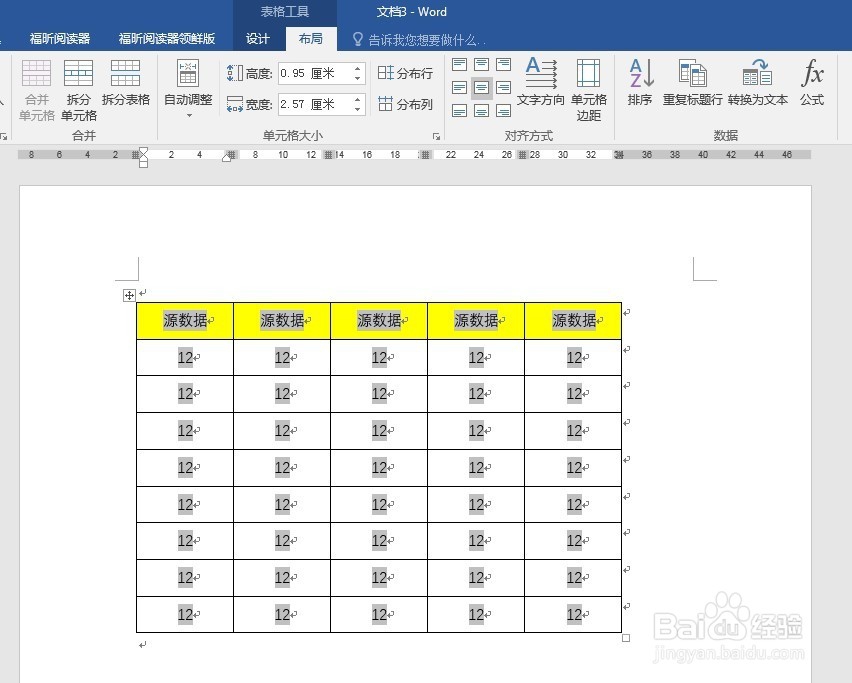
6、这样,刚复制的表格就被粘贴到了word文档,而且数据是与excel源文件保持链接的。然后保存关闭文档。
怎样在打开Word文档时自动更新引用的数据

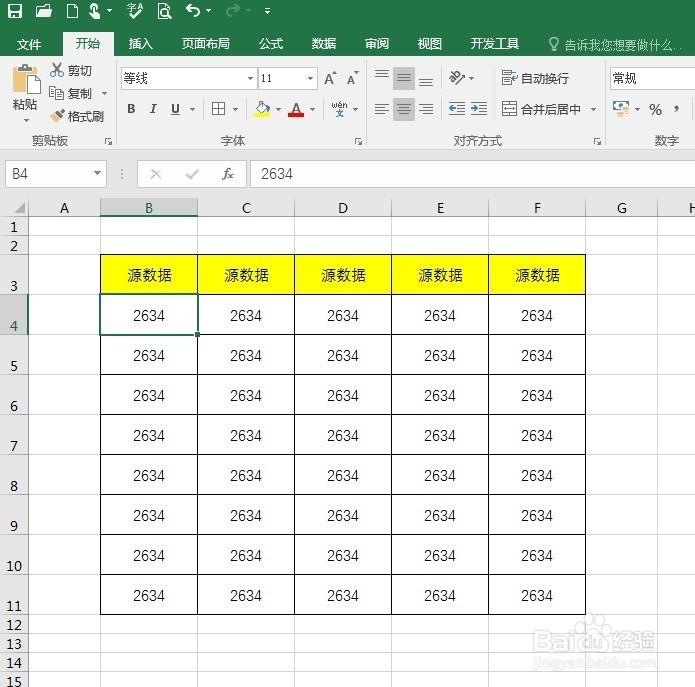
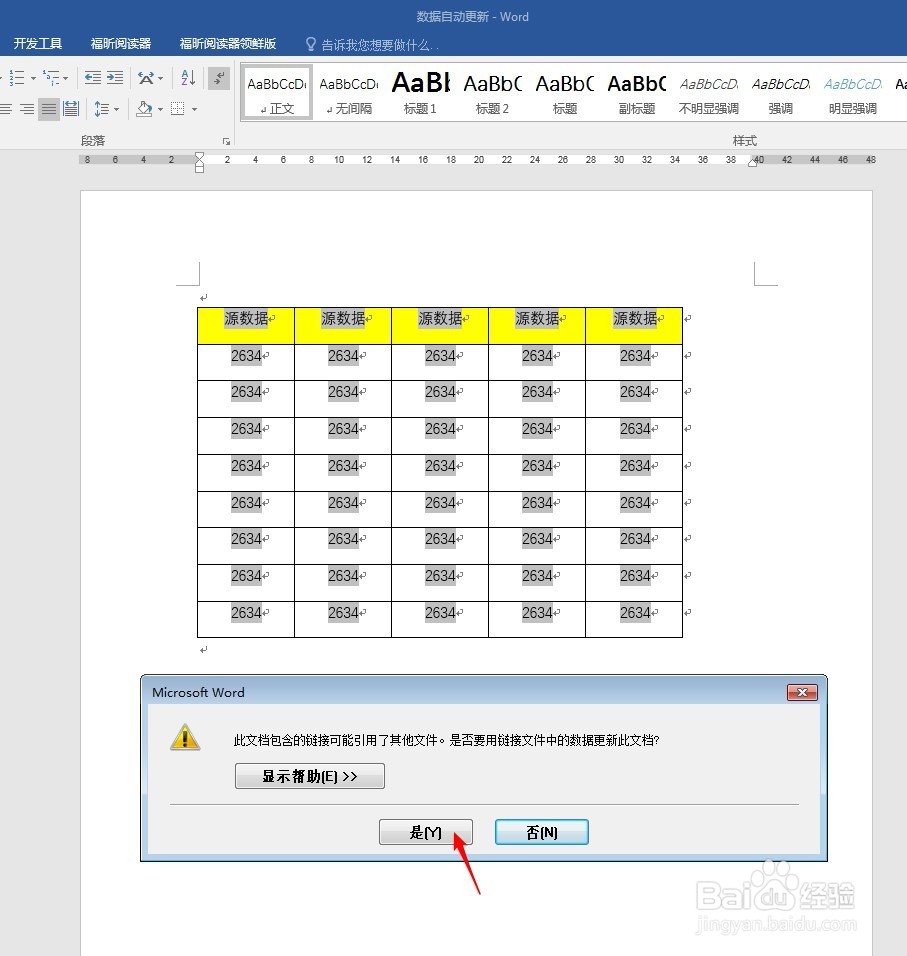
7、为演示效果,在excel中把源数据进行更改。

怎样在打开Word文档时自动更新引用的数据

8、再次打开word文档,软件就会提示更新引用的数据,点击“是”,这样就实现了数据自动更新。
怎样在打开Word文档时自动更新引用的数据
  • word中如何给表格插入题交叉引用并自动更新编号
  • WORD设置题注格式怎么做
  • 在Word中如何批量修改图表的题注
  • 在word里面如何让交叉引用全更新域?
  • Word怎么引用图片
  • 热门搜索
    ps如何拼图 你在哪里英文 如何治疗便秘 tni文件怎么打开 如何暴富 设置无线路由器的步骤 早上吸引朋友圈的句子 复读机怎么用 空调滴水怎么回事 中华v3发动机怎么样