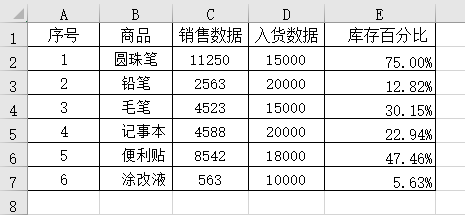
1、例如,要设置下列表格的奇偶行颜色不同
2、首先,我们选中整个表格,然后点开始-条件格式-新建规则

3、这时,跳出新建格式规则的对话框,点击最下面的使用公式,再输入公式,最后再点击格式

4、点击填充,选择一种颜色,再确定-确定

5、我们看到,奇数行的颜色就设置好了,这时,再重复一下条件格式,-新建规则

6、再输入偶数行的公式

7、再选择一种颜色,再确定-确定

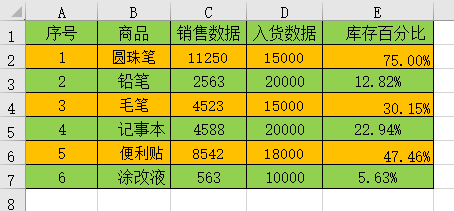
8、我们可以看到,整个表格就都设置好了
时间:2026-05-01 13:37:25
1、例如,要设置下列表格的奇偶行颜色不同
2、首先,我们选中整个表格,然后点开始-条件格式-新建规则
3、这时,跳出新建格式规则的对话框,点击最下面的使用公式,再输入公式,最后再点击格式
4、点击填充,选择一种颜色,再确定-确定
5、我们看到,奇数行的颜色就设置好了,这时,再重复一下条件格式,-新建规则
6、再输入偶数行的公式
7、再选择一种颜色,再确定-确定
8、我们可以看到,整个表格就都设置好了
