当你打开一word文档,想要一些文字内容来练习你的word排版技巧时,如果没有文档来源,怎么获得一篇随机的文章呢?本文带大家了解一下,一起来看看吧~

工具/原料
系统:windows 7
Word:Microsoft Office 专业增强版 2016
方法/步骤
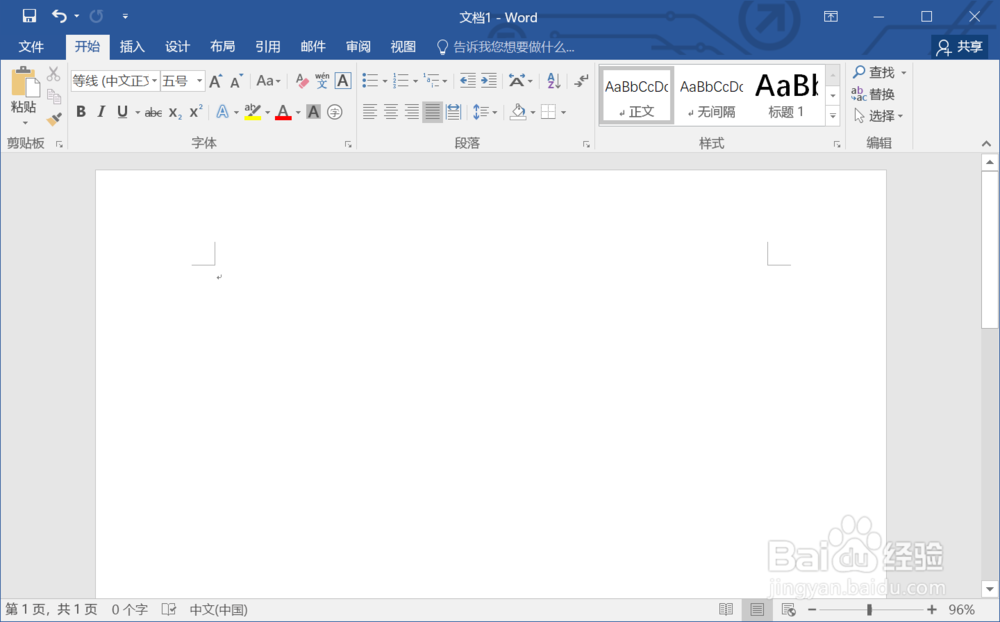
1.打开一个空白word文档。
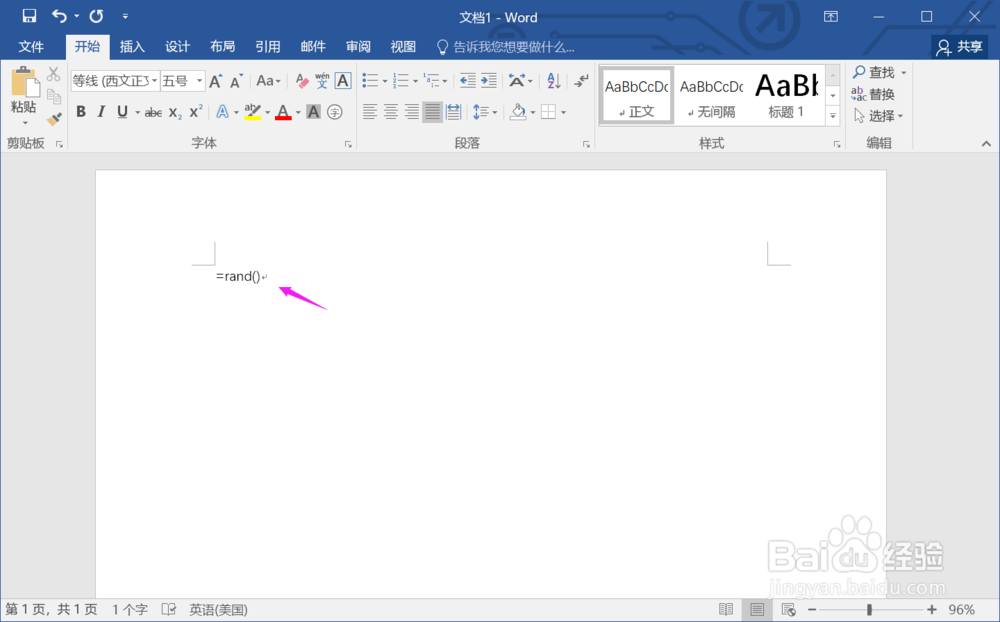
2.输入英文模式的【=rand()】。
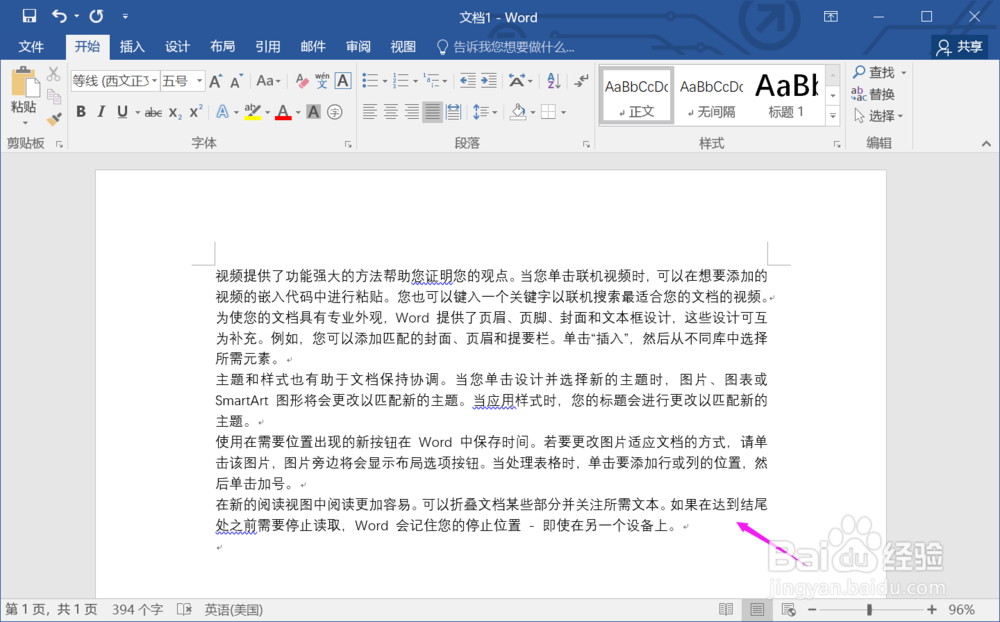
3.按Enter确定,系统随机生成了一段文字。
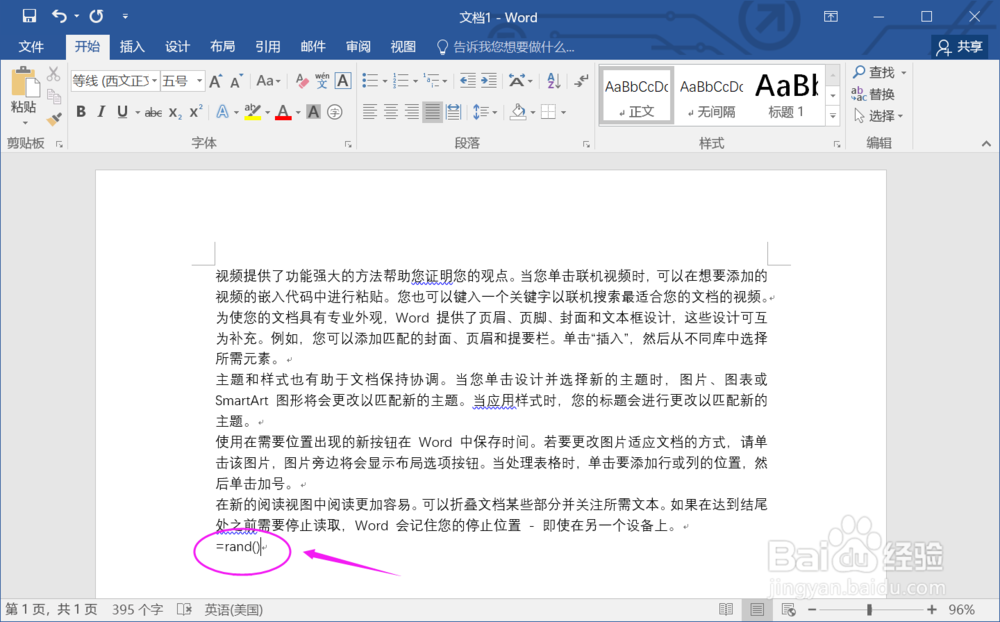
4.继续在文章末尾,输入【=rand()】。
5.确定后继续生成一段文字。

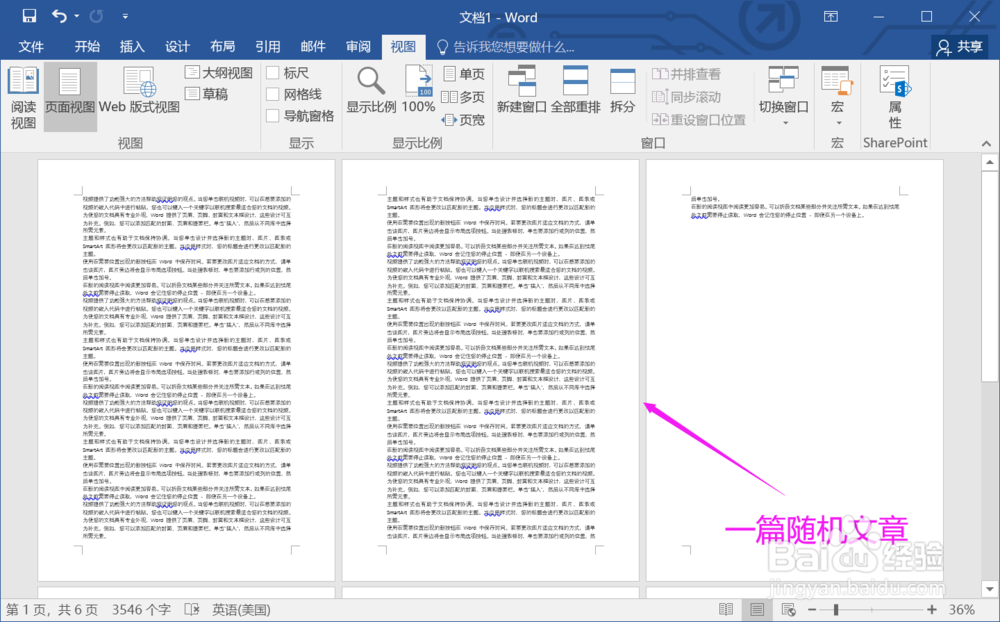
6.重复多次,最后,一篇随机文章就完成了。
总结:
1.打开一个空白word文档。
2.输入英文模式的【=rand()】。
3.按Enter确定,系统随机生成了一段文字。
4.继续在文章末尾,输入【=rand()】。
5.确定后继续生成一段文字。
6.重复多次,最后,一篇随机文章就完成了。
注意事项
Tips:随机文章只是随机生成一段文字,所以你需要重复多次。
