Excel中怎么制作带直线和标点的散点图

 时间:2026-02-15 02:58:33

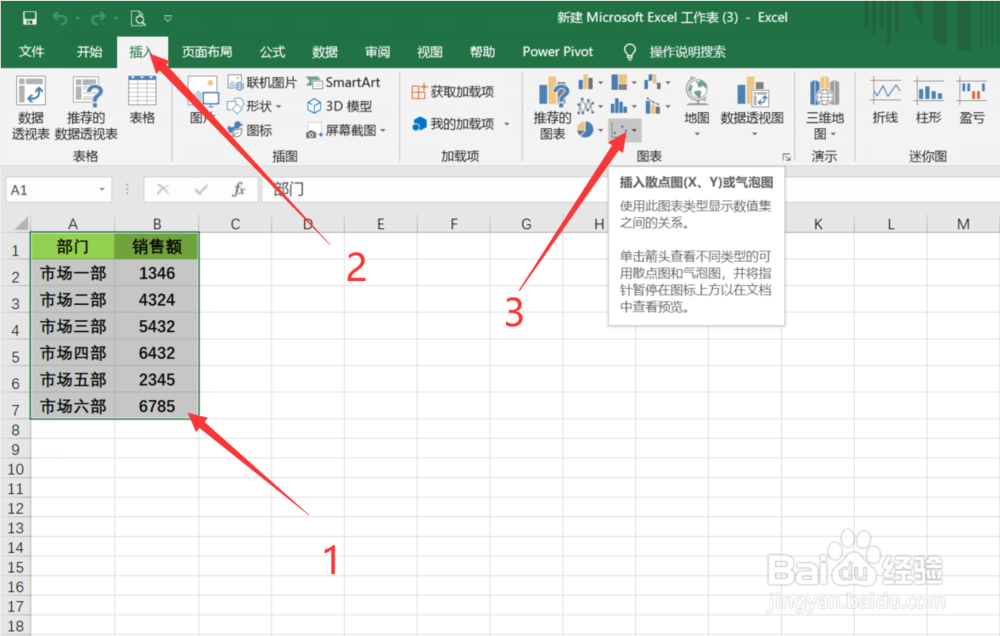
1、第一步:框选数据后,在【插入】选项卡中点击【插入散点图(X、Y)或气泡图】
Excel中怎么制作带直线和标点的散点图

2、第二步:点击【散点图】中的第四个【带直线和数据标记的散点图】

Excel中怎么制作带直线和标点的散点图

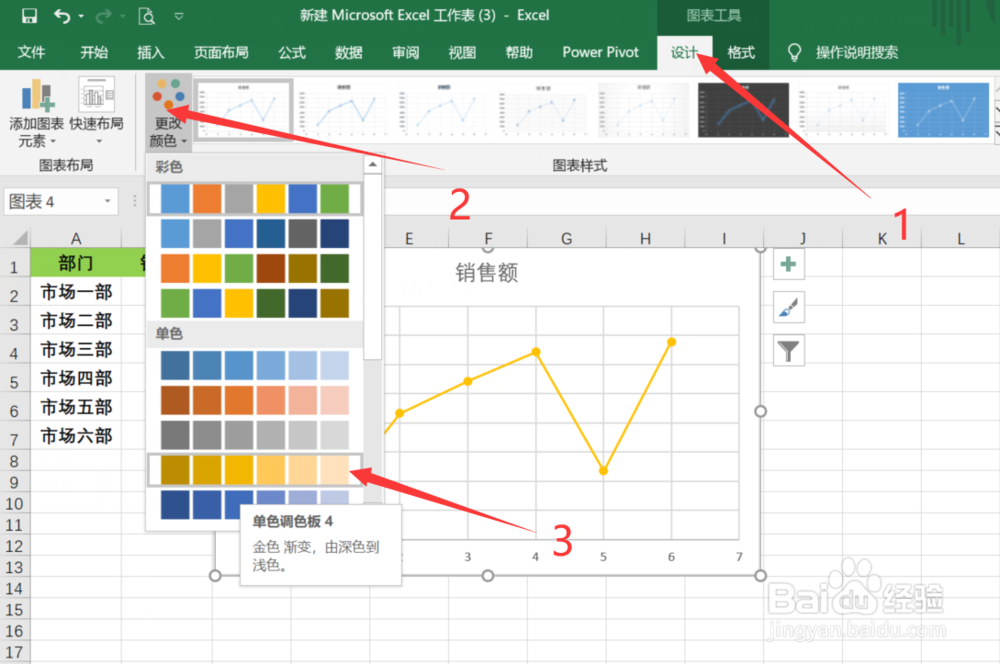
3、第三步:在【设计】选项卡中点击【更改颜色】,选择一个自己喜欢的颜色

Excel中怎么制作带直线和标点的散点图

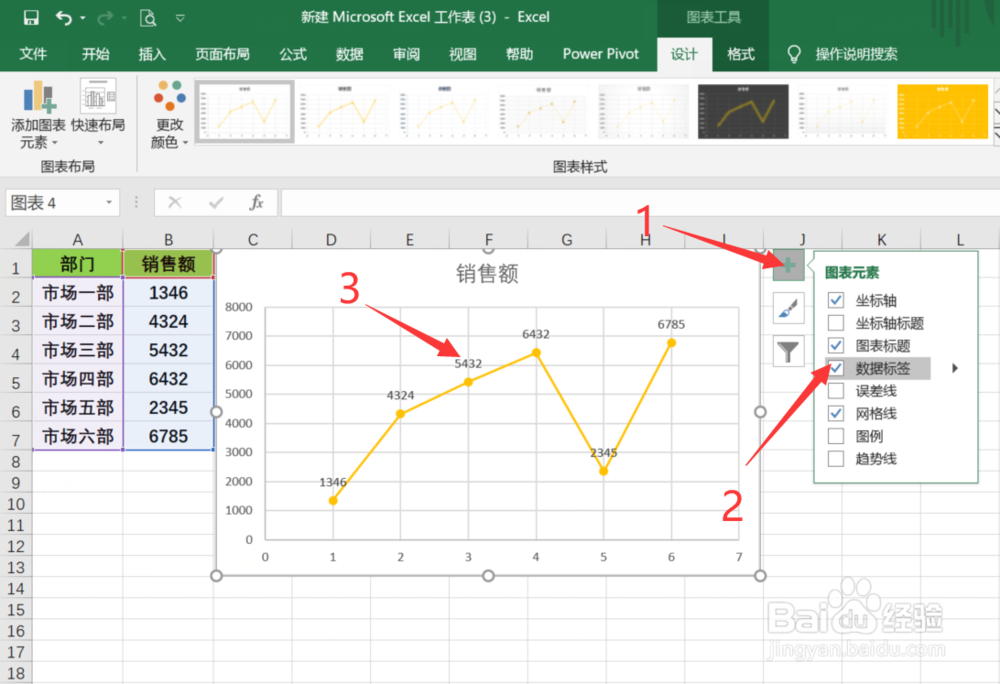
4、第四步:点击图表右上侧的+号,勾选【数据标签】,使图表更直观

Excel中怎么制作带直线和标点的散点图

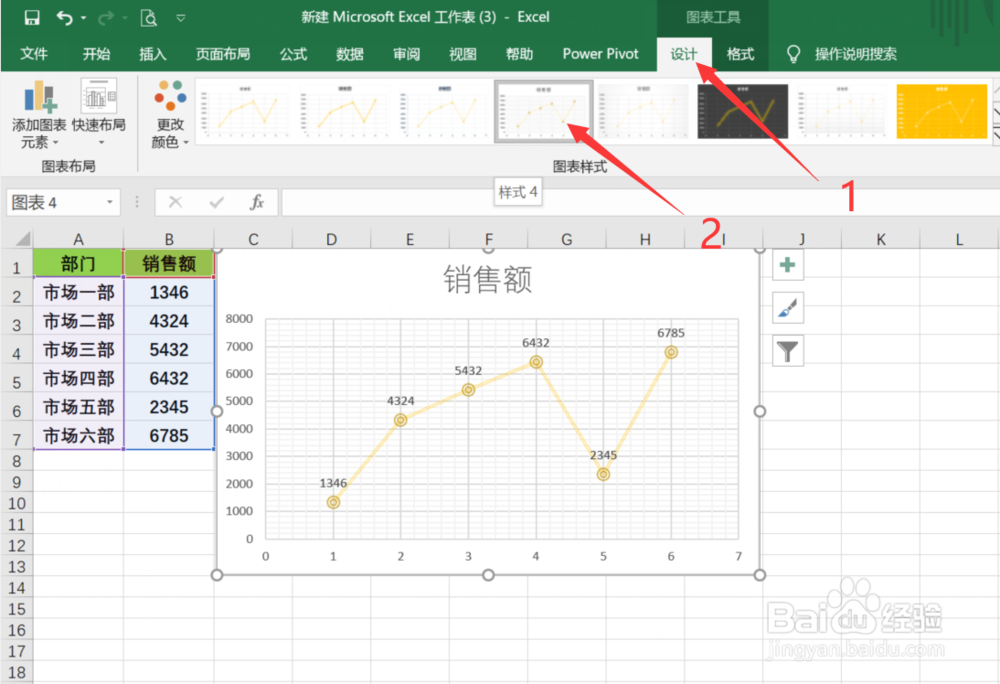
5、第五步:在【设计】选项卡中【图表样式上栏】中选择一个合适的图表模式

Excel中怎么制作带直线和标点的散点图

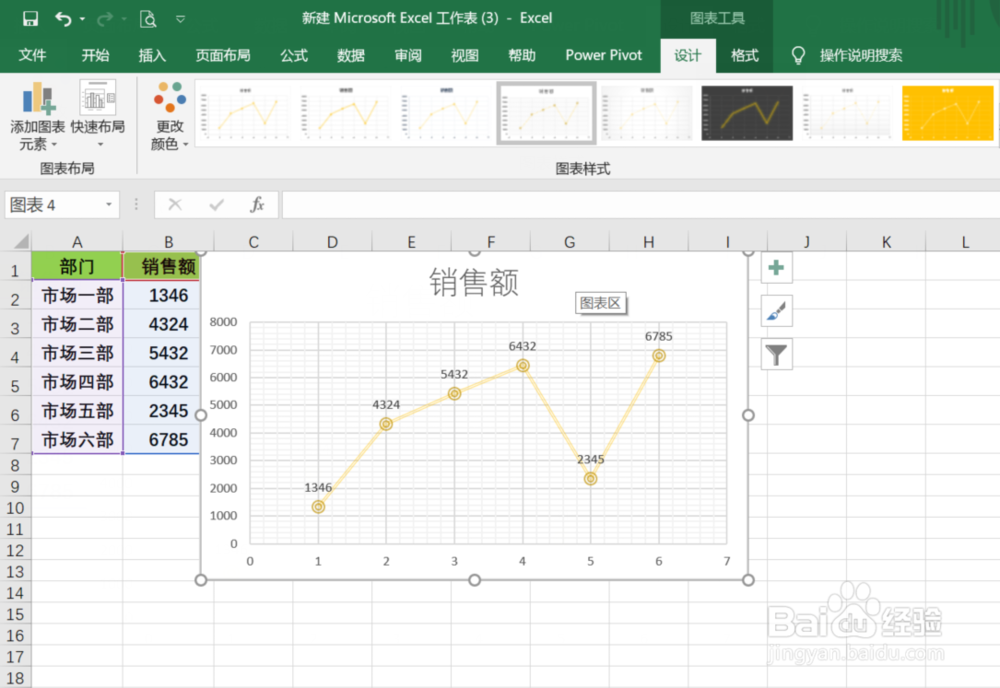
6、这样就制作好带直线和标点的散点图啦

Excel中怎么制作带直线和标点的散点图

1、1:框选数据后,在【插入】选项卡中点击【插入散点图(X、Y)或气泡图】

2:点击【散点图】中的第四个【带直线和数据标记的散点图】

3:在【设计】选项卡中点击【更改颜色】,选择一个自己喜欢的颜色

4:点击图表右上侧的+号,勾选【数据标签】,使图表更直观

5:在【设计】选项卡中【图表样式上栏】中选择一个合适的图表模式

6:搞定

  • EXCEL中如何为图表的坐标轴设置箭头格式
  • excel如何绘制一个横坐标两个纵坐标的折线图?
  • 怎样实现Excel图表曲线纵坐标不从0开始
  • excel折线图怎么加点
  • excel图表制作如何更改横轴纵轴上的数据
  • 热门搜索
    华东五市旅游线路 乌镇旅游景点 葫芦岛旅游 孕妇可以睡电热毯吗 成都师范学院怎么样 苏州西山景区 平面镜成像的特点 天目湖旅游 凉拌藕片的做法 怎么用嘴吹口哨