百度网盘中怎么修改并行下载任务的最大数量

 时间:2024-10-13 21:40:38

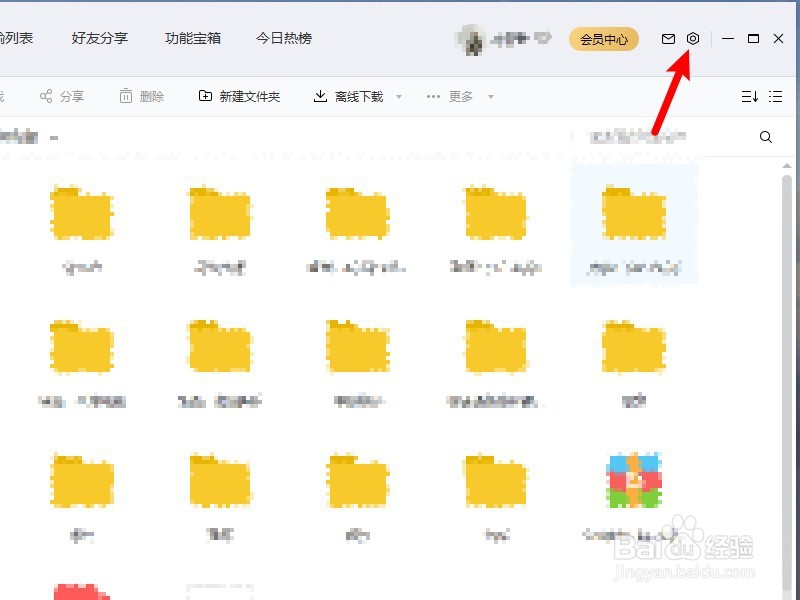
1、首先打开百度网盘,在主界面点击右上角的小齿轮。

百度网盘中怎么修改并行下载任务的最大数量

2、在弹出的菜单里选择设置。

百度网盘中怎么修改并行下载任务的最大数量

3、在左侧切换到传输。

百度网盘中怎么修改并行下载任务的最大数量

4、在下载并行任务数后的下来框里,设置需要的数量。

百度网盘中怎么修改并行下载任务的最大数量

5、设置完成后,点击确定,设置立即生效。

百度网盘中怎么修改并行下载任务的最大数量
  • steam如何使用家庭监护功能?
  • 《刺客信条2》逃跑和跟踪操作技巧分享
  • 消逝的光芒2如何开锁
  • 盗贼之海灰暗宝箱怎么开
  • epic登陆不上去
  • 热门搜索
    前列腺炎是怎么引起的 愚人节用英语怎么说 蜂蜜怎么做面膜 断奶涨奶怎么办 微信传视频过大怎么办 怎么吹头发 脸上出油长痘怎么办 怎么做销售 台电u盘怎么样 干燥症怎么治