1、新建一个实体零件,这个实体零件就是我们需要的特征的形状,可以想象成我们要加工这个特征的凸模,如图我任意建了一个异型的零件,保存。

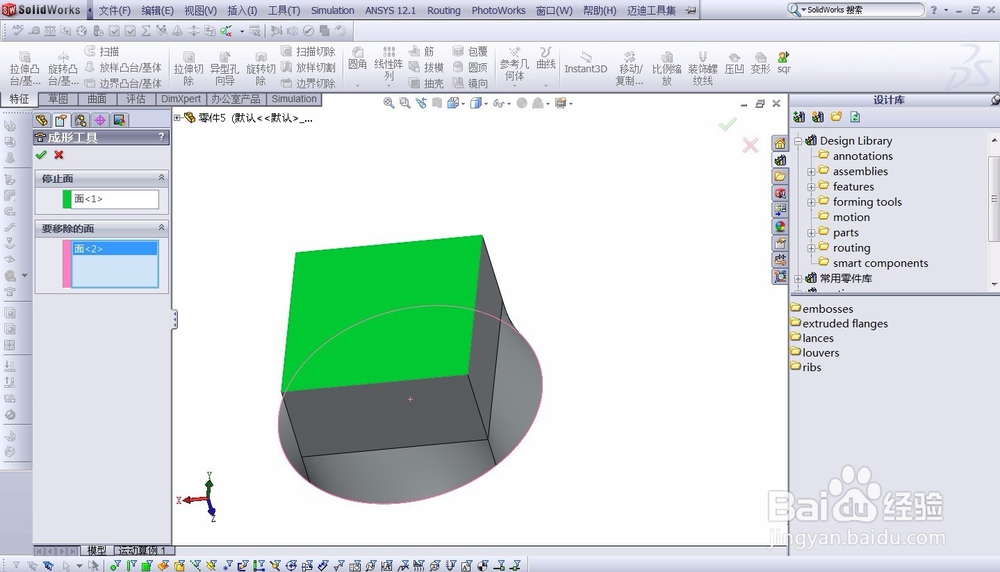
2、点击左侧钣金工驾沃具列表中的成型工具,先选择停止面(将来与平板钣金一个面的),再选择要移除的面。选择完成之后确定,可以看到颜色变化,千万不要自己改变颜酱联夏色。

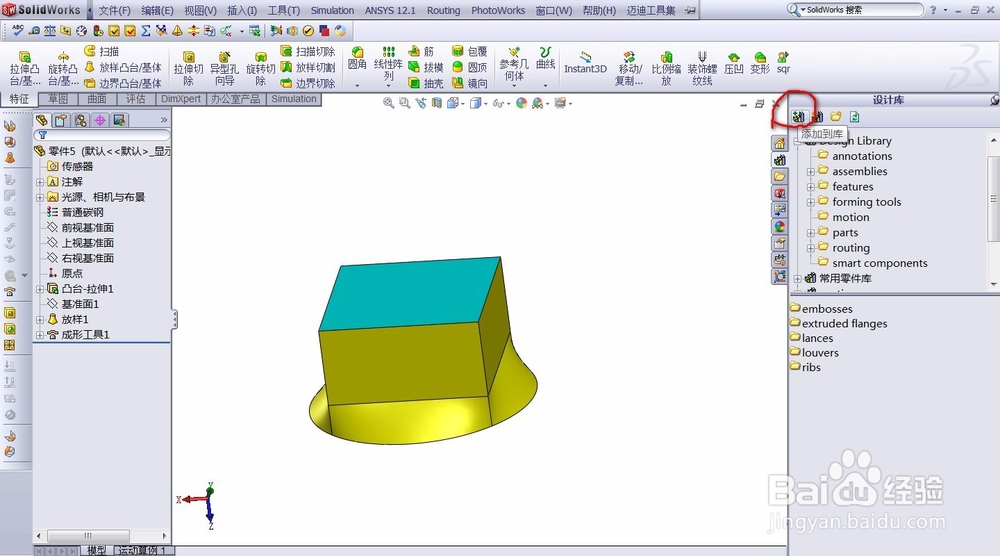
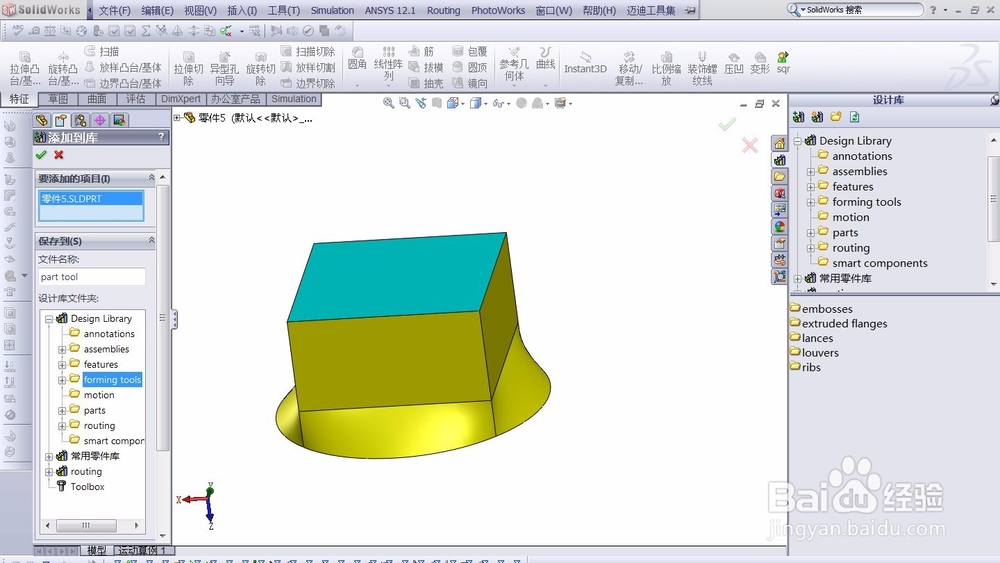
3、保存到库:点击右侧设计库上面的按钮添加到库,文件名称为part tool,保存到forming tools里面,确定(注意,一定要保存到这个目录下,也可以在此目录的子文件夹下,其他地方不行)。

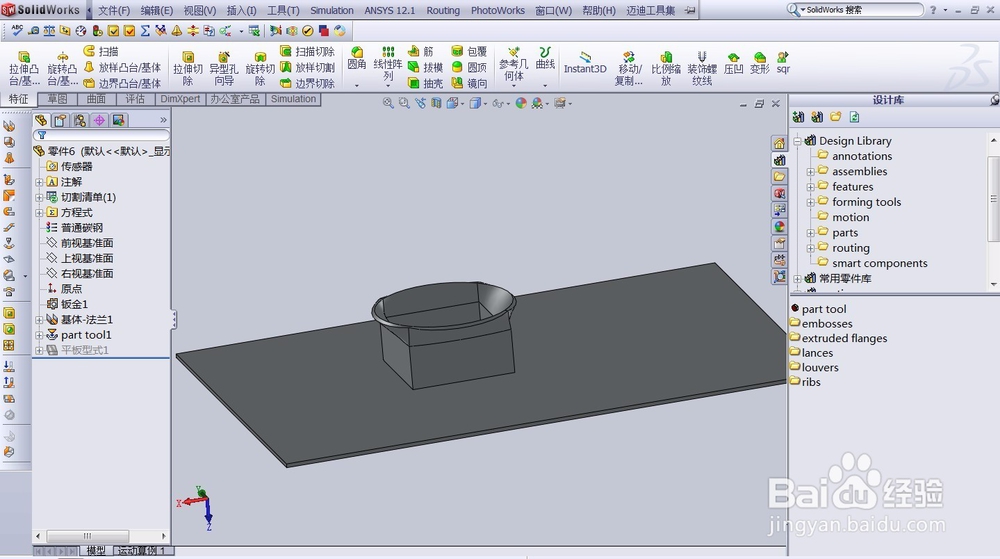
4、验证自制成型工具:可新建一个平板钣金,左键点住这个成型工具,拖到钣金上面,点击确定,一个百叶窗孔就生成了。
5、修改这个成型工具的大小和位置的话,可以参考我的上一则经离购验“solidworks教程--利用Louver成型工具画百叶窗”,相信会对你有帮助的。
