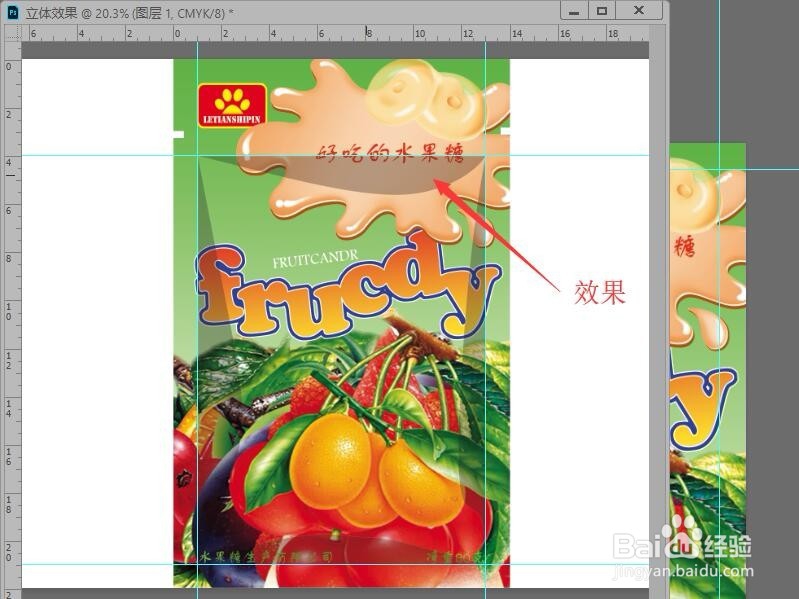
Photoshop 包装设计(十) 制作立体效果

 时间:2026-04-23 16:01:56

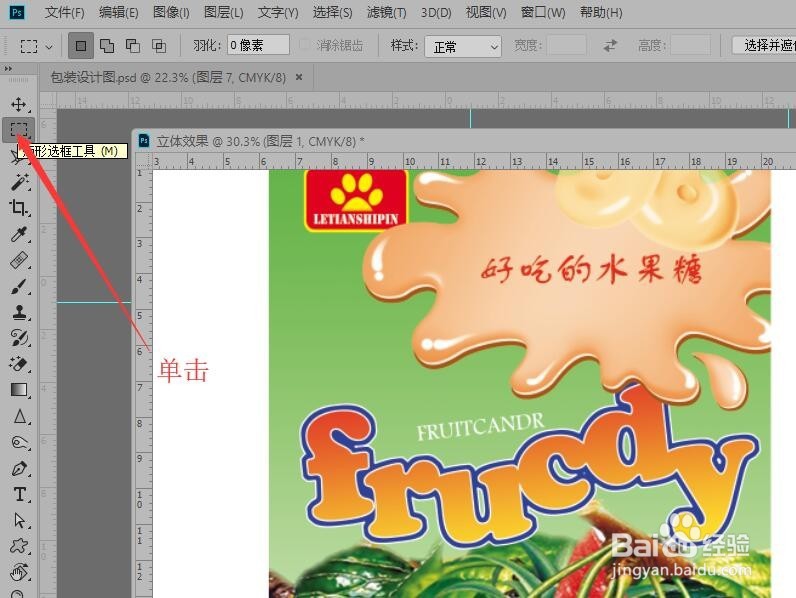
1、上接‘Photoshop Photoshop 包装设计(九) 保存文档新建文档’,单击【矩形选框工具】。
Photoshop 包装设计(十) 制作立体效果

2、在图像两侧,分别创建撕口选区,按‘Delete’键删除内容,按‘Ctrl+D’取消选区。

Photoshop 包装设计(十) 制作立体效果

3、在图层面板中单击【创建新图层】,创建出‘图层2’。

Photoshop 包装设计(十) 制作立体效果

4、在图像中拖拽出参考线,在工具栏中选择【钢笔工具】。

Photoshop 包装设计(十) 制作立体效果

5、在选项栏中,设置工具模式‘形状’以及填充颜色‘黑色’,在图像中绘制出图形。

Photoshop 包装设计(十) 制作立体效果

6、图层面板中设置形状的不透明度为‘20%’左右。

Photoshop 包装设计(十) 制作立体效果

7、图像中就可以看到阴影效果,同样绘制出其他阴影效果,完成整个包装设计。

Photoshop 包装设计(十) 制作立体效果

  • 如何利用ps给盒子制作包装效果?
  • PS怎么制作盒子贴图效果
  • 怎么用photoshop做包装盒
  • ps怎么调出中心点
  • PS怎样制作光效
  • 热门搜索
    小孩脚麻是怎么回事 cad如何添加打印机 10月30日是什么星座 2020年是什么年 如何起卦 穿衣服怎么搭配 如何开网站 如何消除抬头纹 离婚房产如何分割 生活中的感动