CATIA高级教程之十字紧固圈的画法

 时间:2026-04-30 06:11:49

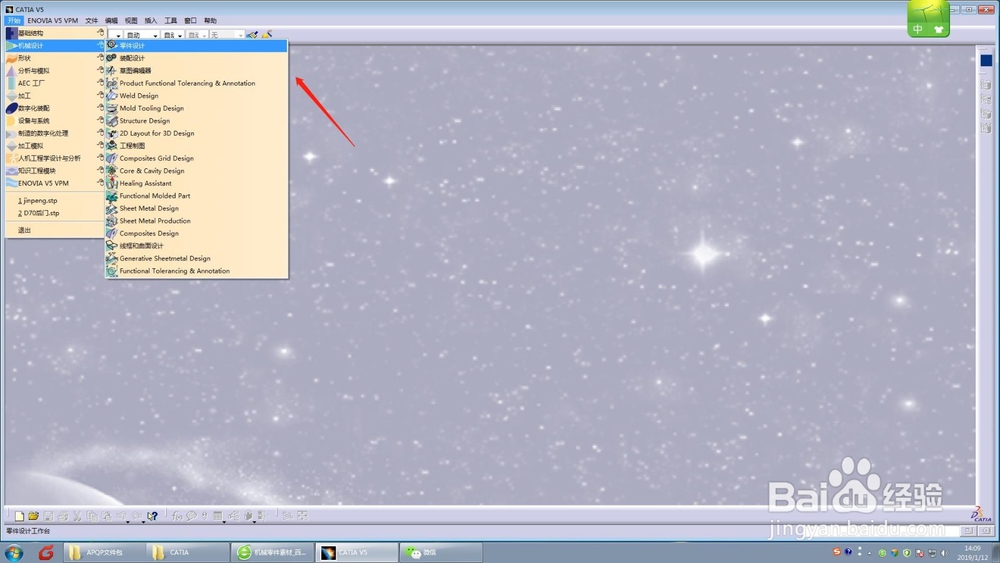
1、首先,运行打开CATIA软件,在开始菜单栏选“择机械设计”,在选择“零件设计”,如附档图示.
CATIA高级教程之十字紧固圈的画法

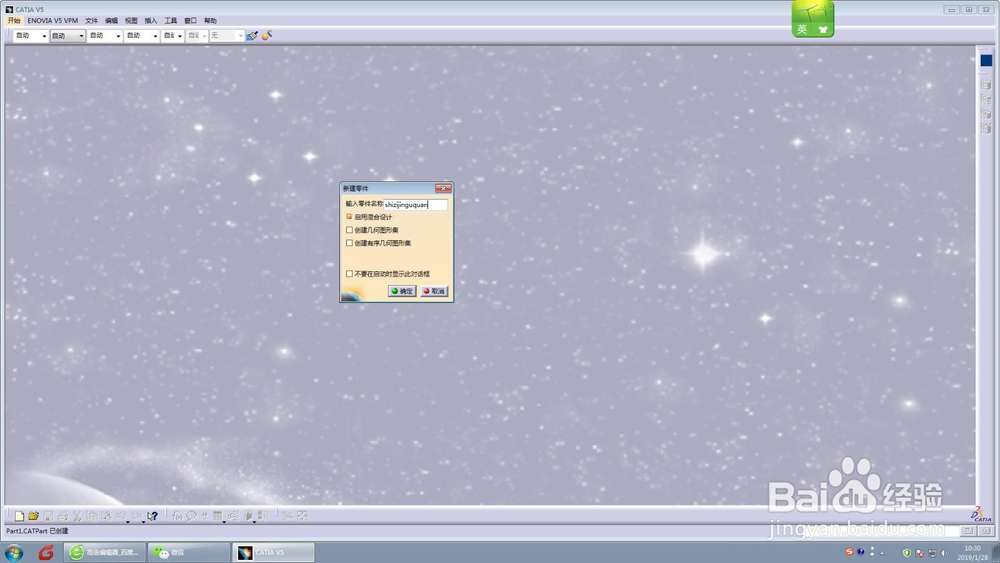
2、第二步,在弹出的对话框中,输入此次我们要准备要设计的零件名称,详见附档图示的零件名称,最后点击确定按钮.
CATIA高级教程之十字紧固圈的画法

3、第三步,选择“XY”平面,进入草图设计模式,按照附档图示,选择对应的绘图工具,绘制如附档图示的草图,并对草图中的二维图尺寸全部进行尺寸约束.

CATIA高级教程之十字紧固圈的画法

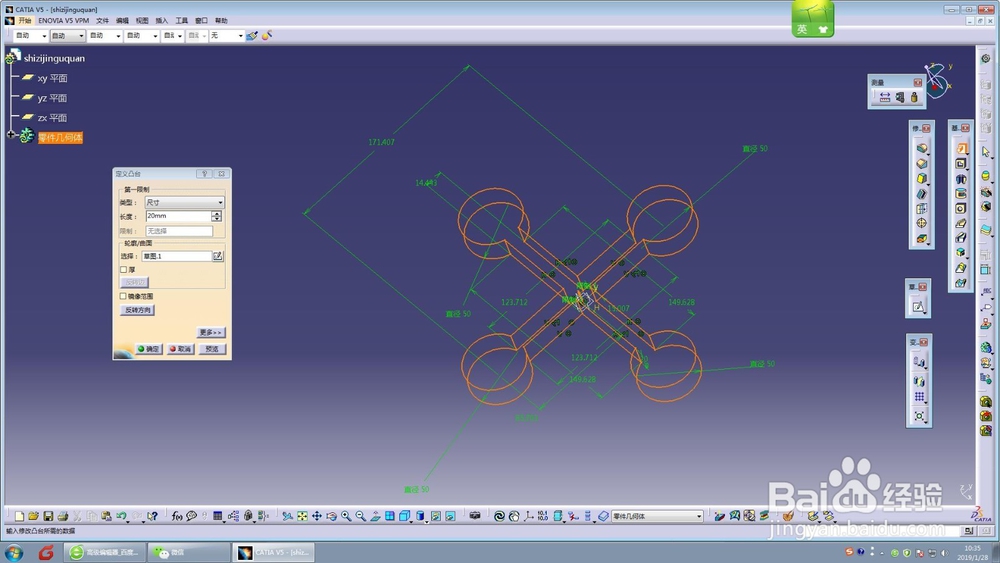
4、第四步,选择退出按钮,退出草图模式,进入实体零件设计模式,选择“凸台”命令,对草图进行拉伸操作,尺寸按照标准尺寸标注即可,详见附图.
CATIA高级教程之十字紧固圈的画法

5、第五步,选择“预览”按钮,此时我们可以看到已二维图已生成实体零件的形状,需检查相应的尺寸有无误差,及时进行修改.

CATIA高级教程之十字紧固圈的画法

6、最后一步,在检查尺寸无误后,点击“确定”按钮,完成我们的零件设计工作.

CATIA高级教程之十字紧固圈的画法

  • CATIA高阶教程之螺钉的画法
  • CATIA基本操作:[6]带键槽台肩轴的绘制
  • CATIA 高阶教程 紧固圈的画法
  • catia齿轮如何画?
  • catia中曲线,椭圆的画法
  • 热门搜索
    苹果手机怎么越狱教程 宝宝多大可以喝酸奶 怎样可以减肚子 普通面粉可以做蛋糕吗 贵州旅游地图 怎么加快下载速度 亲子旅游 小孩鼻子出血怎么回事 塞舌尔旅游 铜鼓旅游景点